MBR-ൽ SSD കുടുങ്ങിയിട്ടുണ്ടോ? ഒരു കമാൻഡിൽ GPT-ലേക്ക് പരിവർത്തനം ചെയ്യുക
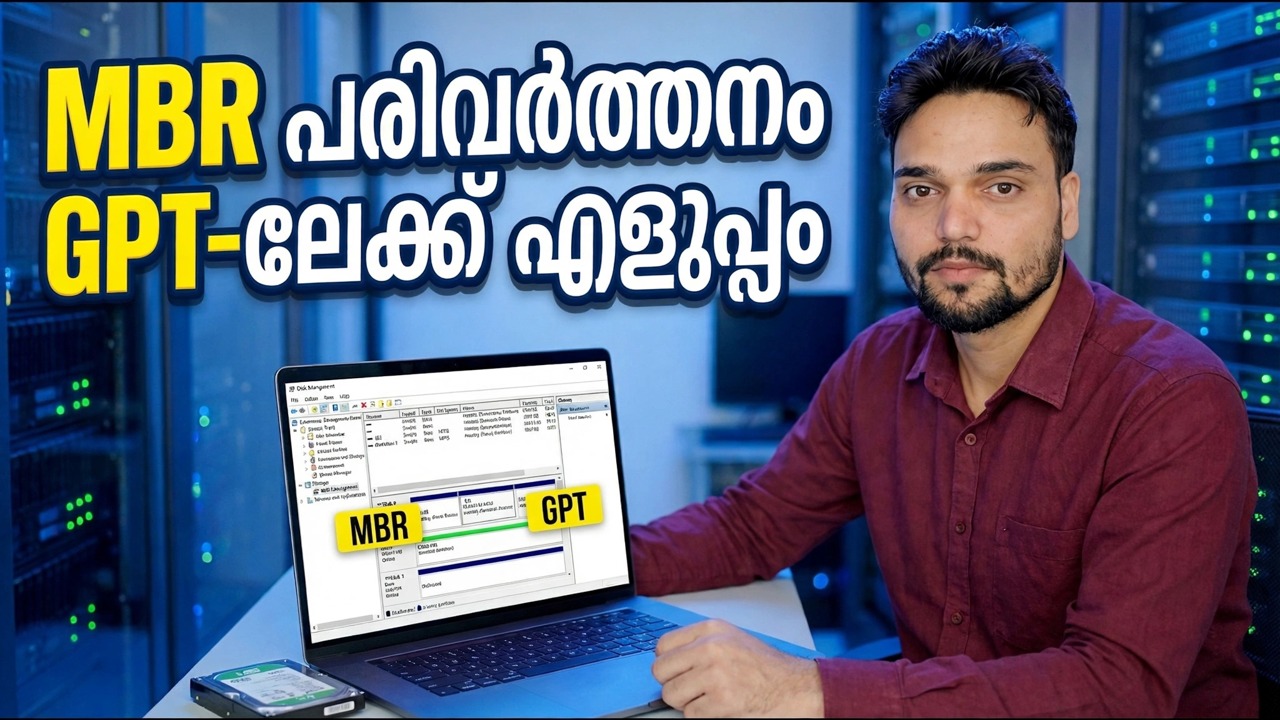
പഴയ MBR ലേഔട്ടിൽ പറ്റിപ്പിടിച്ചിരിക്കുന്ന ഒരു വിൻഡോസ് സിസ്റ്റം ഡിസ്ക് UEFI ബൂട്ടിനെയും Windows 11 നെയും തടയുന്നു. മൈക്രോസോഫ്റ്റിൻ്റെ സ്വന്തം MBR2GPT ടൂൾ അതിനെ GPT ആയി പരിവർത്തനം ചെയ്യുന്നു - റീഇൻസ്റ്റാൾ ചെയ്യില്ല, ഡാറ്റ നഷ്ടമില്ല - ഒരു വാലിഡേറ്റ് കമാൻഡ്, ഒരു കൺവേർട്ട് കമാൻഡ്, അവസാനം ഒരു ഫേംവെയർ മാറ്റം.
📑അധ്യായങ്ങൾ
- എന്തുകൊണ്ടാണ് ഒരു MBR ഡിസ്ക് നിങ്ങളുടെ SSD തിരികെ പിടിക്കുന്നത് — ബാക്കപ്പ് ആദ്യം വരുന്നത് എന്തുകൊണ്ട്
- ഡിസ്ക് ശരിക്കും MBR ആണെന്ന് സ്ഥിരീകരിക്കുകയും അതിൻ്റെ ഡിസ്ക് നമ്പർ ശ്രദ്ധിക്കുക
- സിസ്റ്റം വിവരങ്ങളിൽ നിലവിലെ BIOS മോഡ് പരിശോധിക്കുക
- എന്തെങ്കിലും സ്പർശിക്കുന്നതിന് മുമ്പ് MBR2GPT ഉപയോഗിച്ച് ഡിസ്ക് ലേഔട്ട് സാധൂകരിക്കുക
- ഒരു കമാൻഡ് — വീണ്ടും ഇൻസ്റ്റാൾ ചെയ്യാതെ MBR-നെ GPT-ലേക്ക് പരിവർത്തനം ചെയ്യുക
- ലെഗസി/സിഎസ്എമ്മിൽ നിന്ന് യുഇഎഫ്ഐയിലേക്ക് ഫേംവെയർ മാറ്റി റീബൂട്ട് ചെയ്യുക
- പരിശോധിക്കുക — GPT പാർട്ടീഷൻ ശൈലിയും UEFI ബൂട്ട് മോഡും
📋 അവലോകനവും ഘട്ടം ഘട്ടമായുള്ള ഗൈഡും
എന്തുകൊണ്ട് GPT — എന്തിനാണ് നിങ്ങൾ ആദ്യം ബാക്കപ്പ് ചെയ്യുന്നത്
MBR എന്നത് പഴയ പാർട്ടീഷൻ ലേഔട്ട് ആണ്: ഇത് 2 TB-ൽ ഒരു ഡിസ്കിനെ ക്യാപ് ചെയ്യുന്നു, നാല് പ്രാഥമിക പാർട്ടീഷനുകൾ മാത്രമേ അനുവദിക്കൂ, ലെഗസി ബയോസ് മോഡിലൂടെ ബൂട്ട് ചെയ്യുന്നു. GPT ആണ് ആധുനിക ലേഔട്ട് - ഇത് UEFI ഫേംവെയറുമായി ജോടിയാക്കുന്നു, കൂടാതെ UEFI ആണ് Windows 11 പ്രതീക്ഷിക്കുന്നത്. ലെഗസി മോഡിലാണ് വിൻഡോസ് ഇൻസ്റ്റാൾ ചെയ്തിരിക്കുന്നതെങ്കിൽ, വേഗതയേറിയ NVMe SSD പോലും MBR-ൽ കുടുങ്ങിക്കിടക്കും, സാധാരണ "പരിഹരിക്കുക" ആളുകൾ നിർദ്ദേശിക്കുന്നത് പൂർണ്ണമായി വീണ്ടും ഇൻസ്റ്റാൾ ചെയ്യുക എന്നതാണ്. ഇത് ആവശ്യമില്ല: Windows 10, 11 എന്നിവയ്ക്കൊപ്പം MBR2GPT എന്ന ഒരു ടൂൾ Microsoft ഷിപ്പ് ചെയ്യുന്നു, അത് ഒരു സിസ്റ്റം ഡിസ്കിനെ MBR-ൽ നിന്ന് GPT-ലേക്ക് പരിവർത്തനം ചെയ്യുന്നു, നിങ്ങളുടെ Windows, ആപ്പുകൾ, ഫയലുകൾ എന്നിവ കൃത്യമായി എവിടെയാണോ അവിടെ സൂക്ഷിക്കുന്നു.
ഡിസ്ക് MBR ആണെന്ന് സ്ഥിരീകരിച്ച് അതിൻ്റെ നമ്പർ ശ്രദ്ധിക്കുക
ആദ്യം ഡിസ്ക് ശരിക്കും MBR ആണെന്ന് തെളിയിക്കുക - ഊഹത്തിൽ പരിവർത്തനം ചെയ്യരുത്. Win + R അമർത്തുക, ഡിസ്ക് മാനേജ്മെൻ്റ് തുറക്കാൻ താഴെയുള്ള കമാൻഡ് ടൈപ്പ് ചെയ്ത് എൻ്റർ അമർത്തുക:
diskmgmt.mscIn the lower pane, right-click the grey box of your Windows disk (it will say Disk 0, Disk 1, and so on) → Properties → Volumes tab. The Partition style line tells you the truth: "Master Boot Record (MBR)" means this guide applies; "GUID Partition Table (GPT)" means the disk is already converted and you can stop here. Note the disk number carefully — the conversion commands need it, and on most PCs the Windows disk is Disk 0.
The same check works from DiskPart. Open Command Prompt and run:
diskpart
list disk
exit
In the list disk output, look at the Gpt column: an asterisk (*) means the disk is already GPT. No asterisk on your Windows disk confirms it is MBR.
നിലവിലെ ബൂട്ട് മോഡ് പരിശോധിക്കുക
Win + R അമർത്തുക, സിസ്റ്റം വിവരങ്ങൾ തുറക്കാൻ താഴെയുള്ള കമാൻഡ് ടൈപ്പ് ചെയ്ത് എൻ്റർ അമർത്തുക:
__ഫുൾകോഡ്ബ്ലോക്ക്1__പരിവർത്തനം ചെയ്യുന്നതിന് മുമ്പ് ഡിസ്ക് സാധൂകരിക്കുക
കൺവേർഷൻ ബ്ലൈൻഡ് ഒരിക്കലും പ്രവർത്തിപ്പിക്കരുത്. അഡ്മിനിസ്ട്രേറ്ററായി കമാൻഡ് പ്രോംപ്റ്റ് തുറക്കുക (ആരംഭിക്കുക → ടെർമിനൽ (അഡ്മിൻ) അല്ലെങ്കിൽ കമാൻഡ് പ്രോംപ്റ്റ് (അഡ്മിൻ) വലത് ക്ലിക്ക് ചെയ്യുക) ആദ്യം മൂല്യനിർണ്ണയ പാസ് റൺ ചെയ്യുക. വ്യത്യസ്തമാണെങ്കിൽ, ഘട്ടം 2-ൽ നിന്ന് നിങ്ങളുടെ ഡിസ്ക് നമ്പർ 0 മാറ്റിസ്ഥാപിക്കുക:
msinfo32The /allowFullOS switch is what lets the tool run from inside your working Windows; without it, MBR2GPT only runs from a WinPE/recovery environment. Validation changes nothing on the disk — it only checks whether the layout can be converted safely. When it reports that validation completed successfully, the disk is a good candidate and you can go ahead.
ഒരു കമാൻഡ് പ്രവർത്തിപ്പിക്കുക - GPT-ലേക്ക് പരിവർത്തനം ചെയ്യുക
സാധുവാക്കൽ പാസ്സായാൽ, അതേ അഡ്മിൻ കമാൻഡ് പ്രോംപ്റ്റിൽ പരിവർത്തനം പ്രവർത്തിപ്പിക്കുക:
__ഫുൾകോഡ്ബ്ലോക്ക്3__ഫേംവെയർ UEFI ലേക്ക് മാറ്റി റീബൂട്ട് ചെയ്യുക
ആളുകൾ മറക്കുന്ന ഘട്ടമാണിത് - പിസി ബൂട്ട് ചെയ്യണോ എന്ന് തീരുമാനിക്കുന്നതും ഇതാണ്. ഒരു GPT സിസ്റ്റം ഡിസ്കിന് UEFI മോഡിൽ മാത്രമേ ബൂട്ട് ചെയ്യാൻ കഴിയൂ, അതിനാൽ ആദ്യത്തെ പുനരാരംഭിക്കുന്നതിന് മുമ്പ് (അല്ലെങ്കിൽ ഉടൻ തന്നെ), നിങ്ങളുടെ BIOS/UEFI സജ്ജീകരണം നൽകുക (സാധാരണയായി Del, F2 അല്ലെങ്കിൽ F12 മോഡിൽ നിന്ന് മാറുക, ക്രമീകരണം, boot-ൽ നിന്ന് മാറുക. ലെഗസി / CSM ലേക്ക് UEFI. സംരക്ഷിച്ച് പുറത്തുകടക്കുക, വിൻഡോസ് സാധാരണയായി ആരംഭിക്കണം — ഇപ്പോൾ GPT ഡിസ്കിൽ നിന്ന്.
പരിവർത്തനം പ്രവർത്തിച്ചെന്ന് പരിശോധിക്കുക
Windows പ്രവർത്തനക്ഷമമായാൽ, ഘട്ടങ്ങൾ 2, 3 എന്നിവയിൽ നിന്നുള്ള രണ്ട് പരിശോധനകൾ ആവർത്തിക്കുക. ഡിസ്ക് മാനേജ്മെൻ്റിൽ (diskmgmt.msc), ഡിസ്കിൻ്റെ പ്രോപ്പർട്ടീസ് → വോളിയം ടാബ് തുറക്കുക: പാർട്ടീഷൻ ശൈലി ഇപ്പോൾ GUID പാർട്ടീഷൻ ടേബിൾ (GPT) വായിക്കേണ്ടതാണ്. സിസ്റ്റം വിവരങ്ങളിൽ (msinfo32), BIOS മോഡ് ഇപ്പോൾ UEFI വായിക്കണം. രണ്ടും ഫ്ലിപ്പ് ചെയ്തത് ജോലി പൂർത്തിയായി എന്നാണ് അർത്ഥമാക്കുന്നത് — നിങ്ങളുടെ SSD ആധുനിക ലേഔട്ടിലാണ്, UEFI ഫീച്ചറുകൾക്കും Windows 11 ആവശ്യകതകൾക്കും തയ്യാറാണ്, നിങ്ങൾക്ക് ഇപ്പോഴും ഉണ്ടായിരുന്നതെല്ലാം.
🏷️Topic Search Variables & Keywords
ഘട്ടം ഘട്ടമായുള്ള ട്രബിൾഷൂട്ടിംഗ് ഗൈഡും പരിഹാരങ്ങളും - MBR-നെ GPT-ലേക്ക് പരിവർത്തനം ചെയ്യുക. ടെക്നിക്കൽ അൻഷുവിൻ്റെ ഓൺ-സ്ക്രീൻ ഡെമോൺസ്ട്രേഷൻ.
Microsoft ൻ്റെ MBR2GPT ടൂൾ ഉപയോഗിച്ച് വീണ്ടും ഇൻസ്റ്റാൾ ചെയ്യാതെ തന്നെ ഒരു Windows സിസ്റ്റം ഡിസ്ക് MBR-ൽ നിന്ന് GPT-ലേക്ക് പരിവർത്തനം ചെയ്യുക.
(സ്രോതസ്സ് പേജിൽ ട്രാൻസ്ക്രിപ്റ്റ് ഇവിടെ അവസാനിക്കുന്നു)
❓ പതിവായി ചോദിക്കുന്ന ചോദ്യങ്ങൾ
അതെ! സാങ്കേതിക അൻഷു പ്രദർശിപ്പിച്ച എല്ലാ ഗൈഡുകളും രീതികളും സൗജന്യവും നിയമപരവും വിദ്യാഭ്യാസപരവുമായ ഉറവിടങ്ങൾ ഉപയോഗിക്കുന്നു.
തീർച്ചയായും! ഓരോ ഘട്ടവും വിശദമായ നിർദ്ദേശങ്ങളോടെ ഓൺ-സ്ക്രീനിൽ പ്രദർശിപ്പിച്ചിരിക്കുന്നതിനാൽ ആർക്കും എളുപ്പത്തിൽ പിന്തുടരാനാകും.
YouTube വീഡിയോയിൽ നേരിട്ട് ഒരു അഭിപ്രായം രേഖപ്പെടുത്തുക, ഞങ്ങളുടെ കമ്മ്യൂണിറ്റിയും സാങ്കേതിക അൻഷുവും നിങ്ങളെ സഹായിക്കും.
🚀 YouTube-ലെ മുഴുവൻ ട്യൂട്ടോറിയലും കാണുക
🚀 YouTube-ൽ മുഴുവൻ ഘട്ടം ഘട്ടമായുള്ള വീഡിയോ ട്യൂട്ടോറിയൽ കാണുക: https://www.youtube.com/watch?v=OFLQAkDPOtE
ഐടി പിന്തുണ, വിൻഡോസ് ട്രബിൾഷൂട്ടിംഗ്, സെർവർ മാനേജ്മെൻ്റ് എന്നിവയ്ക്കായി ടെക്നിക്കൽ അൻഷു സബ്സ്ക്രൈബ് ചെയ്യുക.
▶️ മുഴുവൻ വീഡിയോയും കാണുക