യുഎസ്ബി കേബിൾ ഉപയോഗിക്കുന്നത് നിർത്തുക ⚠️ പകരം ക്വിക്ക് ഷെയർ ഉപയോഗിക്കുക
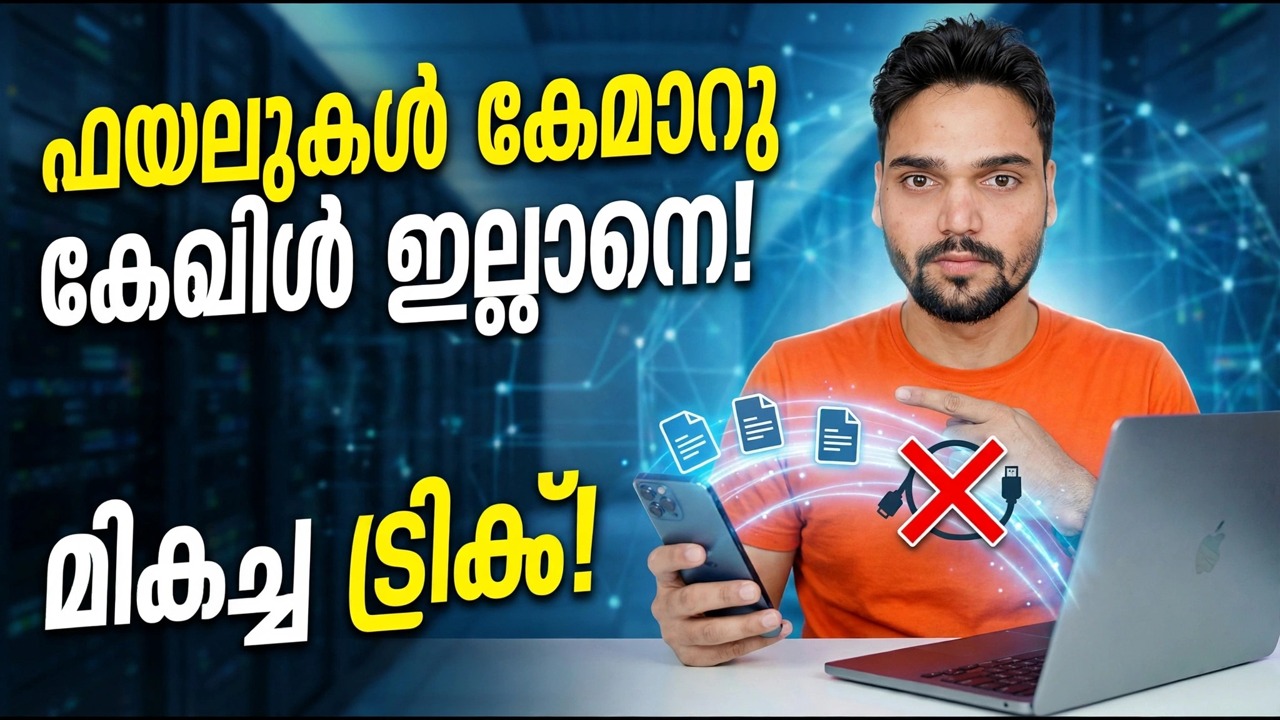
യുഎസ്ബി കേബിളിനായി വേട്ടയാടുന്നത് നിർത്തുക. ക്വിക്ക് ഷെയർ നിങ്ങളുടെ Android ഫോണിനും Windows PC-നും ഇടയിൽ Wi-Fi വഴി ഫോട്ടോകളും വീഡിയോകളും ഫയലുകളും അയയ്ക്കുന്നു - സത്യസന്ധമായ സ്പീഡ് കുറിപ്പുകളോടെ രണ്ട് ഉപകരണങ്ങൾക്കുമുള്ള പൂർണ്ണമായ ഒറ്റത്തവണ സജ്ജീകരണമാണിത്.
📑അധ്യായങ്ങൾ
- എന്തുകൊണ്ടാണ് USB കേബിൾ ഉപയോഗിക്കുന്നത് നിർത്തുന്നത് — Quick Share ഫയലുകൾ Wi-Fi വഴി നീക്കുന്നു.
- ആരംഭിക്കുന്നതിന് മുമ്പ് നിങ്ങൾക്ക് വേണ്ടത് — ഫോൺ, പിസി, വൈഫൈ, ബ്ലൂടൂത്ത് എന്നിവ
- Windows പിസിയിൽ ദ്രുത പങ്കിടൽ ഇൻസ്റ്റാൾ ചെയ്യുക
- പിസിയുടെ പേര് സജ്ജീകരിക്കുക, ആർക്കൊക്കെ അതിലേക്ക് ഫയലുകൾ അയയ്ക്കാനാകും
- ഫോണിൽ നിന്ന് PC-ലേക്ക് ഒരു ഫയൽ അയയ്ക്കുക
- പിസിയിൽ നിന്ന് ഫോണിലേക്ക് ഒരു ഫയൽ അയയ്ക്കുക
- എവിടെ സ്വീകരിച്ച ഫയലുകൾ ലാൻഡ് ചെയ്യുന്നു — ഡൗൺലോഡുകൾക്കുള്ളിലെ ക്വിക്ക് ഷെയർ ഫോൾഡർ
- സത്യസന്ധമായ വേഗതാ കുറിപ്പുകൾ, ഒരു ഉപകരണം ദൃശ്യമാകാത്തപ്പോൾ എന്താണ് പരിശോധിക്കേണ്ടത്
📋 അവലോകനവും ഘട്ടം ഘട്ടമായുള്ള ഗൈഡും
നിങ്ങൾക്ക് ആദ്യം എന്താണ് വേണ്ടതെന്ന് പരിശോധിക്കുക
നിങ്ങൾക്ക് ക്വിക്ക് ഷെയർ ബിൽറ്റ്-ഇൻ ഉള്ള ഒരു Android ഫോണും (ആൻഡ്രോയിഡ് 6.0-ഉം അതിനുമുകളിലുള്ളതുമാണ് - പഴയ ഫോണുകളിൽ ഗൂഗിൾ പുനർനാമകരണം ചെയ്യുന്നതിന് മുമ്പ് ഇതേ ഫീച്ചർ നെയർബൈ ഷെയർ എന്ന് വിളിച്ചിരുന്നു) ഒരു Windows 10 അല്ലെങ്കിൽ Windows 11 (64-ബിറ്റ്) PC എന്നിവ ആവശ്യമാണ്. രണ്ട് ഉപകരണങ്ങളും ഒരേ വൈഫൈ നെറ്റ്വർക്കിലേക്ക് കണക്റ്റ് ചെയ്ത് രണ്ടിലും ബ്ലൂടൂത്ത് ഓണാക്കുക - ക്വിക്ക് ഷെയർ അടുത്തുള്ള ഉപകരണം കണ്ടെത്താൻ ബ്ലൂടൂത്തും യഥാർത്ഥ ഫയൽ നീക്കാൻ വൈഫൈയും ഉപയോഗിക്കുന്നു. കേബിളും മൂന്നാം കക്ഷി ആപ്പും ആവശ്യമില്ല.
Windows പിസിയിൽ ദ്രുത പങ്കിടൽ ഇൻസ്റ്റാൾ ചെയ്യുക
PC-യിൽ, Windows-നുള്ള ദ്രുത പങ്കിടൽ ഡൗൺലോഡ് ചെയ്യുക — ഇത് Google-ൽ നിന്നുള്ള ഒരു സൗജന്യ ആപ്പ് ആണ് — ഇത് ഇൻസ്റ്റാൾ ചെയ്ത് ഒരിക്കൽ തുറക്കുക. അതിനുശേഷം അത് സിസ്റ്റം ട്രേ ഏരിയയിൽ തയ്യാറായി നിൽക്കുന്നു, സ്വീകരിക്കാൻ കാത്തിരിക്കുന്നു. ഒരു Google അക്കൗണ്ട് ഉപയോഗിച്ച് സൈൻ ഇൻ ചെയ്യുന്നത് ഓപ്ഷണൽ ആണ്; കൈമാറ്റം നിങ്ങളുടെ പ്രാദേശിക നെറ്റ്വർക്കിൽ ഒന്നുകിൽ പ്രവർത്തിക്കുന്നു.
പിസി നാമവും സ്വീകരിക്കുന്ന ഓപ്ഷനും സജ്ജമാക്കുക
PC-യിലെ ക്വിക്ക് ഷെയർ ആപ്പിനുള്ളിൽ, നിങ്ങളുടെ കമ്പ്യൂട്ടർ അതിൻ്റെ ഉപകരണത്തിൻ്റെ പേരിൽ മറ്റ് ഉപകരണങ്ങളിൽ ദൃശ്യമാകുന്നു - വീഡിയോയിൽ PC DESKTOP-ANSHU ആയി കാണിക്കുന്നു. ഇപ്പോൾ സ്വീകരിക്കുന്ന ഓപ്ഷൻ തിരഞ്ഞെടുക്കുക: ആർക്കൊക്കെ നിങ്ങളുമായി പങ്കിടാനാകും. ഓപ്ഷനുകൾ സമീപത്തുള്ള എല്ലാവരും, നിങ്ങളുടെ കോൺടാക്റ്റുകൾ, നിങ്ങളുടെ സ്വന്തം ഉപകരണങ്ങൾ മാത്രം, അല്ലെങ്കിൽ ആരും (മറച്ചിരിക്കുന്നു).
ഫോണിൽ നിന്ന് PC-ലേക്ക് ഒരു ഫയൽ അയയ്ക്കുക
ഫോണിൽ, ഫോട്ടോയോ വീഡിയോയോ ഫയലോ തുറന്ന് പങ്കിടുക ടാപ്പ് ചെയ്യുക, തുടർന്ന് ക്വിക്ക് ഷെയർ ടാപ്പ് ചെയ്യുക. സമീപത്തുള്ള ഉപകരണങ്ങളുടെ ലിസ്റ്റിൽ നിങ്ങളുടെ PC-യുടെ പേര് ദൃശ്യമാകുന്നു - അതിൽ ടാപ്പ് ചെയ്യുക. പിസിയിൽ, ഒരു പ്രോംപ്റ്റ് ദൃശ്യമാകുകയാണെങ്കിൽ ഇൻകമിംഗ് ഫയൽ സ്വീകരിക്കുക, കൈമാറ്റം വൈഫൈ വഴി ഉടൻ ആരംഭിക്കും. അതാണ് മുഴുവൻ തന്ത്രവും: തിരഞ്ഞെടുക്കുക, പിസിയിൽ ടാപ്പ് ചെയ്യുക, ചെയ്തു - കണ്ടെത്താൻ കേബിളില്ല, ഇൻസ്റ്റാൾ ചെയ്യാൻ ഡ്രൈവറില്ല.
PC-ൽ നിന്ന് ഫോണിലേക്ക് ഒരു ഫയൽ അയയ്ക്കുക
ഇത് മറ്റൊരു ദിശയിലും പ്രവർത്തിക്കുന്നു. പിസിയിൽ ക്വിക്ക് ഷെയർ തുറക്കുക, ആപ്പ് വിൻഡോയിലേക്ക് ഫയൽ ഡ്രാഗ് ചെയ്യുക (അല്ലെങ്കിൽ ഫയലുകൾ തിരഞ്ഞെടുക്കാനുള്ള ഓപ്ഷൻ ഉപയോഗിക്കുക), ഉപകരണ ലിസ്റ്റിൽ നിന്ന് നിങ്ങളുടെ ഫോൺ തിരഞ്ഞെടുക്കുക. ആവശ്യപ്പെട്ടാൽ ഫോണിൽ സ്വീകരിക്കുക, ഫയൽ അതേ രീതിയിൽ തന്നെ തിരികെ പോകും — പിസിയിൽ നിന്ന് ഫോണിലേക്ക് ഒരു ഡോക്യുമെൻ്റോ APKയോ അയയ്ക്കാൻ എളുപ്പമാണ്.
നിങ്ങളുടെ സ്വീകരിച്ച ഫയലുകൾ കണ്ടെത്തുക
പിസിയിൽ, ലഭിച്ച ഫയലുകൾ ഡൗൺലോഡുകൾക്കുള്ളിലെ ക്വിക്ക് ഷെയർ ഫോൾഡറിൽ സംരക്ഷിക്കപ്പെടുന്നു - വീഡിയോയിൽ കാണിച്ചിരിക്കുന്ന Downloads > Quick Share ലൊക്കേഷൻ. ഫോണിൽ ലഭിക്കുന്ന ഫയലുകൾ ഫോണിൻ്റെ ഡൗൺലോഡുകൾക്കുള്ളിലെ ക്വിക്ക് ഷെയർ ഫോൾഡറിൽ സൂക്ഷിക്കുന്നു. പിസിയിൽ മറ്റൊരു സ്ഥലമാണ് നിങ്ങൾ തിരഞ്ഞെടുക്കുന്നതെങ്കിൽ, ക്വിക്ക് ഷെയർ ആപ്പിൻ്റെ ക്രമീകരണത്തിൽ സേവ് ലൊക്കേഷൻ മാറ്റാവുന്നതാണ്.
സത്യസന്ധമായ സ്പീഡ് നോട്ടുകളും ദ്രുത പരിഹാരങ്ങളും
സത്യസന്ധമായ ഭാഗം: ദ്രുത പങ്കിടൽ വേഗത നിങ്ങളുടെ വൈഫൈ വേഗതയാണ്. മാന്യമായ ഒരു ഹോം അല്ലെങ്കിൽ ഓഫീസ് നെറ്റ്വർക്കിൽ, ഫോട്ടോകളും ദൈനംദിന ഫയലുകളും വേഗത്തിൽ നീങ്ങുന്നു, കൈമാറ്റം പ്രാദേശികമായതിനാൽ ഇൻ്റർനെറ്റ് ഡാറ്റ ഇല്ല. വളരെ വലിയ ഒരൊറ്റ ഫയലിന്, ഒരു നല്ല കേബിളിന് ഇപ്പോഴും വിജയിക്കാനാകും — ദൈനംദിന കൈമാറ്റങ്ങൾക്ക് കേബിളൊന്നും ആവശ്യമില്ല എന്നതാണ് ഇവിടെ യഥാർത്ഥ വിജയം.
🏷️Topic Search Variables & Keywords
ഘട്ടം ഘട്ടമായുള്ള ട്രബിൾഷൂട്ടിംഗ് ഗൈഡും പരിഹാരങ്ങളും - കേബിൾ ഇല്ലാതെ ഫയലുകൾ കൈമാറുക! മികച്ച ട്രിക്ക്! ടെക്നിക്കൽ അൻഷുവിൻ്റെ ഓൺ-സ്ക്രീൻ ഡെമോൺസ്ട്രേഷൻ.
ഒരു USB കേബിളിനായി വേട്ടയാടുന്നത് നിർത്തുക. ക്വിക്ക് ഷെയർ നിങ്ങളുടെ Android ഫോണിനും Windows PC-നും ഇടയിൽ Wi-Fi വഴി ഫോട്ടോകളും വീഡിയോകളും ഫയലുകളും അയയ്ക്കുന്നു — സത്യസന്ധമായ സ്പീഡ് കുറിപ്പുകളോടെ രണ്ട് ഉപകരണങ്ങൾക്കുമുള്ള പൂർണ്ണമായ ഒറ്റത്തവണ സജ്ജീകരണം.
(സ്രോതസ്സ് പേജിൽ ട്രാൻസ്ക്രിപ്റ്റ് ഇവിടെ അവസാനിക്കുന്നു)
❓ പതിവായി ചോദിക്കുന്ന ചോദ്യങ്ങൾ
അതെ! സാങ്കേതിക അൻഷു പ്രദർശിപ്പിച്ച എല്ലാ ഗൈഡുകളും രീതികളും സൗജന്യവും നിയമപരവും വിദ്യാഭ്യാസപരവുമായ ഉറവിടങ്ങൾ ഉപയോഗിക്കുന്നു.
തീർച്ചയായും! ഓരോ ഘട്ടവും വിശദമായ നിർദ്ദേശങ്ങളോടെ ഓൺ-സ്ക്രീനിൽ പ്രദർശിപ്പിച്ചിരിക്കുന്നതിനാൽ ആർക്കും എളുപ്പത്തിൽ പിന്തുടരാനാകും.
YouTube വീഡിയോയിൽ നേരിട്ട് ഒരു അഭിപ്രായം രേഖപ്പെടുത്തുക, ഞങ്ങളുടെ കമ്മ്യൂണിറ്റിയും സാങ്കേതിക അൻഷുവും നിങ്ങളെ സഹായിക്കും.
🚀 YouTube-ലെ മുഴുവൻ ട്യൂട്ടോറിയലും കാണുക
🚀 YouTube-ൽ മുഴുവൻ ഘട്ടം ഘട്ടമായുള്ള വീഡിയോ ട്യൂട്ടോറിയൽ കാണുക: https://www.youtube.com/watch?v=j99BCm_yQ1o
ഐടി പിന്തുണ, വിൻഡോസ് ട്രബിൾഷൂട്ടിംഗ്, സെർവർ മാനേജ്മെൻ്റ് എന്നിവയ്ക്കായി ടെക്നിക്കൽ അൻഷു സബ്സ്ക്രൈബ് ചെയ്യുക.
▶️ മുഴുവൻ വീഡിയോയും കാണുക