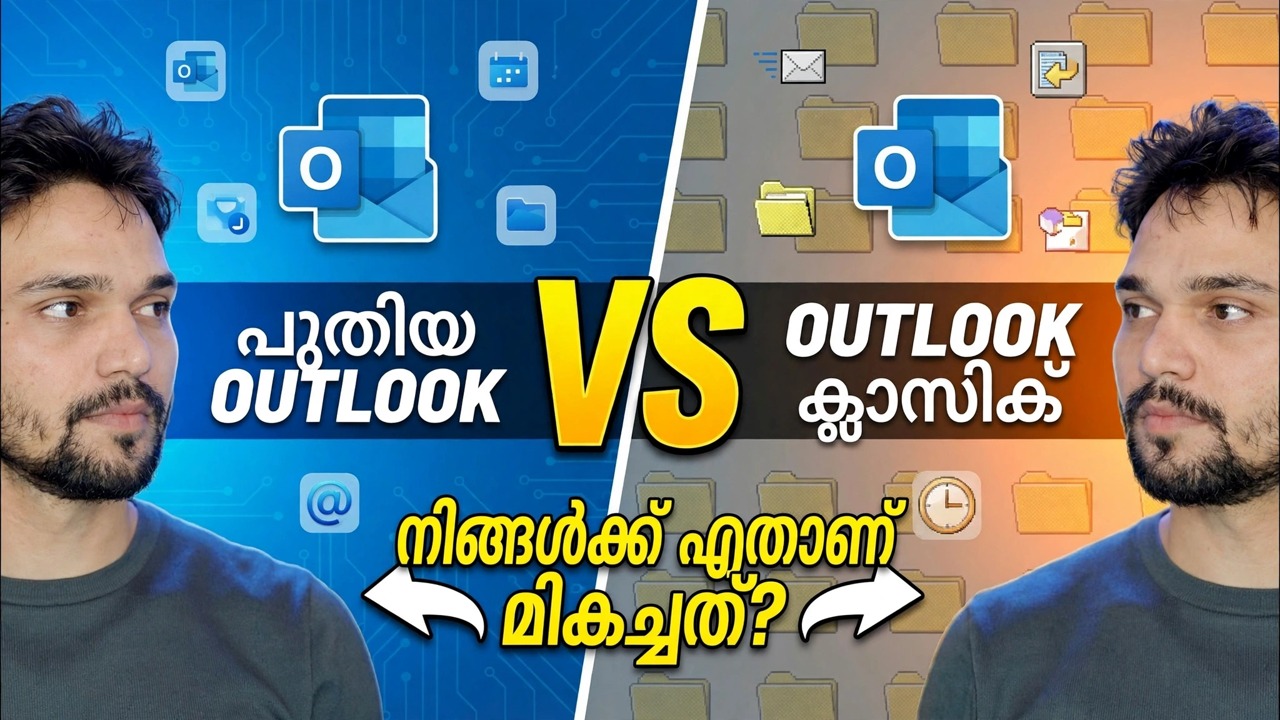
പുതിയ ഔട്ട്ലുക്ക് ആപ്പ് vs ക്ലാസിക് ഔട്ട്ലുക്ക് 🔥 വലിയ വ്യത്യാസങ്ങൾ
രണ്ട് ആപ്പുകൾ, ഒരേ പേര്, വളരെ വ്യത്യസ്തമായ എഞ്ചിനുകൾ. പുതിയ ഔട്ട്ലുക്ക് ഒരു വിൻഡോയിൽ ഒരു വെബ് അധിഷ്ഠിത അപ്ലിക്കേഷനാണ്; വർഷങ്ങളായി പ്രവർത്തിക്കുന്ന മുഴുവൻ ഡെസ്ക്ടോപ്പ് പ്രോഗ്രാം ഓഫീസുകളാണ് ക്ലാസിക് ഔട്ട്ലുക്ക്. മെയിൽ സ്വകാര്യത, PST ഫയലുകൾ, ആഡ്-ഇന്നുകൾ, ഓഫ്ലൈൻ പരിധികൾ - ഹൈപ്പില്ലാതെ ദൈനംദിന ജോലിയെ യഥാർത്ഥത്തിൽ ബാധിക്കുന്ന വ്യത്യാസങ്ങൾ ഈ താരതമ്യം ഉൾക്കൊള്ളുന്നു.
📑അധ്യായങ്ങൾ
- ഒരേ പേരിലുള്ള രണ്ട് ആപ്പുകൾ — ഓരോന്നും യഥാർത്ഥത്തിൽ എന്താണ്
- സ്വകാര്യതാ വ്യത്യാസം - ഓരോ ആപ്പിലും നിങ്ങളുടെ മെയിൽ എങ്ങനെ സഞ്ചരിക്കുന്നു
- PST ഫയലുകളും നിങ്ങളുടെ പഴയ മെയിൽ ആർക്കൈവുകളും
- ആഡ്-ഇന്നുകളും മാക്രോകളും ടൂൾസ് ഓഫീസുകളും ആശ്രയിക്കുന്നു
- ഓഫ്ലൈനിൽ പ്രവർത്തിക്കുന്നു — കാഷെ vs ഡിസ്കിലെ ഒരു പൂർണ്ണ മെയിൽബോക്സ്
- നിയമങ്ങളും ആഴത്തിലുള്ള ക്രമീകരണങ്ങളും
- പുതിയ Outlook യഥാർത്ഥത്തിൽ വിജയിക്കുന്നിടത്ത്
- വിധി — ഏതാണ് നിങ്ങൾക്ക് ഏറ്റവും നല്ലത്
📋 അവലോകനവും ഘട്ടം ഘട്ടമായുള്ള ഗൈഡും
രണ്ട് ആപ്പുകൾ, ഒരു പേര് - ഓരോന്നും യഥാർത്ഥത്തിൽ എന്താണ്
ഔട്ട്ലുക്ക് വെബ് അനുഭവത്തിലാണ് പുതിയ ഔട്ട്ലുക്ക് നിർമ്മിച്ചിരിക്കുന്നത്: Windows, Mac, ബ്രൗസർ എന്നിവയിലെ അതേ രൂപം, അത് വേഗത്തിൽ ആരംഭിക്കുന്നു, കൂടാതെ ഇത് Windows-ൽ സൗജന്യമായി ലഭിക്കും. മൈക്രോസോഫ്റ്റ് 365, ഓഫീസ് ലൈസൻസുകൾ എന്നിവ ഉപയോഗിച്ച് ഷിപ്പ് ചെയ്യുന്ന പരമ്പരാഗത ഡെസ്ക്ടോപ്പ് ആപ്ലിക്കേഷനാണ് ക്ലാസിക് ഔട്ട്ലുക്ക് - ഇത് OST, PST ഫയലുകളിൽ പ്രാദേശികമായി മെയിൽ സംഭരിക്കുന്നു, എക്സ്ചേഞ്ച്, IMAP, POP സെർവറുകളുമായി നേരിട്ട് സംസാരിക്കുന്നു, കൂടാതെ ഇരുപത് വർഷത്തെ ബിസിനസ് സവിശേഷതകൾ വഹിക്കുന്നു.
വസ്തുതകളൊന്നും ഒരു ആപ്പിനെ നല്ലതും മറ്റേതിനെ ചീത്തയുമാക്കുന്നില്ല - എന്നാൽ അത് പിന്തുടരുന്ന എല്ലാ വ്യത്യാസങ്ങളും വിശദീകരിക്കുന്നു. വെബ് പ്ലാറ്റ്ഫോം അനുവദിക്കുന്ന കാര്യങ്ങൾ മാത്രമേ വെബ് അധിഷ്ഠിത ആപ്പിന് ചെയ്യാൻ കഴിയൂ; ഒരു ഡെസ്ക്ടോപ്പ് ആപ്പിന് പ്രാദേശിക ഫയലുകളും മറ്റ് Windows പ്രോഗ്രാമുകളും ഉപയോഗിച്ച് കൂടുതൽ കാര്യങ്ങൾ ചെയ്യാൻ കഴിയും.
സ്വകാര്യതാ വ്യത്യാസം — നിങ്ങളുടെ മെയിൽ എങ്ങനെ സഞ്ചരിക്കുന്നു
പലരും കാണാത്ത വ്യത്യാസമാണിത്. ക്ലാസിക് ഔട്ട്ലുക്കിൽ, നിങ്ങളുടെ ഓഫീസ് സെർവർ, Gmail, നിങ്ങളുടെ ISP അല്ലെങ്കിൽ നിങ്ങളുടെ ഡൊമെയ്ൻ ഹോസ്റ്റ് - നിങ്ങളുടെ മെയിൽ ദാതാവിലേക്ക് നിങ്ങളുടെ PC നേരിട്ട് കണക്ട് ചെയ്യുന്നു. IMAP ഉപയോഗിച്ച് ഇത് നിങ്ങളുടെ സെർവർ മെയിൽബോക്സിൻ്റെ ഒരു പ്രാദേശിക OST മിറർ സൂക്ഷിക്കുന്നു; POP ഉപയോഗിച്ച് അത് നിങ്ങളുടെ പിസിയിലേക്ക് മെയിൽ ഡൗൺലോഡ് ചെയ്യുന്നു. ഒരു മൂന്നാം കക്ഷി ക്ലൗഡും ഇടയിൽ നിൽക്കുന്നില്ല.
പുതിയ Outlook-ൽ, നിരവധി മൈക്രോസോഫ്റ്റ് ഇതര അക്കൗണ്ടുകൾക്കായി - Gmail, നിരവധി IMAP സെർവറുകൾ - മെയിൽ Microsoft ക്ലൗഡ് സേവനങ്ങളിലൂടെ സമന്വയിപ്പിച്ചിരിക്കുന്നു: Microsoft-ൻ്റെ ക്ലൗഡ് നിങ്ങളുടെ ദാതാവുമായി ബന്ധിപ്പിക്കുകയും മെയിൽബോക്സിൻ്റെ സമന്വയിപ്പിച്ച പകർപ്പ് സൂക്ഷിക്കുകയും ആ ക്ലൗഡ് പകർപ്പിന് എതിരായി ആപ്പ് പ്രവർത്തിക്കുകയും ചെയ്യുന്നു. അങ്ങനെയാണ് ഒരേ അക്കൗണ്ടിന് ഒരേ വിഭാഗങ്ങളും വേഗത്തിലുള്ള തിരയലും എല്ലാ ഉപകരണത്തിലും ഒരേ കാഴ്ചയും ലഭിക്കുന്നത്. മൈക്രോസോഫ്റ്റിൻ്റെ ഡാറ്റാ നയങ്ങൾക്ക് കീഴിലുള്ള മെയിൽ ഡാറ്റയുടെ ഒരു പകർപ്പും അക്കൗണ്ട് കണക്ഷൻ മൈക്രോസോഫ്റ്റിൻ്റെ ക്ലൗഡിൽ ജീവിക്കുന്നുവെന്നും അർത്ഥമാക്കുന്നു.
PST ഫയലുകളും നിങ്ങളുടെ പഴയ മെയിൽ ആർക്കൈവുകളും
ക്ലാസിക് ഔട്ട്ലുക്ക് PST ഫയലുകളിലേക്ക് പൂർണ്ണമായി തുറക്കുകയും ഇറക്കുമതി ചെയ്യുകയും ആർക്കൈവ് ചെയ്യുകയും ചെയ്യുന്നു - വർഷങ്ങളോളം ഓഫീസ് മെയിൽ ചരിത്രം സാധാരണയായി ഇരിക്കുന്ന ഫോർമാറ്റ്. പുതിയ ഔട്ട്ലുക്കിൽ, PST പിന്തുണ പരിമിതമാണ്, അത് ഘട്ടംഘട്ടമായി എത്തുന്നു, അതിനാൽ പഴയ ആർക്കൈവുകൾ ഇതുവരെ വീട്ടിലില്ല.
നിങ്ങളുടെ ഡെസ്ക് പതിവായി പഴയ PST ആർക്കൈവുകൾ തുറക്കുകയാണെങ്കിൽ - അക്കൗണ്ട്സ് ഡിപ്പാർട്ട്മെൻ്റുകളും ദീർഘകാല ഓഫീസുകളും മിക്കവാറും എല്ലായ്പ്പോഴും ചെയ്യുന്നു - ആ ഒരൊറ്റ പോയിൻ്റിന് മുഴുവൻ താരതമ്യവും സ്വയം തീരുമാനിക്കാനാകും.
ആഡ്-ഇന്നുകൾ, മാക്രോകൾ, ഓഫീസ് ടൂളുകൾ
COM ആഡ്-ഇന്നുകളും VBA മാക്രോകളും പുതിയ ഔട്ട്ലുക്കിൽ പ്രവർത്തിക്കുന്നില്ല - ഒരു വെബ് അധിഷ്ഠിത ആപ്പിന് അറ്റാച്ചുചെയ്യാൻ COM ലെയർ ഇല്ല. വെബ് ആഡ്-ഇന്നുകൾ മാത്രമേ അവിടെ പ്രവർത്തിക്കൂ. ക്ലാസിക് ഔട്ട്ലുക്ക് രണ്ടും പൂർണ്ണമായും പിന്തുണയ്ക്കുന്നു, അതിനാലാണ് ഓഫീസ് ഓട്ടോമേഷൻ - അക്കൗണ്ടിംഗ് കയറ്റുമതി, ബില്ലിംഗ് സഹായികൾ, ഇൻ-ഹൗസ് മാക്രോകൾ - ഇപ്പോഴും അതിനെ ആശ്രയിച്ചിരിക്കുന്നു.
ഏതെങ്കിലും ഡെസ്ക് മാറുന്നതിന് മുമ്പ്, അത് ആഴ്ചതോറും ഉപയോഗിക്കുന്ന ആഡ്-ഇന്നുകളും മാക്രോകളും ലിസ്റ്റുചെയ്ത് ആ കൃത്യമായ കാര്യങ്ങൾ ആദ്യം പരിശോധിക്കുക. നഷ്ടമായത് ഒരു ബ്ലോക്കറാണ്, ചെറിയ പ്രശ്നമല്ല.
ഓഫ്ലൈനിൽ പ്രവർത്തിക്കുന്നു — ഡിസ്കിലെ കാഷെ vs ഫുൾ മെയിൽബോക്സ്
ക്ലാസിക് ഔട്ട്ലുക്ക് അതിൻ്റെ OST ഫയലിൽ മെയിൽബോക്സിൻ്റെ പൂർണ്ണമായ പ്രാദേശിക പകർപ്പ് ഡിസ്കിൽ സൂക്ഷിക്കുന്നു, അതിനാൽ ഇൻ്റർനെറ്റ് കുറയുമ്പോൾ മെയിലും കലണ്ടറും കോൺടാക്റ്റുകളും പ്രവർത്തിക്കുന്നു, കണക്ഷൻ തിരികെ വരുമ്പോൾ എല്ലാം സമന്വയിപ്പിക്കുന്നു. പുതിയ ഔട്ട്ലുക്ക് പരിമിതമായ കാഷെയിൽ നിന്നാണ് പ്രവർത്തിക്കുന്നത്: ഒരു ചെറിയ വിച്ഛേദിക്കലിനും സമീപകാല മെയിലിനും നല്ലതാണ്, എന്നാൽ ഇത് നിങ്ങളുടെ ഡിസ്കിൽ ഒരു പൂർണ്ണ മെയിൽബോക്സല്ല.
അവിശ്വസനീയമായ കണക്റ്റിവിറ്റിയുള്ള ഡെസ്ക്കുകൾക്ക് - ഫീൽഡ് ഓഫീസുകൾ, ഇടയ്ക്കിടെ ജോലി മുടക്കമുള്ള സൈറ്റുകൾ - ഈ വ്യത്യാസം പ്രായോഗികമാണ്, സൈദ്ധാന്തികമല്ല.
നിയമങ്ങളും ആഴത്തിലുള്ള ക്രമീകരണങ്ങളും
നിയമങ്ങൾ എഞ്ചിനുകൾ വ്യത്യസ്തമായി പ്രവർത്തിക്കുന്നു, അത് മാറിയതിന് ശേഷം നിരവധി ഉപയോക്താക്കളെ ആശയക്കുഴപ്പത്തിലാക്കുന്നു. എക്സ്ചേഞ്ച് അക്കൗണ്ടുകൾക്കായുള്ള സെർവർ നിയമങ്ങൾക്കൊപ്പം - ഒരു പ്രാദേശിക പ്രോഗ്രാമിന് മാത്രം ചെയ്യാൻ കഴിയുന്ന പ്രവർത്തനങ്ങൾ ഉൾപ്പെടെ - ക്ലാസിക് ഔട്ട്ലുക്ക് നിങ്ങളുടെ പിസിയിൽ ക്ലയൻ്റ്-സൈഡ് നിയമങ്ങൾ പ്രവർത്തിപ്പിക്കുന്നു. പുതിയ ഔട്ട്ലുക്കിൽ, നിയമങ്ങൾ വെബിലെ Outlook-ൻ്റെ സെർവർ-സൈഡ് മോഡലിനെ പിന്തുടരുന്നു: എല്ലാ ഉപകരണത്തിലും അവ ഒരേപോലെയാണ് പെരുമാറുന്നത്, എന്നാൽ വിശദമായ പ്രാദേശിക പ്രവർത്തനങ്ങൾ ലളിതമാക്കുകയോ കാണാതിരിക്കുകയോ ചെയ്യുന്നു.
സാധാരണയായി ആഴത്തിലുള്ള ക്രമീകരണങ്ങൾക്കും ഇതേ പാറ്റേൺ ബാധകമാണ്: വിശദമായ ഡാറ്റ-ഫയൽ മാനേജ്മെൻ്റ്, ക്ലാസിക് Outlook തുറന്നുകാട്ടുന്ന വിപുലമായ അക്കൗണ്ട് റിപ്പയർ ഓപ്ഷനുകൾ എന്നിവ പുതിയ ആപ്പിൽ ലളിതമാക്കുകയോ ഇല്ലാതിരിക്കുകയോ ചെയ്യുന്നു.
പുതിയ ഔട്ട്ലുക്ക് യഥാർത്ഥത്തിൽ വിജയിക്കുന്നിടത്ത്
സത്യസന്ധതയ്ക്ക് രണ്ട് നിരകളും ആവശ്യമാണ്. പുതിയ ആപ്പ് വൃത്തിയുള്ളതാണ്, തിരയൽ വേഗതയുള്ളതാണ്, ഒന്നിലധികം മൈക്രോസോഫ്റ്റ് അക്കൗണ്ടുകൾ ഇത് ഭംഗിയായി കൈകാര്യം ചെയ്യുന്നു, ഫോക്കസ് ചെയ്ത ഇൻബോക്സും സ്വീപ്പ് ടൂളുകളും മനോഹരമാണ്, കൂടാതെ കോപൈലറ്റ് ഇൻ്റഗ്രേഷനുകൾ ഉൾപ്പെടെ ഇതിന് ആദ്യം പുതിയ സവിശേഷതകൾ ലഭിക്കുന്നു. ഇത് വിൻഡോസിലും സൗജന്യമാണ്, ഇൻസ്റ്റാൾ ചെയ്യാനോ ലൈസൻസ് ചെയ്യാനോ അധികമൊന്നുമില്ല.
ഒരു മൈക്രോസോഫ്റ്റ് 365 അല്ലെങ്കിൽ Outlook.com മെയിൽബോക്സ് മാത്രമുള്ള, കൂടുതലും ഓൺലൈനിൽ പ്രവർത്തിക്കുന്ന, പ്രാദേശിക ആർക്കൈവുകളൊന്നും സൂക്ഷിക്കാത്ത ഒരു ഉപയോക്താവിന്, പുതിയ Outlook സാധാരണയായി ലളിതവും മികച്ചതുമാണ്.
വിധി — ഏതാണ് നിങ്ങൾക്ക് ഏറ്റവും അനുയോജ്യം
നിങ്ങളുടെ ജോലി PST ആർക്കൈവുകൾ, COM ആഡ്-ഇന്നുകൾ അല്ലെങ്കിൽ VBA മാക്രോകൾ, പൂർണ്ണമായ ഓഫ്ലൈൻ ആക്സസ് അല്ലെങ്കിൽ ഒരു മൂന്നാം കക്ഷി ക്ലൗഡിലൂടെ കടന്നുപോകാൻ പാടില്ലാത്ത സ്വയം-ഹോസ്റ്റ് ചെയ്ത മെയിൽ എന്നിവയെ ആശ്രയിച്ചിരിക്കുന്നുവെങ്കിൽ ക്ലാസിക് ഔട്ട്ലുക്കിൽ തുടരുക. നിങ്ങളുടെ മെയിൽബോക്സ് Microsoft-ഹോസ്റ്റ് ചെയ്തതാണെങ്കിൽ, നിങ്ങൾ ഓൺലൈനിൽ പ്രവർത്തിക്കുന്നുണ്ടെങ്കിൽ, നിങ്ങൾക്ക് വൃത്തിയുള്ളതും വേഗതയേറിയതും എപ്പോഴും അപ്ഡേറ്റ് ചെയ്തതുമായ ആപ്പ് വേണമെങ്കിൽ പുതിയ ഔട്ട്ലുക്ക് തിരഞ്ഞെടുക്കുക.
🏷️Topic Search Variables & Keywords
ഘട്ടം ഘട്ടമായുള്ള ട്രബിൾഷൂട്ടിംഗ് ഗൈഡും പരിഹാരങ്ങളും - പുതിയ ഔട്ട്ലുക്ക് VS ഔട്ട്ലുക്ക് ക്ലാസിക്ക് ഏതാണ് നിങ്ങൾക്ക് ഏറ്റവും നല്ലത്? ടെക്നിക്കൽ അൻഷുവിൻ്റെ ഓൺ-സ്ക്രീൻ ഡെമോൺസ്ട്രേഷൻ.
പുതിയ Outlook സ്വകാര്യത സത്യസന്ധമായി വിശദീകരിച്ചു: പല Microsoft ഇതര അക്കൗണ്ടുകൾക്കും, Microsoft ക്ലൗഡ് സേവനങ്ങളിലൂടെ മെയിൽ സമന്വയിപ്പിച്ചിരിക്കുന്നു. എന്താണ് അർത്ഥമാക്കുന്നത്, എന്താണ് ക്ലാസിക് വ്യത്യസ്തമായി ചെയ്യുന്നത്, എങ്ങനെ തീരുമാനിക്കാം.
(സ്രോതസ്സ് പേജിൽ ട്രാൻസ്ക്രിപ്റ്റ് ഇവിടെ അവസാനിക്കുന്നു)
❓ പതിവായി ചോദിക്കുന്ന ചോദ്യങ്ങൾ
അതെ! സാങ്കേതിക അൻഷു പ്രദർശിപ്പിച്ച എല്ലാ ഗൈഡുകളും രീതികളും സൗജന്യവും നിയമപരവും വിദ്യാഭ്യാസപരവുമായ ഉറവിടങ്ങൾ ഉപയോഗിക്കുന്നു.
തീർച്ചയായും! ഓരോ ഘട്ടവും വിശദമായ നിർദ്ദേശങ്ങളോടെ ഓൺ-സ്ക്രീനിൽ പ്രദർശിപ്പിച്ചിരിക്കുന്നതിനാൽ ആർക്കും എളുപ്പത്തിൽ പിന്തുടരാനാകും.
YouTube വീഡിയോയിൽ നേരിട്ട് ഒരു അഭിപ്രായം രേഖപ്പെടുത്തുക, ഞങ്ങളുടെ കമ്മ്യൂണിറ്റിയും സാങ്കേതിക അൻഷുവും നിങ്ങളെ സഹായിക്കും.
🚀 YouTube-ലെ മുഴുവൻ ട്യൂട്ടോറിയലും കാണുക
🚀 YouTube-ൽ മുഴുവൻ ഘട്ടം ഘട്ടമായുള്ള വീഡിയോ ട്യൂട്ടോറിയൽ കാണുക: https://www.youtube.com/watch?v=vHjGAqO2ezA
ഐടി പിന്തുണ, വിൻഡോസ് ട്രബിൾഷൂട്ടിംഗ്, സെർവർ മാനേജ്മെൻ്റ് എന്നിവയ്ക്കായി ടെക്നിക്കൽ അൻഷു സബ്സ്ക്രൈബ് ചെയ്യുക.
▶️ മുഴുവൻ വീഡിയോയും കാണുക