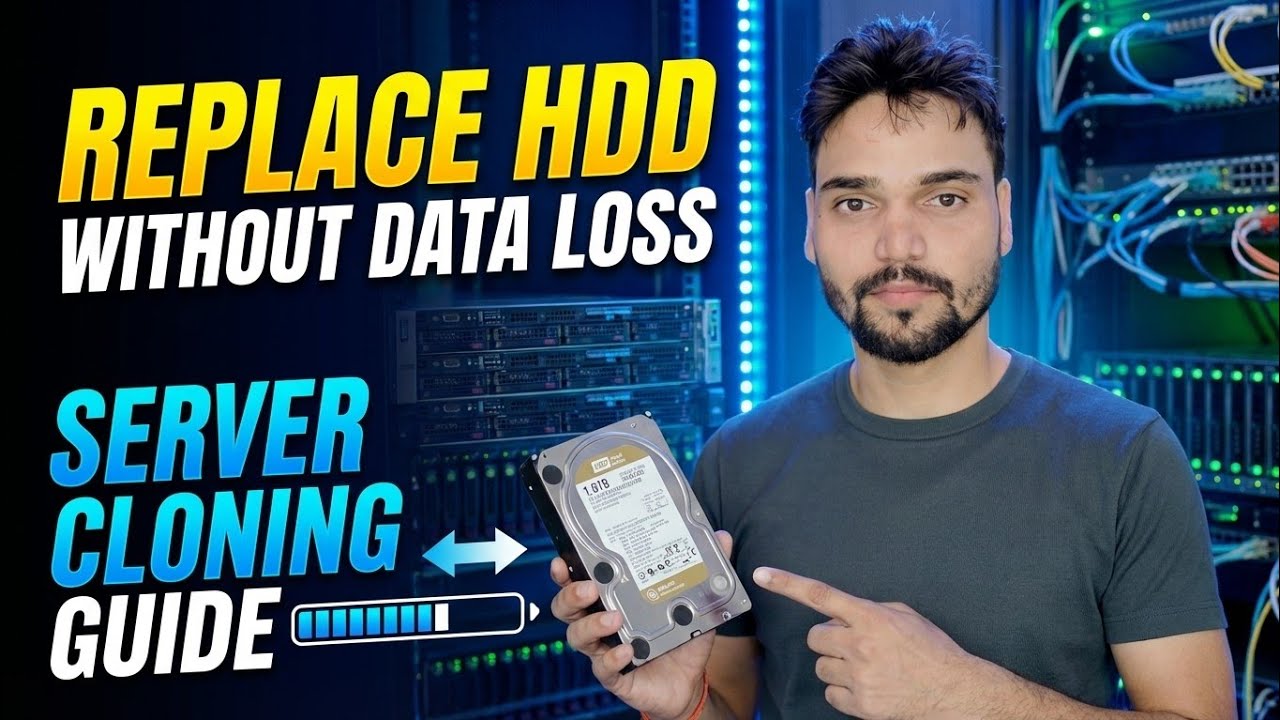
സെർവർ HDD പരാജയപ്പെടുകയാണോ? 😳 വീണ്ടും ഇൻസ്റ്റാൾ ചെയ്യാതെ ക്ലോൺ!
നിങ്ങളുടെ സെർവർ ഹാർഡ് ഡ്രൈവ് പരാജയപ്പെടുകയാണോ? മരിക്കുന്നതിന് മുമ്പ് അത് ഒരു പുതിയ ഡ്രൈവിലേക്ക് ക്ലോൺ ചെയ്യുക - വിൻഡോസ് വീണ്ടും ഇൻസ്റ്റാൾ ചെയ്യുകയോ ക്രമീകരണങ്ങൾ നഷ്ടപ്പെടുകയോ ഇല്ല. സമ്പൂർണ്ണ റെസ്ക്യൂ രീതി: പരാജയം തെളിയിക്കുക, സുരക്ഷിതമായി ക്ലോൺ ചെയ്യുക, പുതിയ ഡ്രൈവ് പരീക്ഷിക്കുക, പഴയത് പിൻവലിക്കുക.
📑അധ്യായങ്ങൾ
- ഒരു സെർവർ ഡ്രൈവ് പരാജയപ്പെടാൻ തുടങ്ങുമ്പോൾ, ഒരു ക്ലോൺ റീഇൻസ്റ്റാൾ ചെയ്യുന്നതിനെ പരാജയപ്പെടുത്തുന്നത് എന്തുകൊണ്ട്
- ഡ്രൈവ് ശരിക്കും മരിക്കുകയാണെന്ന് തെളിയിക്കുക — സ്മാർട്ട് പരിശോധന
- ടാർഗെറ്റ് ഡ്രൈവും ബൂട്ടബിൾ ക്ലോണിംഗ് USB-യും തയ്യാറാക്കുക
- സെർവർ റോളുകൾ നിർത്തുക, അങ്ങനെ പകർപ്പ് സ്ഥിരമായി നിലനിൽക്കും
- റെസ്ക്യൂ ഓർഡറിൽ ഡിസ്ക്-ടു-ഡിസ്ക് ക്ലോൺ പ്രവർത്തിപ്പിക്കുക
- പുതിയ ഡ്രൈവ് ബൂട്ട് ചെയ്യുക — പഴയ ഡ്രൈവ് വിച്ഛേദിച്ച്
- ഉപയോക്താക്കൾ മടങ്ങിവരുന്നതിന് മുമ്പ് പങ്കിടലുകളും സേവനങ്ങളും ഫയലുകളും പരിശോധിക്കുക
- പഴയ ഡ്രൈവ് സുരക്ഷിതമായ രീതിയിൽ പിൻവലിക്കുക
📋 അവലോകനവും ഘട്ടം ഘട്ടമായുള്ള ഗൈഡും
ഡ്രൈവ് ശരിക്കും മരിക്കുകയാണെന്ന് ആദ്യം തെളിയിക്കുക
ഒരു ഊഹത്തിൽ ക്ലോൺ ചെയ്യരുത്. ഡിസ്ക് ഉപരിതലം പരാജയപ്പെടുകയാണോ അതോ വിലകുറഞ്ഞ എന്തെങ്കിലും കുഴപ്പമുണ്ടോ എന്ന് രണ്ട് മിനിറ്റ് പരിശോധന നിങ്ങളോട് പറയുന്നു. CrystalDiskInfo (അല്ലെങ്കിൽ നിങ്ങളുടെ RAID/HBA ടൂൾ) തുറന്ന് 05 (റീഅലോക്കേറ്റഡ് സെക്ടറുകളുടെ എണ്ണം), C5 (നിലവിലെ തീർപ്പുകൽപ്പിക്കാത്ത സെക്ടർ എണ്ണം), C6 (തിരുത്താനാവാത്ത സെക്ടർ എണ്ണം) എന്നിവയുടെ റോ മൂല്യങ്ങൾ നോക്കുക. ആരോഗ്യകരമായ ഒരു ഡ്രൈവിൽ ഇവ മൂന്നും പൂജ്യമാണ് - ഏത് ഉയരുന്ന സംഖ്യയും അർത്ഥമാക്കുന്നത് ഉപരിതലം ക്ഷീണിച്ചിരിക്കുന്നു എന്നാണ്. ദിവസങ്ങളിൽ ആവർത്തിക്കുന്ന ഡിസ്ക് പിശകുകൾക്കായി (ഇവൻ്റ് ഐഡി 7, 51 അല്ലെങ്കിൽ 153) ഇവൻ്റ് വ്യൂവർ, സിസ്റ്റം ലോഗ് എന്നിവയും പരിശോധിക്കുക.
ടാർഗെറ്റ് ഡ്രൈവും ബൂട്ട് മീഡിയയും തയ്യാറാക്കുക
സെർവർ പ്രവർത്തനരഹിതമാകുന്നതിന് മുമ്പ് എല്ലാം തയ്യാറാക്കുക. നിങ്ങൾക്ക് ഒരു ആരോഗ്യകരമായ ടാർഗെറ്റ് ഡ്രൈവ് ആവശ്യമാണ് - ഉറവിടത്തിൻ്റെ അതേ വലുപ്പമോ അതിലും വലുതോ (ഉപയോഗിച്ച ഇടം മുറികളോട് യോജിക്കുമ്പോൾ മാത്രമേ ചെറുത് സാധ്യമാകൂ). നിങ്ങൾക്ക് ഒരു ബൂട്ട് ചെയ്യാവുന്ന ക്ലോണിംഗ് USB കൂടി ആവശ്യമാണ്: റെസ്ക്യൂ പ്രവർത്തിക്കുന്നത് ബൂട്ടബിൾ മീഡിയയിൽ നിന്നാണ്, മരിക്കുന്ന ഡ്രൈവിൽ താമസിക്കുന്ന വിൻഡോസിനുള്ളിൽ നിന്നല്ല. Clonezilla അല്ലെങ്കിൽ Rescuezilla പോലുള്ള സൗജന്യ ബൂട്ടബിൾ ക്ലോണറുകളും Hasleo Backup Suite ക്ലാസിലെ Windows ടൂളുകളും എല്ലാം ഈ ജോലി ചെയ്യുന്നു — വീഡിയോ സ്ക്രീനിൽ മുഴുവൻ റൂട്ടും കാണിക്കുന്നു.
അവസാനമായി, നിലവിലെ സജ്ജീകരണത്തെക്കുറിച്ച് ഒരു രേഖാമൂലമുള്ള കുറിപ്പ് ഉണ്ടാക്കുക - ഡ്രൈവ് അക്ഷരങ്ങൾ, പേരുകൾ പങ്കിടുക, സ്റ്റാറ്റിക് ഐപി, കൂടാതെ ഏതൊക്കെ സേവനങ്ങൾ തിരികെ വരണം. രണ്ട് മിനിറ്റ് കുറിപ്പുകൾ ഒരു മണിക്കൂർ കഴിഞ്ഞ് ഊഹിക്കാൻ ലാഭിക്കുന്നു.
നിങ്ങൾ ക്ലോൺ ചെയ്യുന്നതിന് മുമ്പ് സെർവർ റോളുകൾ നിർത്തുക
ആ നിമിഷത്തിൽ ഡിസ്ക് ഏത് അവസ്ഥയിലാണോ അത് ഒരു ക്ലോൺ പകർത്തുന്നു. പകർപ്പ് പ്രവർത്തിക്കുമ്പോൾ ഒരു ഡാറ്റാബേസ് മിഡ്-റൈറ്റാണെങ്കിൽ, പകർപ്പ് കീറിയതും പകുതി എഴുതിയതുമായ ഡാറ്റാബേസ് കൈവശം വയ്ക്കുന്നു. അതിനാൽ ക്ലോണിംഗ് ചെയ്യുന്നതിന് മുമ്പ്: സെർവർ പ്രവർത്തനരഹിതമാകുമെന്ന് ഉപയോക്താക്കളോട് പറയുകയും അവരുടെ സെഷനുകൾ അടയ്ക്കുകയും ചെയ്യുക, തുടർന്ന് ഡാറ്റാബേസ് സേവനങ്ങളും (SQL സെർവർ, MySQL, അക്കൗണ്ടിംഗ് സോഫ്റ്റ്വെയർ സേവനങ്ങളും) ഏതെങ്കിലും ബാക്കപ്പ് ജോലികളും നിർത്തുക.
ഏറ്റവും വൃത്തിയുള്ള ക്ലോൺ ഒരു ഓഫ്ലൈൻ ക്ലോൺ ആണ് - സെർവർ ഷട്ട് ഡൗൺ ചെയ്യുക, ക്ലോണിംഗ് USB-യിൽ നിന്ന് ബൂട്ട് ചെയ്യുക, ഡിസ്ക് ഡിസ്കിലേക്ക് പകർത്തുക. ഒന്നും എഴുതുന്നില്ല, അതിനാൽ പകർപ്പ് തികച്ചും സ്ഥിരതയുള്ളതാണ്.
റെസ്ക്യൂ ഓർഡറിൽ ക്ലോൺ പ്രവർത്തിപ്പിക്കുക
ക്ലോണിംഗ് USB-യിൽ നിന്ന് ബൂട്ട് ചെയ്ത് ഒരു disk-to-disk clone: source = പരാജയപ്പെടുന്ന ഡ്രൈവ്, ലക്ഷ്യം = പുതിയ ഡ്രൈവ്. ഒരു സെക്ടർ-ബൈ-സെക്ടർ ക്ലോൺ എല്ലാം നീക്കുന്നു - ഓപ്പറേറ്റിംഗ് സിസ്റ്റം, സെർവർ റോളുകൾ, ഉപയോക്തൃ അക്കൗണ്ടുകൾ, പങ്കിട്ട ഫോൾഡറുകൾ, അനുമതികൾ, ഇൻസ്റ്റാൾ ചെയ്ത സോഫ്റ്റ്വെയർ - ഒരു പാസിൽ.
ഉപകരണം ഒരു രക്ഷാപ്രവർത്തനം / അവഗണിക്കുക-പിശക് മോഡ് വാഗ്ദാനം ചെയ്യുന്നുവെങ്കിൽ, അത് ഉപയോഗിക്കുക: ഇത് ആദ്യം ആരോഗ്യമുള്ള എല്ലാ മേഖലകളും പകർത്തുകയും, ആദ്യത്തെ മോശം സെക്ടറിൽ മണിക്കൂറുകളോളം പൊടിക്കുന്നതിനുപകരം, അവസാനം കേടായ പാടുകൾ മാത്രം വീണ്ടും ശ്രമിക്കുകയും ചെയ്യുന്നു. തുടർന്ന് അത് പ്രവർത്തിപ്പിക്കാൻ അനുവദിക്കുക - പരാജയപ്പെടുന്ന ഡ്രൈവിൽ, കേടുപാടുകൾ സംഭവിച്ച സ്ഥലങ്ങളിൽ പകർപ്പ് വേഗത കുറയ്ക്കുന്നു, അത് സാധാരണമാണ്. റിപ്പോർട്ട് ചെയ്യപ്പെടാത്ത മേഖലകൾ ശ്രദ്ധിക്കുക; ആ പ്രദേശങ്ങളിലെ ഫയലുകൾ ഒറിജിനലിലും ഇതിനകം കേടായി. "എന്തെങ്കിലും പരിശോധിക്കാൻ" ഒരു ക്ലോണിനെ പാതിവഴിയിൽ തടസ്സപ്പെടുത്തരുത്: പകുതി പകർപ്പ് ഉപയോഗശൂന്യമാണ്, അതേസമയം ചില മോശം സെക്ടറുകളുള്ള പൂർത്തിയാക്കിയ പകർപ്പ് പ്രവർത്തനക്ഷമമായ സെർവറാണ്.
പുതിയ ഡ്രൈവ് ബൂട്ട് ചെയ്യുക — ഒറ്റയ്ക്ക്
ക്ലോൺ പൂർത്തിയാകുമ്പോൾ, പുതിയതിൽ നിന്ന് ആദ്യ ബൂട്ട് ചെയ്യുന്നതിന് മുമ്പ് ഷട്ട്ഡൗൺ ചെയ്ത് പഴയ ഡ്രൈവ് പൂർണ്ണമായും വിച്ഛേദിക്കുക. ഒരേ ഡിസ്ക് സിഗ്നേച്ചറുകളുള്ള രണ്ട് ഡ്രൈവുകളും ഒരേ വിൻഡോസ് ഇൻസ്റ്റാളേഷനും ഒരുമിച്ച് ബൂട്ട് ചെയ്യാൻ പാടില്ല - വിൻഡോസിന് ഡ്രൈവ് അക്ഷരങ്ങൾ ഷഫിൾ ചെയ്യാൻ കഴിയും, ഒരു ഡൊമെയ്ൻ കൺട്രോളറിൽ ഒരു നെറ്റ്വർക്കിൽ രണ്ട് പകർപ്പുകൾ ഒരു യഥാർത്ഥ ദുരന്തമാണ്.
പുതിയ ഡ്രൈവ് മാത്രം ഘടിപ്പിച്ച് ബൂട്ട് ചെയ്യുക. ആദ്യ ബൂട്ട് മന്ദഗതിയിലായിരിക്കാം; അതു തീർക്കട്ടെ. ഒരു സെക്ടർ ക്ലോൺ ഒരു കൃത്യമായ പകർപ്പായതിനാൽ, കമ്പ്യൂട്ടറിൻ്റെ പേര്, സ്റ്റാറ്റിക് ഐപി, പങ്കിട്ട ഫോൾഡറുകൾ, അനുമതികൾ, ഉപയോക്താക്കൾ, ഇൻസ്റ്റാൾ ചെയ്ത സോഫ്റ്റ്വെയർ എന്നിവയെല്ലാം മാറ്റമില്ലാതെ വരുന്നു - മാറ്റുന്നത് താഴെയുള്ള ഫിസിക്കൽ ഡ്രൈവ് മാത്രമാണ്.
ഉപയോക്താക്കൾ തിരികെ വരുന്നതിനുമുമ്പ് എല്ലാം പരിശോധിക്കുക
നിങ്ങൾ സെർവർ തിരികെ നൽകുന്നതിന് മുമ്പ്, അവശ്യകാര്യങ്ങൾ ഓരോന്നായി പരിശോധിക്കുക: ഡ്രൈവ് അക്ഷരങ്ങൾ ശരിയാണ്, പങ്കിട്ട ഫോൾഡറുകൾ നെറ്റ്വർക്കിൽ ദൃശ്യമാണ്, സെർവർ സേവനങ്ങൾ ആരംഭിച്ചു, കൂടാതെ ഉപയോക്താക്കൾക്ക് ലോഗിൻ ചെയ്യാനും ഫയലുകൾ തുറക്കാനും കഴിയും. കേടായ സ്ഥലങ്ങളിൽ ഇരിക്കുന്ന ഫയലുകൾ ഏതാണെന്ന് നിങ്ങൾക്കറിയാമെങ്കിൽ അവ തുറക്കുക — തുറക്കുന്നതിൽ പരാജയപ്പെടുന്ന ഒരു ഫയൽ ഇതിനകം പഴയ ഡ്രൈവിൽ നഷ്ടമായി, ക്ലോണിൽ തകർന്നിട്ടില്ല.
പഴയ ഡ്രൈവ് റിട്ടയർ ചെയ്യുക — എന്നാൽ ഇന്നല്ല
പഴയ ഡ്രൈവ് തീയതിയും ഉപയോഗിക്കരുത് — പരാജയപ്പെടുന്നു, ക്ലോൺ ഉറവിടം എന്ന വാക്കുകളും ഉപയോഗിച്ച് ലേബൽ ചെയ്യുക, സാധാരണ ഓട്ടത്തിൽ കുറഞ്ഞത് ഒരാഴ്ചയെങ്കിലും അത് സ്പർശിക്കാതെ സൂക്ഷിക്കുക. ഇത് നിങ്ങളുടെ സീറോ കോസ്റ്റ് റോൾബാക്ക് ആണ്: പുതിയ ഡ്രൈവിൽ എന്തെങ്കിലും സൂക്ഷ്മമായ പ്രതലങ്ങൾ പ്രത്യക്ഷപ്പെടുകയാണെങ്കിൽ, പഴയത് ഇപ്പോഴും എല്ലാറ്റിൻ്റെയും അവസാന പകർപ്പ് കൈവശം വയ്ക്കുന്നു. നിശ്ശബ്ദമായ ആഴ്ചയ്ക്ക് ശേഷം, അത് തുടയ്ക്കുകയോ നശിപ്പിക്കുകയോ ചെയ്യുക - ഓഫീസ് ഡാറ്റ നിറഞ്ഞ ഒരു പരാജയപ്പെടുന്ന ഡ്രൈവ് ഒരിക്കലും ലേബൽ ചെയ്യാത്ത ഡ്രോയറിലേക്കോ മറ്റൊരാളുടെ പിസിയിലേക്കോ ഒഴുകിപ്പോകരുത്.
🏷️Topic Search Variables & Keywords
ഘട്ടം ഘട്ടമായുള്ള ട്രബിൾഷൂട്ടിംഗ് ഗൈഡും പരിഹാരങ്ങളും - ഡാറ്റ ലോസ് സെർവർ ക്ലോണിംഗ് ഗൈഡ് ഇല്ലാതെ HDD മാറ്റിസ്ഥാപിക്കുക. ടെക്നിക്കൽ അൻഷുവിൻ്റെ ഓൺ-സ്ക്രീൻ ഡെമോൺസ്ട്രേഷൻ....
നിങ്ങളുടെ സെർവർ ഹാർഡ് ഡ്രൈവ് പരാജയപ്പെടുകയാണോ? മരിക്കുന്നതിന് മുമ്പ് അത് ഒരു പുതിയ ഡ്രൈവിലേക്ക് ക്ലോൺ ചെയ്യുക - വിൻഡോസ് വീണ്ടും ഇൻസ്റ്റാൾ ചെയ്യുകയോ ക്രമീകരണങ്ങൾ നഷ്ടപ്പെടുകയോ ഇല്ല. സമ്പൂർണ്ണ രക്ഷാപ്രവർത്തന രീതി: പരാജയം തെളിയിക്കുക, സുരക്ഷിതമായി ക്ലോൺ ചെയ്യുക, പുതിയ ഡ്രൈവ് പരീക്ഷിക്കുക, പഴയത് പിൻവലിക്കുക.
(സ്രോതസ്സ് പേജിൽ ട്രാൻസ്ക്രിപ്റ്റ് ഇവിടെ അവസാനിക്കുന്നു)
❓ പതിവായി ചോദിക്കുന്ന ചോദ്യങ്ങൾ
അതെ! സാങ്കേതിക അൻഷു പ്രദർശിപ്പിച്ച എല്ലാ ഗൈഡുകളും രീതികളും സൗജന്യവും നിയമപരവും വിദ്യാഭ്യാസപരവുമായ ഉറവിടങ്ങൾ ഉപയോഗിക്കുന്നു.
തീർച്ചയായും! ഓരോ ഘട്ടവും വിശദമായ നിർദ്ദേശങ്ങളോടെ ഓൺ-സ്ക്രീനിൽ പ്രദർശിപ്പിച്ചിരിക്കുന്നതിനാൽ ആർക്കും എളുപ്പത്തിൽ പിന്തുടരാനാകും.
YouTube വീഡിയോയിൽ നേരിട്ട് ഒരു അഭിപ്രായം രേഖപ്പെടുത്തുക, ഞങ്ങളുടെ കമ്മ്യൂണിറ്റിയും സാങ്കേതിക അൻഷുവും നിങ്ങളെ സഹായിക്കും.
🚀 YouTube-ലെ മുഴുവൻ ട്യൂട്ടോറിയലും കാണുക
🚀 YouTube-ൽ മുഴുവൻ ഘട്ടം ഘട്ടമായുള്ള വീഡിയോ ട്യൂട്ടോറിയൽ കാണുക: https://www.youtube.com/watch?v=zAdem_x2ZBc
ഐടി പിന്തുണ, വിൻഡോസ് ട്രബിൾഷൂട്ടിംഗ്, സെർവർ മാനേജ്മെൻ്റ് എന്നിവയ്ക്കായി ടെക്നിക്കൽ അൻഷു സബ്സ്ക്രൈബ് ചെയ്യുക.
▶️ മുഴുവൻ വീഡിയോയും കാണുക