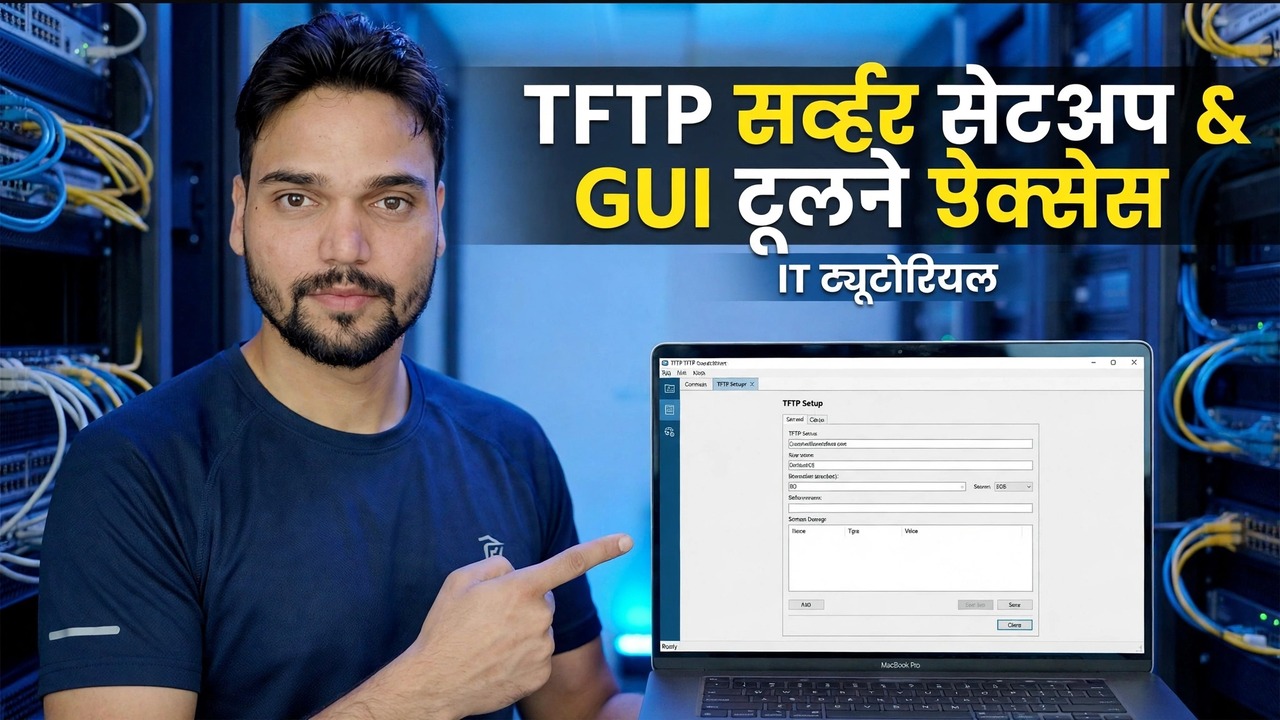
TFTP सर्व्हर सेटअप - सोपे GUI साधन
विनामूल्य GUI टूलसह काही मिनिटांत Windows वर TFTP सर्व्हर सेट करा: एक क्लीन रूट फोल्डर, UDP पोर्ट 69, एक फायरवॉल नियम आणि प्रथम स्विच कॉन्फिगरेशन ट्रान्सफर - तसेच TFTP ला लॉगिन नाही हे सुरक्षिततेचे सत्य आहे, त्यामुळे ते फक्त LAN साधन आहे.
📑अध्याय
- TFTP म्हणजे काय आणि नेटवर्क उपकरणे अजूनही ते कुठे वापरतात
- सुरक्षा सत्य - लॉगिन नाही, एन्क्रिप्शन नाही, फक्त LAN
- सुरू करण्यापूर्वी तुम्हाला काय हवे आहे
- रूट फोल्डर तयार करा - C:\TFTP-Root
- GUI टूल इंस्टॉल करा आणि ते फोल्डरकडे निर्देशित करा
- सर्व्हर सुरू करा आणि ते UDP 69 वर ऐकत असल्याचे सिद्ध करा
- Windows Firewall मध्ये UDP पोर्ट 69 ला अनुमती द्या
- प्रथम हस्तांतरण - स्विच कॉन्फिगरेशनचा बॅकअप घ्या
- फाइल सत्यापित करा, ती बाहेर हलवा आणि सर्व्हर थांबवा
📋 विहंगावलोकन आणि चरण-दर-चरण मार्गदर्शक
सुरक्षा सत्य प्रथम
TFTP (ट्रिव्हियल फाइल ट्रान्सफर प्रोटोकॉल) हा छोटा, जुना फाइल-ट्रान्सफर प्रोटोकॉल आहे ज्यावर नेटवर्क डिव्हाइस अजूनही अवलंबून असतात. स्विचेस, राउटर, आयपी फोन आणि PXE बूट सिस्टीम ते वापरतात कारण ते उपकरण फर्मवेअरमध्ये राहण्यासाठी पुरेसे लहान असते - एक स्विच ज्याला त्याचे कॉन्फिगरेशन बॅकअप घेण्याची आवश्यकता असते किंवा राउटर ज्याला फर्मवेअर फाइलची आवश्यकता असते, ते सहसा फक्त TFTP बोलतात.
प्रारंभ करण्यापूर्वी आपल्याला काय आवश्यक आहे
चार गोष्टी तयार ठेवा - येथे कोणत्याही गोष्टीसाठी पैसे लागत नाहीत आणि एक वगळणे हे सर्वात अयशस्वी प्रथम हस्तांतरणास कारणीभूत आहे:
1. तुम्ही ज्या स्विच, राउटर किंवा फोनसह हस्तांतरित कराल त्याप्रमाणे समान LAN आणि सबनेट वर Windows PC.
2. नोकरीच्या कालावधीसाठी त्या PC वर निश्चित IP पत्ता (व्हिडिओमध्ये PC 192.168.1.10 आहे) - डिव्हाइस या पत्त्यावर फाइल्स पाठवते, त्यामुळे ते मध्य-हस्तांतरण बदलू नये.
3. एक विनामूल्य GUI TFTP सर्व्हर टूल त्याच्या केवळ अधिकृत साइट वरून डाउनलोड केले आहे - हे उपकरण बनावट डाउनलोड साइट्ससाठी आवडते लक्ष्य आहे.
4. PC वर प्रशासक अधिकार, कारण UDP पोर्ट 69 आणि फायरवॉल नियम या दोघांनाही उंचीची आवश्यकता आहे.
एक स्वच्छ रूट फोल्डर तयार करा
रूट फोल्डर हे एकमेव फोल्डर आहे जे सर्व्हर पाहू शकतो. डिव्हाइस डाउनलोड करत असलेली प्रत्येक फाइल त्यात बसली पाहिजे आणि डिव्हाइस अपलोड केलेली प्रत्येक फाइल त्यात उतरेल. TFTP सर्व्हरवर कोणतेही ब्राउझिंग आणि शोध नाही - डिव्हाइस फाइलचे नाव विचारते आणि सर्व्हर नेमके याच ठिकाणी दिसते. मोकळी जागा नसताना मार्ग लहान आणि सोपा करा:
C:\TFTP-Rootआजच्या कामासाठी फर्मवेअर फाइल किंवा रिकामी टार्गेट फाइल त्यात ठेवा आणि तेथे दुसरे काहीही ठेवू नका. फाईलची नावे अक्षरशः आहेत - डिव्हाइसवर टाइप केलेले नाव या फोल्डरमधील फाईलमधील वर्णासाठी, विस्तार आणि कॅपिटलायझेशनसह जुळले पाहिजे.
साधन स्थापित करा आणि फोल्डरवर निर्देशित करा
मोफत GUI टूल इंस्टॉल करा आणि सर्व्हर सुरू करण्यापूर्वी त्याची सेटिंग्ज उघडा. या वर्गातील लोकप्रिय मोफत साधने - Tftpd64 आणि SolarWinds TFTP सर्व्हर ही सामान्य नावे आहेत - सर्व समान लेआउटचे अनुसरण करतात, त्यामुळे तुम्ही जे वापरता ते स्टेप्स वैध राहतील. दोन सेटिंग्ज जवळजवळ सर्वकाही ठरवतात:
1. रूट / बेस डिरेक्टरी: ते तुम्ही नुकतेच तयार केलेल्या फोल्डरवर निर्देशित करा, C:\TFTP-Root.
2. सर्व्हर इंटरफेस / बाइंड ॲड्रेस: LAN ॲडॉप्टरचा IP ॲड्रेस निवडा (उदाहरणार्थ 192.168.1.10), व्हर्च्युअल ॲडॉप्टर किंवा VPN ॲड्रेस नाही - "डिव्हाइस सर्व्हरपर्यंत पोहोचू शकत नाही" चे एक सामान्य कारण आहे.
नंतर सर्व्हर सुरू करा आणि प्रशासक म्हणून चालवा. स्थिती UDP पोर्ट 69 वर चालू / ऐकण्यासाठी बदलली पाहिजे. नेटवर्कला दोष देण्यापूर्वी ते सिद्ध करा - पीसीवर, कमांड प्रॉम्प्ट उघडा आणि चालवा:
netstat -an | findstr :69UDP ... :69 ओळ म्हणजे टूल पोर्टचे मालक आहे आणि ते ऐकत आहे. कोणत्याही ओळीचा अर्थ असा आहे की सर्व्हर अद्याप चालू नाही - फायरवॉल नियम असेपर्यंत मदत करणार नाही.
विंडोज फायरवॉलमध्ये UDP पोर्ट 69 ला अनुमती द्या
टीएफटीपी शांतपणे अयशस्वी होते - पीसीवर कोणतीही अनुकूल त्रुटी नाही; डिव्हाइस फक्त पुन्हा प्रयत्न करते आणि कालबाह्य अहवाल देते. जर टूलचा पहिला-चाललेला फायरवॉल पॉपअप डिसमिस केला गेला असेल, तर नियम मॅन्युअली जोडा: प्रगत सुरक्षा → इनबाउंड नियम → नवीन नियम सह विंडोज डिफेंडर फायरवॉल उघडा, पोर्ट → यूडीपी → विशिष्ट स्थानिक पोर्ट्स: 69 निवडा, कनेक्शनला अनुमती द्या आणि प्रोफाइलवर क्लिक करा आणि फक्त क्लिक करा. ऑफिस) - सार्वजनिक ठिकाणी चिन्ह न लावता सोडा. त्याला प्रामाणिकपणे नाव द्या, उदाहरणार्थ TFTP सर्व्हर UDP 69, जेणेकरून ते का अस्तित्वात आहे ते तुम्हाला नंतर कळेल.
प्रथम हस्तांतरण - स्विच कॉन्फिगरेशनचा बॅकअप घ्या
आता प्रथम वास्तविक हस्तांतरण चालवा: पीसीवर स्विचचे चालू कॉन्फिगरेशन कॉपी करणे. स्विच कन्सोलवर, कॉपी कमांड चालवा आणि PC चा IP पत्ता आणि गंतव्य फाइल नावासह दोन प्रॉम्प्टला उत्तर द्या:
copy running-config tftp:
Address or name of remote host []? 192.168.1.10
Destination filename [running-config]? switch-config.cfg
दोन्ही टोके पहा: टूलच्या लॉग उपखंडाने स्विचमधून येणारे हस्तांतरण दर्शविले पाहिजे आणि C:\TFTP-Root मध्ये फाइल switch-config.cfg दिसली पाहिजे. जर स्विचने कालबाह्य अहवाल दिला आणि लॉग रिक्त राहिल्यास, विनंती कधीही आली नाही - त्या क्रमाने फायरवॉल नियम आणि बाइंड पत्त्यावर परत जा.
सत्यापित करा, बॅकअप बाहेर हलवा आणि सर्व्हर थांबवा
प्राप्त झालेली फाईल उघडा आणि पुष्टी करा की ती पूर्ण कॉन्फिगरेशन आहे, रिक्त किंवा कट ऑफ फाइल नाही. त्यानंतर त्याच दिवशी ते तुमच्या रिअल बॅकअप सिस्टीममध्ये हलवा - फाइल सर्व्हर किंवा बॅकअप ड्राइव्हवरील एक दिनांकित फोल्डर, त्या सिस्टममध्ये कोणत्याही प्रवेश नियंत्रणाखाली. स्विच कॉन्फिगरेशनमध्ये सामान्यत: स्थानिक पासवर्ड हॅश, SNMP समुदाय स्ट्रिंग, VPN तपशील आणि तुमच्या नेटवर्कचा संपूर्ण नकाशा असतो, त्यामुळे ते कधीही उघड्या फोल्डरमध्ये बसू नये.
🏷️विषय शोध व्हेरिएबल्स आणि कीवर्ड
🎙️ पूर्ण उतारा — विस्तृत करण्यासाठी टॅप करा
__TOK_31__
__TOK_32__
__TOK_33__
❓ वारंवार विचारले जाणारे प्रश्न
हे ट्यूटोरियल अनुसरण करण्यासाठी 100% विनामूल्य आहे का?
__TOK_34__
नवशिक्या या मार्गदर्शकाचे अनुसरण करू शकतात?
__TOK_35__
मी अडकलो तर मी कुठे प्रश्न विचारू शकतो?
__TOK_36__