Windows 11 मध्ये BitLocker सक्षम करा
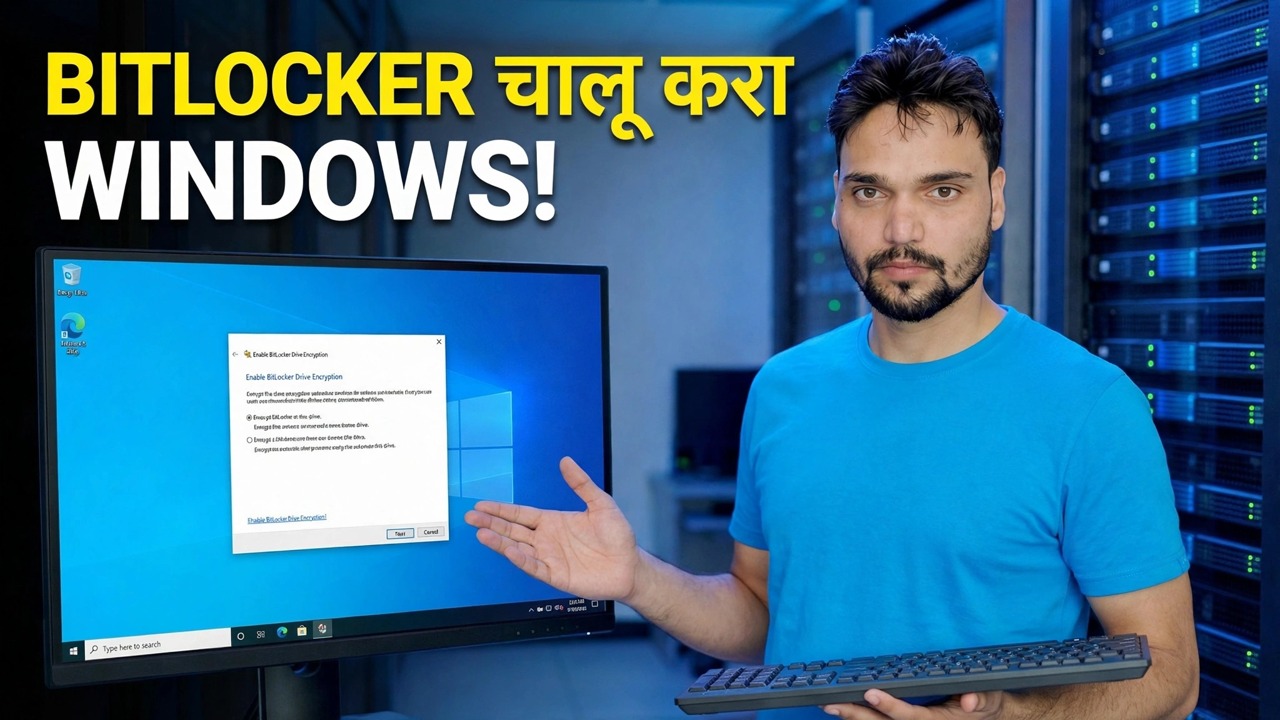
एकटा Windows पासवर्ड तुमच्या फाइल्सचे संरक्षण करत नाही — कोणीही हरवलेल्या किंवा चोरीला गेलेल्या लॅपटॉपमधून ड्राइव्ह काढू शकतो, तो दुसऱ्या PC ला जोडू शकतो आणि सर्वकाही वाचू शकतो. बिटलॉकर संपूर्ण ड्राइव्ह एन्क्रिप्ट करते त्यामुळे डेटा लॉक राहतो. सेटअपला काही मिनिटे लागतात आणि सर्व क्लिकपेक्षा एक पाऊल महत्त्वाचे आहे: प्रथम पुनर्प्राप्ती की जतन करणे.
📑अध्याय
- एकटा Windows पासवर्ड हरवलेल्या किंवा चोरीला गेलेल्या ड्राइव्हचे संरक्षण का करत नाही
- प्रथम तपासणी — तुमची Windows आवृत्ती आणि TPM
- पुनर्प्राप्ती की — इतर कोणत्याही गोष्टीपूर्वी ती जतन करा
- विंडोज ड्राइव्हसाठी बिटलॉकर चालू करणे
- केवळ जागा वापरली किंवा संपूर्ण ड्राइव्ह — एनक्रिप्शन स्कोप निवडणे
- सिस्टम तपासणी, रीस्टार्ट आणि एन्क्रिप्शन बॅकग्राउंडमध्ये चालू आहे
- व्यवस्थापन-bde सह संरक्षण खरोखर चालू असल्याचे सत्यापित करणे
📋 विहंगावलोकन आणि चरण-दर-चरण मार्गदर्शक
प्रथम तुमची विंडोज एडिशन तपासा
संपूर्ण बिटलॉकर — नियंत्रण पॅनेल, ड्राइव्ह-बाय-ड्राइव्ह नियंत्रण आणि प्रत्येक पर्यायासह — Windows 11 Pro, Enterprise आणि Education मध्ये राहतो. कोणतीही सेटिंग शोधण्यापूर्वी, सेटिंग्ज → सिस्टम → बद्दल अंतर्गत आपल्या आवृत्तीची पुष्टी करा. तुम्ही प्रो किंवा त्यावरील असल्यास, पायरी 2 वर सुरू ठेवा.
TPM तयार आहे ते तपासा
बिटलॉकर तुमच्या PC मधील TPM चिपसह ड्राइव्हच्या कीचे रक्षण करते. Windows + R दाबा, खालील आदेश चालवा आणि TPM व्यवस्थापन स्क्रीन TPM वापरासाठी तयार असल्याचे तपासा.
tpm.mscगेल्या अनेक वर्षांतील बहुतेक PC मध्ये TPM 2.0 अंगभूत आहे. जर स्क्रीन म्हटली की कोणतेही सुसंगत TPM आढळले नाही, तर चिपला फक्त BIOS/UEFI सेटिंग्जमध्ये स्विच करण्याची आवश्यकता असू शकते.
C: ड्राइव्हसाठी बिटलॉकर चालू करा
नियंत्रण पॅनेल → सिस्टम आणि सुरक्षा → बिटलॉकर ड्राइव्ह एन्क्रिप्शन उघडा (किंवा बिटलॉकर व्यवस्थापित करा साठी स्टार्ट शोधा). C: ड्राइव्हच्या पुढे, BitLocker चालू करा वर क्लिक करा. तुमच्या रिकव्हरी कीचा बॅकअप कुठे घ्यायचा हा विझार्डचा पहिला प्रश्न आहे — आणि ती स्क्रीन संपूर्ण सेटअपमध्ये सर्वात महत्त्वाची आहे, म्हणूनच ती स्वतःची पायरी पुढे करते.
काहीही रीस्टार्ट होण्यापूर्वी पुनर्प्राप्ती की जतन करा
सेटअप दरम्यान, Windows 48-अंकी पुनर्प्राप्ती की बॅकअप घेण्याची ऑफर देते. TPM ने कधीही ड्राइव्ह अनलॉक करण्यास नकार दिल्यास - BIOS अपडेट, मदरबोर्ड बदल किंवा बूट सेटिंग्जमध्ये बदल केल्यानंतर ही की तुमच्या डेटामध्ये परत येण्याचा एकमेव मार्ग आहे. ते दोन ठिकाणी सेव्ह करा: तुमचे Microsoft खाते आणि एक मुद्रित प्रत किंवा USB ड्राइव्हवरील फाइल लॅपटॉपपासूनच दूर ठेवा. तुमच्या Microsoft खात्यामध्ये सेव्ह केलेली की नंतर कोणत्याही डिव्हाइसवरून या पत्त्यावर पाहिली जाऊ शकते:
account.microsoft.com/devices/recoverykeyकिती ड्राइव्ह एन्क्रिप्ट करायचे ते निवडा
नवीन किंवा नव्याने इंस्टॉल केलेल्या PC वर, वापरलेली डिस्क स्पेस एन्क्रिप्ट करा निवडा — ते खूप जलद आहे. तुमच्या फाइल्स बर्याच काळासाठी ठेवलेल्या PC वर, संपूर्ण ड्राइव्ह एनक्रिप्ट करा निवडा, जेणेकरून हटवलेला-पण-अजूनही-पुनर्प्राप्त करण्यायोग्य डेटा देखील कव्हर केला जाईल. एन्क्रिप्शन मोड स्क्रीनवर, नवीन एन्क्रिप्शन मोड (XTS-AES) ठेवा — पीसी मधील फिक्स्ड ड्राइव्हसाठी हा डीफॉल्ट आणि योग्य पर्याय आहे.
सिस्टम चेक चालवा आणि रीस्टार्ट करा
BitLocker सिस्टम चेक चालवा वर टिक करा आणि विझार्डने विचारल्यावर रीस्टार्ट करा. एनक्रिप्शन सुरू होण्यापूर्वी पीसी योग्यरित्या ड्राइव्ह अनलॉक करू शकतो याची तपासणी पुष्टी करते — ते तुमचे संरक्षण करण्यासाठी अस्तित्वात आहे, तुमची गती कमी करण्यासाठी नाही. तुम्ही परत साइन इन केल्यानंतर, एन्क्रिप्शन पार्श्वभूमीत चालते आणि टक्केवारी चढत असताना तुम्ही काम करत राहू शकता; मोठ्या, जवळजवळ पूर्ण ड्राइव्हला तास लागू शकतात. लॅपटॉप प्लग-इन ठेवा आणि मध्यभागी शटडाउन सक्ती करू नका.
व्यवस्थापन-bde सह संरक्षण सत्यापित करा
त्यासाठी विझार्डचा शब्द घेऊ नका — सत्यापित करा. टर्मिनल किंवा कमांड प्रॉम्प्ट प्रशासक म्हणून उघडा आणि चालवा:
manage-bde -status C:तुम्हाला रूपांतरण स्थिती: पूर्णपणे एनक्रिप्टेड, एनक्रिप्टेड टक्केवारी: 100.0% आणि संरक्षण स्थिती: संरक्षण चालू पहायचे आहे. ड्राइव्ह एनक्रिप्टेड म्हणून दाखवत असताना संरक्षण बंद झाल्यास, संरक्षकांना काही क्षणी निलंबित केले गेले होते — बिटलॉकर नियंत्रण पॅनेलमधून संरक्षण परत चालू करा.
🏷️विषय शोध व्हेरिएबल्स आणि कीवर्ड
🎙️ पूर्ण उतारा — विस्तृत करण्यासाठी टॅप करा
__TOK_27__
__TOK_28__
__TOK_29__
❓ वारंवार विचारले जाणारे प्रश्न
हे ट्यूटोरियल अनुसरण करण्यासाठी 100% विनामूल्य आहे का?
__TOK_30__
नवशिक्या या मार्गदर्शकाचे अनुसरण करू शकतात?
__TOK_31__
मी अडकलो तर मी कुठे प्रश्न विचारू शकतो?
__TOK_32__