1 परवान्यासह 2 PCs वर टॅली - काय होते
दोन PC वर एक टॅलीप्राईम सिल्व्हर परवाना — खरोखर काय होते, टॅली अधिकृतपणे काय परवानगी देते, कागदोपत्री परवाना हस्तांतरित करणे आणि दोन लोकांना टॅलीची आवश्यकता असते तेव्हा प्रामाणिक मार्ग (रिमोट ऍक्सेस, क्लाउड, गोल्ड अपग्रेड)
📑अध्याय
- सिल्व्हर लायसन्स म्हणजे काय — एका वेळी एक वापरकर्ता
- दोन्ही पीसी एकाच वेळी टॅली उघडतात — दुसरा पीसी काय दाखवतो
- शैक्षणिक मोड ऑफर — आणि ती का नाकारायची
- दोन पीसी दरम्यान कागदोपत्री परवाना हस्तांतरित करणे
- रिमोट ऍक्सेस — कॉपी करण्याऐवजी एका परवानाधारक पीसीपर्यंत पोहोचणे
- क्लाउडवर टॅली — एक परवाना, एकदा स्थापित केला, कुठूनही पोहोचला
- सिल्व्हरला गोल्डमध्ये अपग्रेड करणे — आणि जेव्हा दुसरा परवाना हे उत्तर असते
- डेटा शिस्त जी दोन-पीसी कार्यालयांना सुरक्षित ठेवते
📋 विहंगावलोकन आणि चरण-दर-चरण मार्गदर्शक
रौप्य परवाना प्रत्यक्षात काय परवानगी देतो
TallyPrime सिल्व्हर हा एकल-वापरकर्ता परवाना आहे. टॅली सोल्युशन्स हे स्पष्टपणे सांगतात: सिल्व्हर हे एका वेळी एका संगणकावर टॅलीप्राईम वापरण्यासाठी आहे आणि LAN वातावरणात एका वेळी फक्त एक वापरकर्ता परवाना मिळवू शकतो. परवाना एका मशीनवर कायमचा लॉक केलेला नाही — तो एकावेळी एका सत्रासाठी लॉक केलेला आहे. पीसी बदलू शकतो; गणना करू शकत नाही.
गोल्ड हे उलट डिझाइन आहे: मल्टी-यूजर लायसन्स, एका सिस्टमवर सक्रिय केले जाते आणि नंतर एकाच स्थानिक नेटवर्कवर एकाच कंपनीच्या डेटावर एकाच वेळी काम करणाऱ्या अनेक वापरकर्त्यांसोबत शेअर केले जाते. लेखा वैशिष्ट्ये, GST वैशिष्ट्ये आणि अहवाल दोन्हीमध्ये एकसारखे आहेत — एकाच वेळी किती लोक काम करू शकतात हाच खरा फरक आहे.
दुसऱ्या PC वर काय होते
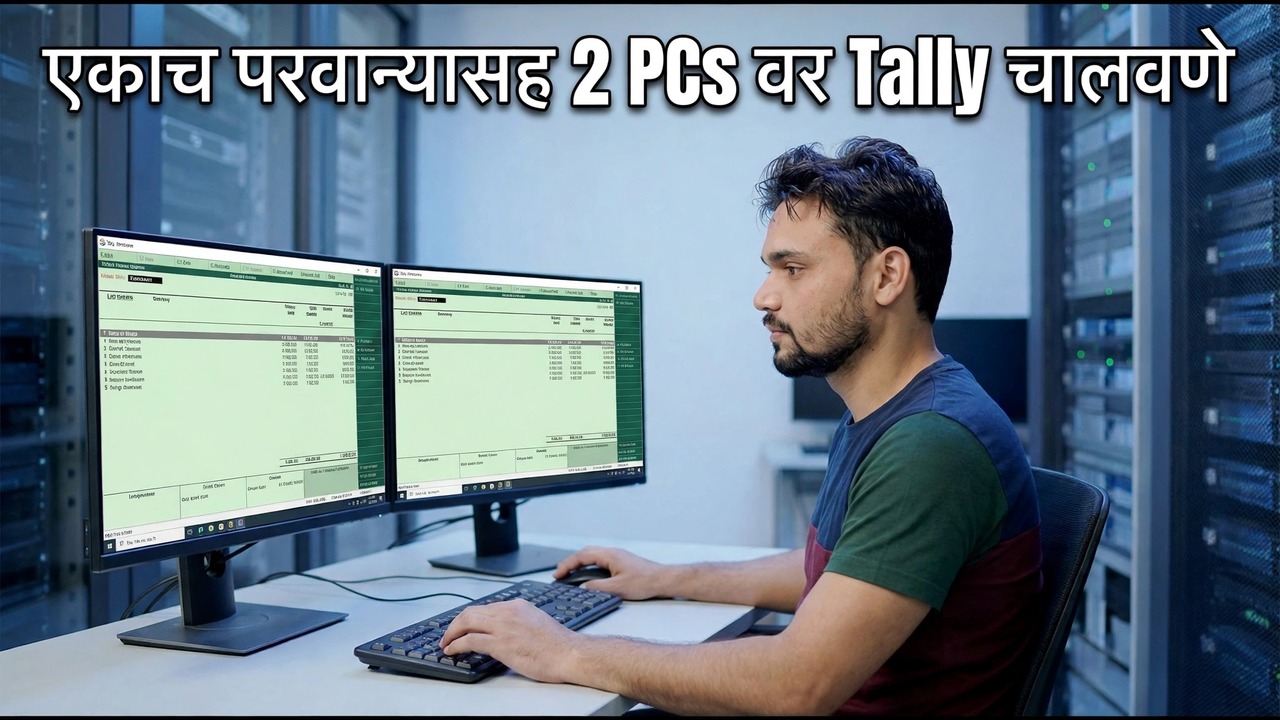
टॅलीप्राइम लायसन्स मशीनद्वारे दिले जाते जेथे ते सक्रिय केले जाते. जेव्हा टॅली कोणत्याही पीसीवर सुरू होते, तेव्हा ते त्या परवाना सेवेला एक सीट विनामूल्य आहे की नाही हे विचारते — आणि सिल्व्हर लायसन्समध्ये अगदी एक सीट असते. म्हणून जेव्हा PC 1 मध्ये आधीच टॅली ओपन असते आणि PC 2 त्याच परवान्याने टॅलीप्राईम सुरू करते, तेव्हा PC 2 परवाना शोधतो परंतु सीट व्यापलेली असल्याचे सांगितले जाते आणि ते परवानाकृत सत्र उघडू शकत नाही. काहीही तुटलेले नाही — एकल-वापरकर्ता परवाना जे करण्यासाठी डिझाइन केले आहे तेच परवाना करत आहे.
पीसी दरम्यान कायदेशीर हँडओव्हर
चांदी एका मशीनऐवजी एका सत्रापुरती मर्यादित असल्यामुळे, परवाना डेस्क दरम्यान फिरू शकतो — हे दस्तऐवजीकरण केलेले हस्तांतर आहे:
१. PC 1 वर, प्रत्येक TallyPrime उदाहरण पूर्णपणे बंद करा — टॅलीचा स्वतःचा परवाना नियम असा आहे की सध्या परवाना वापरत असलेली सर्व उदाहरणे इतर वापरकर्त्याने घेण्यापूर्वी बंद करणे आवश्यक आहे.
२. PC 2 वर (त्याच LAN वर), TallyPrime सुरू करा. ते आता सीट विनामूल्य शोधते आणि परवानाकृत सत्र उघडते.
ती संपूर्ण युक्ती आहे, आणि ती अजिबात युक्ती नाही: एक परवाना, एका वेळी एक वापरकर्ता — पीसी बदलतो, गणना होत नाही.
मार्ग एक — परवानाधारक पीसीवर दूरस्थ प्रवेश
चांदीचा परवाना टॅली कुठे धावतो मर्यादित करतो, धावणाऱ्या टॅलीपर्यंत किती डोळे पोहोचू शकतात हे नाही. TallyPrime आणि त्याचा डेटा एका परवानाधारक PC वर ठेवा — खाती PC — आणि दुसऱ्या व्यक्तीला रिमोट डेस्कटॉप टूलने त्या PC शी कनेक्ट करू द्या. एका पीसीवर, एक परवाना वापरून, एक टॅली आहे; दुसरी व्यक्ती दुसऱ्या कुठून तरी त्या PC पर्यंत पोहोचत आहे. टॅलीचा स्वतःचा बिल्ट-इन रिमोट ऍक्सेस देखील परवानाकृत इंस्टॉलेशनमधील डेटा आणि अहवाल पाहण्यासाठी वापरला जाऊ शकतो.
मार्ग दोन — क्लाउडवर टॅली
जेव्हा दुसरा PC पुढील खोलीत नसून दुसऱ्या घरात किंवा दुसऱ्या शहरात असतो, तेव्हा LAN मार्ग लागू करणे थांबवतात. टॅली ऑन क्लाउड म्हणजे तुमची एक परवानाधारक टॅलीप्राईम इन्स्टॉलेशन ऑफिसमधील पीसी ऐवजी डेटा सेंटरमधील भाड्याने घेतलेल्या सर्व्हरवर चालते — टॅली स्वतःचा क्लाउड मार्ग ऑफर करते (AWS वर टॅलीप्राईम), आणि बरेच प्रदाते त्यांच्या सर्व्हरवर टॅली होस्ट करतात. परवाना एकदा सक्रिय केला जातो, त्या सर्व्हरवर; डेटा त्याच सर्व्हरवर राहतो; ऑफिस पीसी, होम लॅपटॉप आणि ट्रॅव्हलिंग लॅपटॉप फक्त त्याच्याशी कनेक्ट करा.
मार्ग तीन — गोल्ड किंवा दुसरा परवाना वर श्रेणीसुधारित करा
दोन व्यक्तींना एकाच कार्यालयात एकाच वेळी व्हाउचर एंटर करणे आवश्यक असल्यास, कायदेशीर उत्तर आहे गोल्ड: एक परवाना, एका प्रणालीवर सक्रिय केलेला, एकाच LAN वर अनेक वापरकर्त्यांद्वारे सामायिक केलेला, सर्व एकाच वेळी एकाच कंपनीच्या डेटावर काम करतात. टॅली किंमतीतील फरक साठी सिल्व्हरला गोल्डमध्ये अपग्रेड करते, पुन्हा पूर्ण किंमत नाही — आणि तुमचा कंपनी डेटा आणि सेटिंग्ज पुढे जातात. कोणालाही पैसे देण्यापूर्वी टॅली सोल्युशन्सच्या अधिकृत साइटवर सध्याच्या किमतींची पुष्टी करा.
दुसऱ्या ठिकाणी दुसऱ्या शाखेसाठी, सोने संपूर्ण इंटरनेटवर पसरत नाही — ते LAN उत्पादन आहे. प्रामाणिक शाखा डिझाईन्स आहेत: एकाच क्लाउड सर्व्हरवर परवानाकृत टॅली होस्ट करा, दोन्ही शाखा पोहोचतात किंवा गोल्डवर मुख्य कार्यालय चालवतात आणि शाखा स्थानिक पातळीवर प्रवेश करतात आणि डेटा डिझाइननुसार समक्रमित करतात. जिथे दोन्हीपैकी एकही बसत नाही, दुसऱ्या स्थानासाठी दुसरा परवाना हे स्वच्छ उत्तर आहे.
डेटा एकाच ठिकाणी ठेवा
दोन पीसी आणि टॅलीमध्ये अडचणीत सापडलेल्या कार्यालयांना विचारा आणि बहुतेक जण म्हणतील की परवाना संदेश त्रासदायक होता पण टिकून होता — प्रत्यक्षात काय दुखापत झाली होती दोन ठिकाणी डेटा: नोंदी मशीनमध्ये विभाजित झाल्या आणि काहीही जुळत नसलेल्या शिल्लक. यास प्रतिबंध करणारी शिस्त:
✅ एक मास्टर कंपनी डेटा फोल्डर, एक मशीनवर — ऑफिसमधील सर्वात विश्वासार्ह पीसी, UPS वर, जो कामाच्या वेळेत चालू असतो. प्रत्येकजण त्याच स्थानावरून कंपनी उघडतो (परवान्याच्या अधीन) — फोल्डर उघडले जाते, कधीही कॉपी केले जात नाही.
✅ डेटा फोल्डरचा दैनिक बॅकअप वेगळ्या डिस्क किंवा क्लाउडवर घ्या.
🏷️Topic Search Variables & Keywords
🎙️ पूर्ण उतारा — विस्तृत करण्यासाठी टॅप करा
चरण-दर-चरण समस्यानिवारण मार्गदर्शिका आणि उपाय - एका परवान्यासह 2 PC वर टॅली चालवणे. तांत्रिक अंशुचे ऑन-स्क्रीन प्रात्यक्षिक....
दोन PC वर एक TallyPrime सिल्व्हर परवाना — जेव्हा दोन लोकांना टॅलीची आवश्यकता असते तेव्हा खरोखर काय होते, Tally अधिकृतपणे काय परवानगी देते, कागदोपत्री परवाना हस्तांतरित करणे आणि प्रामाणिक मार्ग (रिमोट ऍक्सेस, क्लाउड, गोल्ड अपग्रेड).
(स्रोत पृष्ठावर उतारा येथे संपतो)
❓ वारंवार विचारले जाणारे प्रश्न
हे ट्यूटोरियल फॉलो करण्यासाठी १००% मोफत आहे का?
होय! तांत्रिक अंशूने दाखवलेले सर्व मार्गदर्शक आणि पद्धती मोफत, कायदेशीर आणि शैक्षणिक संसाधने वापरतात.
नवशिक्या या मार्गदर्शकाचे अनुसरण करू शकतात?
नक्कीच! प्रत्येक पायरी तपशीलवार सूचनांसह ऑन-स्क्रीन प्रदर्शित केली जाते जेणेकरून कोणीही सहजपणे अनुसरण करू शकेल.
मी अडकलो तर मी प्रश्न कुठे विचारू शकतो?
YouTube व्हिडिओवर थेट टिप्पणी द्या आणि आमचा समुदाय आणि तांत्रिक अंशू तुम्हाला मदत करतील.
🚀 YouTube वर संपूर्ण ट्यूटोरियल पहा
🚀 YouTube वर संपूर्ण चरण-दर-चरण व्हिडिओ ट्यूटोरियल पहा: https://www.youtube.com/watch?v=213h3JU3SAI
IT सपोर्ट, Windows समस्यानिवारण आणि सर्व्हर व्यवस्थापनासाठी तांत्रिक अंशूची सदस्यता घ्या.
▶️ पूर्ण व्हिडिओ पहा