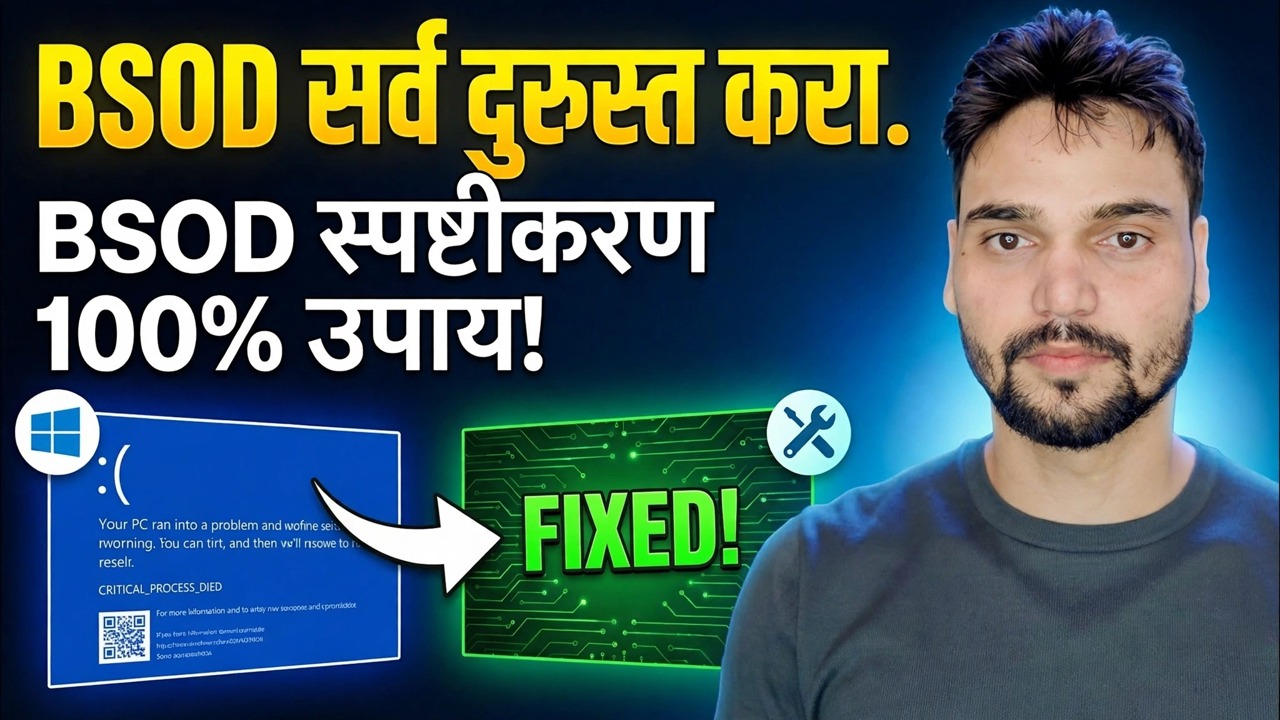
BSOD मास्टर गाईड ⚡ PAGE_FAULT, IRQL, MEMORY आणि ऑल स्टॉप एरर्स फिक्स्ड
संपूर्ण BSOD मास्टर मार्गदर्शक: प्रत्येक प्रमुख विंडोज स्टॉप त्रुटी डीकोड केलेली — PAGE_FAULT, IRQL, MEMORY_MANAGEMENT, WHEA आणि बरेच काही — प्रत्येक कोडचा सामान्यतः अर्थ काय आहे आणि प्रत्येक कुटुंबासाठी योग्य निराकरण ऑर्डर. अंदाज लावणे आणि पुन्हा स्थापित करणे थांबवा; कोड वाचा, गुन्हेगार शोधा, खरे कारण निश्चित करा.
📑Chapters
- Why the stop code matters more than the blue screen itself
- PAGE_FAULT_IN_NONPAGED_AREA (0x50) — something read memory that was not there
- IRQL_NOT_LESS_OR_EQUAL (0x0A) — a driver touched memory at the wrong priority level
- MEMORY_MANAGEMENT (0x1A) — suspect the RAM first, prove it second
- WHEA_UNCORRECTABLE_ERROR (0x124) — the hardware itself reported a failure
- The other codes you will meet — INACCESSIBLE_BOOT_DEVICE (0x7B), CRITICAL_PROCESS_DIED (0xEF), DPC_WATCHDOG_VIOLATION (0x133), SYSTEM_SERVICE_EXCEPTION (0x3B)
- The fix order that works for every family — recent changes, Safe Mode, drivers, SFC and DISM
- Minidump proof — name the culprit driver and confirm the fix
📋 विहंगावलोकन आणि चरण-दर-चरण मार्गदर्शक
प्रथम स्टॉप कोड लक्षात घ्या — तुम्ही कोणत्याही गोष्टीला स्पर्श करण्यापूर्वी
निळा पडदा ही एक समस्या नाही; हे Windows एकाच रंगात डझनभर वेगवेगळ्या अपयशांचा अहवाल देत आहे. निराकरण पूर्णपणे स्क्रीनवर लिहिलेल्या स्टॉप कोडवर अवलंबून असते, त्यामुळे पहिली पायरी नेहमी सारखीच असते: निळ्या स्क्रीनचा फोटो घ्या, अचूक कोड लिहा (उदाहरणार्थ PAGE_FAULT_IN_NONPAGED_AREA किंवा 0x00000050), आणि तीन गोष्टी लक्षात घ्या — जेव्हा ते घडते (बूटवर, गेममध्ये, ड्रायव्हर, नवीन नवीन बदलण्यापूर्वी, नवीन काय बदलले जाते, विंडोज अपडेट करा) overclock), आणि ते त्याच क्षणी पुनरावृत्ती होते किंवा फिरते. एक कोड जो नेहमी सॉफ्टवेअरवर समान क्रिया बिंदूंवर दिसतो; एक कोड जो हार्डवेअरवर प्रत्येक क्रॅश पॉइंट बदलतो, सामान्यतः RAM.
PAGE_FAULT_IN_NONPAGED_AREA (0x50) — मेमरी किंवा ड्रायव्हर
या कोडचा अर्थ असा आहे की कोड मेमरीचे पृष्ठ वाचण्याचा प्रयत्न केला आहे जे अस्तित्वात नाही किंवा वैध नाही. व्यवहारात कारण दोन कुटुंबांपैकी एक आहे. प्रथम, RAM: सदोष स्टिक, एक खराब बसलेली काठी, किंवा अस्थिर XMP/ओव्हरक्लॉक सेटिंग्ज मेमरी खराब करते — चरण 4 मध्ये दर्शविल्याप्रमाणे त्याची चाचणी घ्या. दुसरे, ड्राइव्हर्स: ड्रायव्हर (बहुतेकदा ग्राफिक्स, नेटवर्क किंवा अँटीव्हायरस फिल्टर ड्रायव्हर्स) मुक्त किंवा चुकीच्या मेमरीचा संदर्भ देते. जर हा कोड ड्रायव्हर अपडेटनंतर लगेच सुरू झाला, तर तो ड्रायव्हर पुन्हा डिव्हाइस मॅनेजरमध्ये रोल करा किंवा सेफ मोडमध्ये अनइन्स्टॉल करा; जर ते RAM जोडल्यानंतर सुरू झाले, तर नवीन स्टिक काढा आणि पुन्हा चाचणी करा. सॉफ्टवेअरला दोष देण्यापूर्वी मेमरी चाचणी चालवा — यादृच्छिक इतर कोडसह एक PAGE_FAULT एक RAM स्वाक्षरी आहे.
IRQL_NOT_LESS_OR_EQUAL (0x0A) — एक ड्रायव्हर चुकीचे वागतो
IRQL_NOT_LESS_OR_EQUAL म्हणजे कर्नल कोड किंवा ड्रायव्हरने पेज्ड मेमरी ॲक्सेस केलेली खूप जास्त इंटरप्ट रिक्वेस्ट लेव्हलवर — सोप्या शब्दात, बग्गी ड्रायव्हरने असे काही केले जे त्याला कधीही करण्याची परवानगी नाही. हा सर्वात जास्त ड्रायव्हरमुळे झालेला कोड आहे: अलीकडे अपडेट केलेले किंवा नवीन स्थापित केलेले ड्रायव्हर्स मुख्य संशयित आहेत, विशेषत: ग्राफिक्स, वाय-फाय/लॅन, चिपसेट आणि तृतीय-पक्ष अँटीव्हायरस ड्रायव्हर्स. फिक्स ऑर्डर: जे काही ड्रायव्हर शेवटचे बदलले ते विस्थापित करा किंवा परत करा; उर्वरित ड्राइव्हर्स पीसी किंवा मदरबोर्ड मेकरच्या अधिकृत समर्थन पृष्ठावरून अद्यतनित करा (यादृच्छिक ड्रायव्हर-अपडेटर टूल्स नाही); चाचणीसाठी तृतीय-पक्ष अँटीव्हायरस तात्पुरते काढा. कारण खराब RAM मुळे होणारी मेमरी करप्शन स्वतःला IRQL क्रॅश म्हणून ओळखू शकते, जर ड्रायव्हर बदलाने स्पष्ट केले नाही तर RAM चाचणी देखील चालवा.
MEMORY_MANAGEMENT (0x1A) — रॅमची योग्यरित्या चाचणी करा
MEMORY_MANAGEMENT म्हणजे विंडोजच्या मेमरी मॅनेजरला त्याचे स्वतःचे बुककीपिंग दूषित आढळले — क्लासिक बॅड-रॅम कोड, जरी दूषित पृष्ठ फाइल किंवा ड्रायव्हर लिहिणे जेथे ते ट्रिगर करू शकत नाही. प्रथम चाचणी, दुसरी समाप्त. अंगभूत साधनासह प्रारंभ करा: mdsched.exe (Windows मेमरी डायग्नोस्टिक) चालवा, "आता रीस्टार्ट करा आणि समस्या तपासा" निवडा आणि ते पूर्ण होऊ द्या. तुम्ही विश्वास ठेवू शकता अशा निर्णयासाठी, बूट करण्यायोग्य USB वरून MemTest86 वापरा आणि त्यास एकाधिक पूर्ण पास चालवू द्या — केवळ दीर्घ चाचणी अंतर्गत दिसणाऱ्या त्रुटी अजूनही अपयशी आहेत: अगदी एक त्रुटी म्हणजे मेमरी उपप्रणाली सदोष आहे. नंतर अलग करा: दोषी स्टिक किंवा स्लॉट शोधण्यासाठी एका वेळी, एका स्लॉटमध्ये, एका वेळी एक काठी तपासा. जर रॅम ओव्हरक्लॉक केलेली असेल किंवा XMP/EXPO प्रोफाईलवर असेल, तर ती परत स्टॉक स्पीडवर सेट करा आणि पुन्हा चाचणी करा — फक्त XMP वर अपयशी ठरणारी रॅम अजूनही समस्या आहे.
WHEA_UNCORRECTABLE_ERROR (0x124) — वास्तविक हार्डवेअर अयशस्वी होत आहे
WHEA हे इतर कोडपेक्षा वेगळे आहे: हे Windows हार्डवेअर एरर आर्किटेक्चर अहवाल देत आहे की हार्डवेअरनेच एक न सुधारता येणारी एरर उभी केली आहे — बहुतेकदा CPU, पण अयशस्वी पॉवर सप्लाय, ओव्हरहाटिंग, अस्थिर ओव्हरक्लॉक, किंवा कधीकधी ड्रायव्हिंग किंवा मदरबोर्ड. सॉफ्टवेअर निराकरणे अस्सल WHEA बरे करत नाहीत. त्याद्वारे शारीरिकरित्या कार्य करा: प्रत्येक ओव्हरक्लॉक काढा (सीपीयू, रॅम एक्सएमपी समाविष्ट) आणि स्टॉकवर चाचणी करा; लोड अंतर्गत तापमान तपासा आणि CPU शिजत असल्यास स्वच्छ/पुन्हा पेस्ट करा; रॅम आणि पॉवर केबल्स रिसेट करा; लोड अंतर्गत क्रॅश झाल्यास ज्ञात-चांगल्या वीज पुरवठ्यासह चाचणी; आणि इव्हेंट व्ह्यूअरच्या WHEA-लॉगर नोंदी तपासा ज्या घटकाने त्रुटी नोंदवली आहे. चांगल्या तापमानासह स्टॉक सेटिंग्जमध्ये WHEA क्रॅश होत राहिल्यास, CPU किंवा मदरबोर्ड हे रस्त्याचे संभाव्य टोक आहे.
सिस्टम फाइल्स दुरुस्त करा — प्रथम DISM, नंतर SFC
कोडांच्या सॉफ्टवेअर कुटुंबासाठी — CRITICAL_PROCESS_DIED (0xEF), SYSTEM_SERVICE_EXCEPTION (0x3B), आणि दूषित विंडोज फाइल्समुळे होणारे क्रॅश — काहीही कठोर करण्यापूर्वी सिस्टम इमेज दुरुस्त करा. प्रशासक म्हणून कमांड प्रॉम्प्ट उघडा आणि या क्रमाने दाखवल्याप्रमाणे दोन कमांड चालवा: DISM SFC अवलंबून असलेल्या घटक स्टोअरची दुरुस्ती करते, त्यानंतर SFC दूषित सिस्टम फायली तपासते आणि पुनर्स्थित करते. प्रत्येकाला पूर्णपणे पूर्ण करू द्या; त्यांच्या दरम्यान रीस्टार्ट करणे चांगले आहे.
DISM /Online /Cleanup-Image /RestoreHealth
sfc /scannow
Two neighbours worth knowing: INACCESSIBLE_BOOT_DEVICE (0x7B) after a BIOS change usually means the storage mode was switched (RAID/RST vs AHCI) or the boot drive's driver is missing — set the mode back, do not reinstall. DPC_WATCHDOG_VIOLATION (0x133) most often traces to a stuck driver or an SSD firmware/storage driver problem — update the storage and chipset drivers from the maker first. And if Windows will not stay up long enough to work, do all of this from Safe Mode (hold Shift while choosing Restart → Troubleshoot → Advanced options → Startup Settings → Safe Mode), where most third-party drivers never load — a PC that is stable in Safe Mode but crashes normally has just told you the fault lives in a driver or startup service.
मिनिडंप वाचा आणि निराकरणाची पुष्टी करा
प्रत्येक निळा स्क्रीन पुरावा सोडतो: C:\Windows\Minidump मधील एक लहान डंप फाइल, तिच्या तारखेनुसार नाव दिले जाते. BlueScreenView किंवा WinDbg सारख्या डंप रीडरमध्ये सर्वात नवीन उघडा आणि दोन गोष्टी वाचा — बग चेक कोड (स्क्रीन दाखवलेल्याशी जुळतो का?) आणि "ड्रायव्हरमुळे उद्भवलेले" मॉड्यूलचे नाव. नावे प्रामाणिकपणे हाताळा: nvlddmkm.sys (NVIDIA) आणि amdkmdag.sys (AMD) सारखे ग्राफिक्स ड्रायव्हर्स स्वतःला थेट दोष देतात, परंतु ntoskrnl.exe हे विंडोज कर्नल आहे — जिथे क्रॅश झाला आहे, त्याऐवजी तुमची RAM ची चाचणी घ्या आणि परिणाम पहा. जेव्हा क्रॅश वास्तविक वापरात थांबतात आणि कोणत्याही नवीन .dmp फाइल्स दिसत नाहीत तेव्हाच निराकरणाची पुष्टी केली जाते — निराकरण कॉल करण्यापूर्वी पीसीला काही दिवस त्याच्या सामान्य वर्कलोडमध्ये ठेवा.
🏷️Topic Search Variables & Keywords
🎙️ पूर्ण उतारा — विस्तृत करण्यासाठी टॅप करा
चरण-दर-चरण समस्यानिवारण मार्गदर्शिका आणि उपाय - BSOD निराकरण सर्व BSOD 100% समाधान स्पष्ट केले!. तांत्रिक अंशुचे ऑन-स्क्रीन प्रात्यक्षिक....
संपूर्ण BSOD मुख्य मार्गदर्शक: प्रत्येक प्रमुख विंडोज स्टॉप त्रुटी डीकोड केलेली - PAGE_FAULT, IRQL, MEMORY_MANAGEMENT, WHEA आणि बरेच काही - प्रत्येक कोडचा सामान्यतः अर्थ काय आहे आणि प्रत्येक कुटुंबासाठी योग्य निराकरण ऑर्डर.
(स्रोत पृष्ठावर उतारा येथे समाप्त होतो)
❓ वारंवार विचारले जाणारे प्रश्न
हे ट्यूटोरियल फॉलो करण्यासाठी १००% मोफत आहे का?
होय! तांत्रिक अंशूने दाखवलेले सर्व मार्गदर्शक आणि पद्धती मोफत, कायदेशीर आणि शैक्षणिक संसाधने वापरतात.
नवशिक्या या मार्गदर्शकाचे अनुसरण करू शकतात?
नक्कीच! प्रत्येक पायरी तपशीलवार सूचनांसह ऑन-स्क्रीन प्रदर्शित केली जाते जेणेकरून कोणीही सहजपणे अनुसरण करू शकेल.
मी अडकलो तर मी प्रश्न कुठे विचारू शकतो?
YouTube व्हिडिओवर थेट टिप्पणी द्या आणि आमचा समुदाय आणि तांत्रिक अंशू तुम्हाला मदत करतील.
🚀 YouTube वर संपूर्ण ट्यूटोरियल पहा
🚀 YouTube वर संपूर्ण चरण-दर-चरण व्हिडिओ ट्यूटोरियल पहा: https://www.youtube.com/watch?v=65GlpogdNE0
IT सपोर्ट, Windows समस्यानिवारण आणि सर्व्हर व्यवस्थापनासाठी तांत्रिक अंशूची सदस्यता घ्या.
▶️ पूर्ण व्हिडिओ पहा