Google Chrome AI वैशिष्ट्ये अक्षम करा
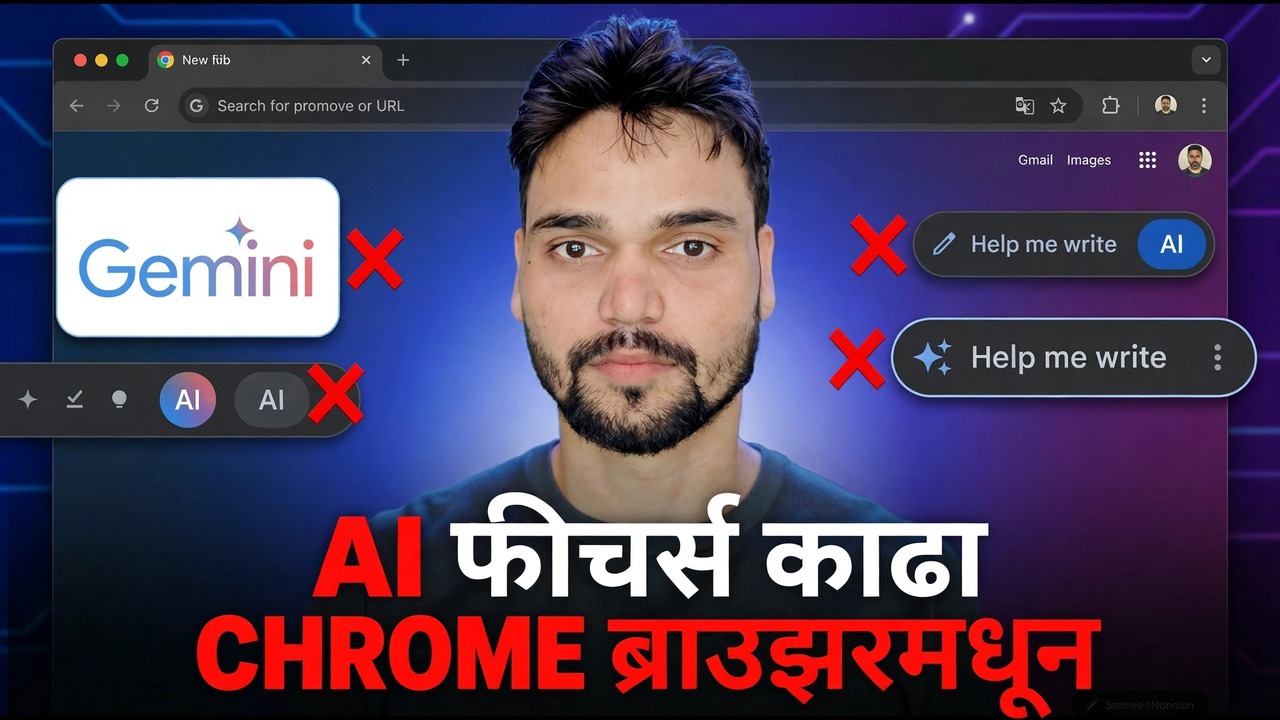
क्रोममधील जेमिनीमध्ये नियंत्रणाचे तीन स्तर आहेत - बटण आणि पॅनेल, बहुतेक वापरकर्ते कधीही उघडत नसलेले परवानग्या पृष्ठ आणि तुमचे Google खाते. हे मार्गदर्शक प्रत्येक Chrome AI वैशिष्ट्य बंद करते ज्यासाठी Google तुम्हाला नियंत्रण देते, ते काढून टाकण्याची प्रामाणिक मर्यादा सांगते आणि तुम्हाला ते परत हवे असताना प्रत्येक स्विच कसा उलटतो ते दाखवते.
📑Chapters
- Chrome's AI layer - the features that arrived switched on by default
- The one page that controls almost everything: AI innovations
- Layer one: the Gemini button and panel
- Layer two: the Gemini permissions page most users never open
- Layer three: your Google Account controls
- The rest of the AI list - Help me write, history search, themes and the on-device model
- The honest limit on removing AI from Chrome
- Turning everything back on when you want it
📋 विहंगावलोकन आणि चरण-दर-चरण मार्गदर्शक
AI इनोव्हेशन पेज उघडा
Google ने Chrome मध्ये एकही AI वैशिष्ट्य जोडले नाही - त्याने त्यांचा संपूर्ण थर जोडला, जो डीफॉल्टनुसार चालू केला. चांगली बातमी: त्यापैकी बहुतेक AI नवकल्पना नावाच्या एका सेटिंग्ज पृष्ठावर राहतात. Chrome ॲड्रेस बारमध्ये क्लिक करा, हा ॲड्रेस टाइप करा आणि Enter दाबा:
chrome://settings/aiYou can also reach it from the three-dot menu, then Settings, then AI innovations in the left sidebar.
मला लिहायला मदत करा आणि AI इतिहास शोध बंद करा
AI इनोव्हेशन पेजवर, मला लिहायला मदत करा वर क्लिक करा आणि त्याचे टॉगल बंद करा. हे असे साधन आहे जे कोणत्याही वेबसाइटवरील कोणत्याही मजकूर बॉक्समध्ये मजकूराचा मसुदा आणि पुन्हा शब्दलेखन करण्याची ऑफर देते - फॉर्म किंवा टिप्पणी बॉक्सच्या उजव्या-क्लिक मेनूमधील "मला लिहिण्यास मदत करा" आयटम. ते बंद केल्याने, मेनू आयटम अदृश्य होतो; तुमचे सामान्य टायपिंग, स्पेल चेक आणि सेव्ह केलेला मजकूर अस्पर्शित आहे.
त्याच पृष्ठावर परत, इतिहास शोध क्लिक करा ("इतिहास शोध, एआय द्वारा समर्थित" म्हणून दर्शविला जातो) आणि त्याचे टॉगल बंद करा. इतिहास शोध पृष्ठ शीर्षके आणि पत्त्यांवर साध्या कीवर्ड जुळण्याकडे परत जातो. तुमचा इतिहास स्वतः हटवला जात नाही - फक्त त्यावरचा AI लेयर काढला जातो.
Chrome सेटिंग्ज पृष्ठामध्ये Gemini उघडा
Chrome मधील Gemini - ब्राउझरच्या शीर्षस्थानी AI चॅट पॅनेल - चे स्वतःचे सेटिंग्ज पृष्ठ आहे. हा पत्ता टाइप करा आणि Enter दाबा:
__पूर्णकोडब्लॉक1__मिथुन परवानग्या सेट करा
तरीही मिथुन सेटिंग्ज पृष्ठावर, परवानग्या वर खाली स्क्रोल करा. हे असे पृष्ठ आहे जे बहुतेक वापरकर्ते कधीही उघडत नाहीत आणि ते शीर्षस्थानी असलेल्या बटणापेक्षा अधिक महत्त्वाचे आहे.
डिफॉल्टनुसार वर्तमान टॅब सामायिक करा बंद करा - हे सर्वात मोठे आहे. Google दस्तऐवज जेंव्हा तुम्ही Chrome मध्ये Gemini उघडता, तेव्हा तुमच्या वर्तमान टॅबची सामग्री डिफॉल्टनुसार Gemini सोबत शेअर केली जाते. हे बंद करून, जेव्हा तुम्ही मुद्दाम शेअर करता तेव्हाच पेज पाठवले जाते. अचूक स्थान चे देखील पुनरावलोकन करा (ते बंद करून, मिथुन फक्त तुमच्या IP पत्त्यावरून तुमच्या स्थानाचा अंदाज लावू शकतो), मायक्रोफोन (जेमिनीला व्हॉइस इनपुट) आणि मीडिया समज (जेमिनीला तुम्ही प्ले केलेल्या ऑडिओ आणि व्हिडिओबद्दलच्या प्रश्नांची उत्तरे द्या) आणि तुम्ही कधीही वापरत नसलेली कोणतीही गोष्ट बंद करा.
तिसरा स्तर तपासा - तुमचे Google खाते
Chrome मध्ये मिथुन तुम्ही म्हणून साइन इन केले आहे आणि त्याच्या पोहोचाचा काही भाग Chrome च्या आत न जाता Google खाते स्तरावर नियंत्रित केला जातो. दोन खाते-स्तरीय नियंत्रणे जाणून घेण्यासारखी आहेत:
कनेक्ट केलेले ॲप्स - जेमिनी सेटिंग्जमधून तुम्ही तुमची वर्कस्पेस ॲप्स यांसारख्या तुमच्या कोणत्या Google सेवांवर Gemini काढू शकते ते व्यवस्थापित करू शकता. तुम्हाला चॅट पॅनल वाचन नको असलेले काहीही डिस्कनेक्ट करा.
जेमिनी ॲप्स ॲक्टिव्हिटी - तुमचे Google खाते तुमच्या खात्याच्या डेटा सेटिंग्जमध्ये त्याच्या स्वत:च्या क्रियाकलाप नियंत्रणांसह तुमच्या मिथुन चॅटचे रेकॉर्ड ठेवते. चॅट इतिहास हटवणे किंवा विराम देणे तेथे केले जाते, Chrome मध्ये नाही.
AI थीम आणि टॅब सूचना बंद करा
दोन शांत वैशिष्ट्ये एकाच AI इनोव्हेशन पेजवर राहतात. AI सह थीम तयार करा मजकूर वर्णनातून एक ब्राउझर थीम व्युत्पन्न करते - ते सूचीबद्ध असल्यास ते chrome://settings/ai वर बंद करा (ते नवीन टॅब पृष्ठावर Chrome सानुकूल करा मध्ये देखील दिसते). टॅब आयोजक स्वयंचलित टॅब गट सुचवतो; Chrome AI टॅब गट सुचवत राहिल्यास, त्याचे नियंत्रण सध्याच्या आवृत्त्यांवर त्याच AI इनोव्हेशन पेजवर दिसते.
काय थांबते: आणखी AI-व्युत्पन्न थीम ऑफर नाहीत आणि स्वयंचलित गटबद्ध करण्याच्या सूचना नाहीत. तुम्ही आधीपासून लागू केलेल्या थीम जोपर्यंत तुम्ही बदलत नाही तोपर्यंत ते लागू राहतात.
ऑन-डिव्हाइस AI मॉडेल डाउनलोड थांबवा
काही Chrome AI वैशिष्ट्ये तुमच्या स्वतःच्या PC वर स्टोअर केलेल्या मॉडेलवर चालतात - Google च्या Gemini Nano. हार्डवेअर आवश्यकता पूर्ण करणाऱ्या PC वर, Chrome हे मॉडेल पार्श्वभूमीत डाउनलोड करू शकते आणि ते सुमारे 4 GB पर्यंत डिस्क जागा घेऊ शकते. सेटिंग्ज उघडा, नंतर सिस्टम, डिव्हाइसवर AI शोधा आणि ते बंद करा (काही आवृत्त्यांवर हे टॉगल त्याऐवजी AI इनोव्हेशन पेजमध्ये बसते).
मॉडेल तुमच्या PC वर देखील आहे की नाही हे तपासण्यासाठी, हे पृष्ठ उघडा:
__पूर्णकोडब्लॉक2__प्रामाणिक मर्यादा जाणून घ्या
या नियंत्रणांच्या कमाल मर्यादेकडे लक्ष द्या: Chrome वरून AI चे प्रत्येक ट्रेस काढून टाकणारा एकही मास्टर स्विच नाही. वरील पायऱ्या Google तुम्हाला नियंत्रण देणारी प्रत्येक वैशिष्ट्य बंद करतात - परंतु तुम्ही निवडलेल्या मजकुरावर उजवे-क्लिक केल्यावर काही आवृत्त्यांमध्ये एक छोटी "आस्क मिथुन" एंट्री दिसू शकते आणि Google शोध परिणामांमध्ये AI उत्तरे ही शोध उत्पादन सेटिंग आहेत, Chrome सेटिंग नाही. जो कोणी एका क्लिकवर सर्वकाही काढून टाकण्याचे वचन देतो तो तुम्हाला एक कथा विकत आहे.
पॉवर वापरकर्ते कधीकधी पॅनेल पूर्णपणे काढून टाकण्यासाठी Chrome - GLIC - मध्ये जेमिनीच्या मागे प्रायोगिक ध्वज मिळवतात:
__पूर्णकोडब्लॉक3__हे सर्व परत कधीही चालू करा
या मार्गदर्शकातील काहीही कायमस्वरूपी नाही आणि कशालाही पुन्हा स्थापित करण्याची आवश्यकता नाही. chrome://settings/ai वर परत या आणि कोणतेही वैशिष्ट्य टॉगल परत चालू करा - तुमच्या उजव्या-क्लिक मेनूमध्ये पुन्हा दिसण्यासाठी मला लिहायला मदत करा. मिथुनसाठी, chrome://settings/ai/gemini पुन्हा उघडा आणि तुम्हाला हवी असलेली उपस्थिती आणि परवानगीचे स्विच रिस्टोअर करा; बटण आणि पॅनेल एकाच वेळी परत येतात. तुम्ही ऑन-डिव्हाइस AI बंद केले असल्यास, ते सेटिंग्ज, नंतर सिस्टम अंतर्गत पुन्हा चालू करा आणि Chrome ला वेळ द्या - मॉडेल बॅकग्राउंडमध्ये पुन्हा डाउनलोड होईल.
🏷️Topic Search Variables & Keywords
🎙️ पूर्ण उतारा — विस्तृत करण्यासाठी टॅप करा
चरण-दर-चरण समस्यानिवारण मार्गदर्शक आणि उपाय - क्रोम ब्राउझरमधून AI वैशिष्ट्ये काढून टाका. तांत्रिक अंशुचे ऑन-स्क्रीन प्रात्यक्षिक.
(स्रोत पृष्ठावर उतारा येथे समाप्त होतो)
❓ वारंवार विचारले जाणारे प्रश्न
हे ट्यूटोरियल फॉलो करण्यासाठी १००% मोफत आहे का?
होय! तांत्रिक अंशूने दाखवलेले सर्व मार्गदर्शक आणि पद्धती मोफत, कायदेशीर आणि शैक्षणिक संसाधने वापरतात.
नवशिक्या या मार्गदर्शकाचे अनुसरण करू शकतात?
नक्कीच! प्रत्येक पायरी तपशीलवार सूचनांसह ऑन-स्क्रीन प्रदर्शित केली जाते जेणेकरून कोणीही सहजपणे अनुसरण करू शकेल.
मी अडकलो तर मी प्रश्न कुठे विचारू शकतो?
YouTube व्हिडिओवर थेट टिप्पणी द्या आणि आमचा समुदाय आणि तांत्रिक अंशू तुम्हाला मदत करतील.
🚀 YouTube वर संपूर्ण ट्यूटोरियल पहा
🚀 YouTube वर संपूर्ण चरण-दर-चरण व्हिडिओ ट्युटोरियल पहा: https://www.youtube.com/watch?v=Fh0V6eW6npQ
IT सपोर्ट, Windows समस्यानिवारण आणि सर्व्हर व्यवस्थापनासाठी तांत्रिक अंशूची सदस्यता घ्या.
▶️ पूर्ण व्हिडिओ पहा