SSD MBR मध्ये अडकले? एका कमांडमध्ये GPT मध्ये रूपांतरित करा
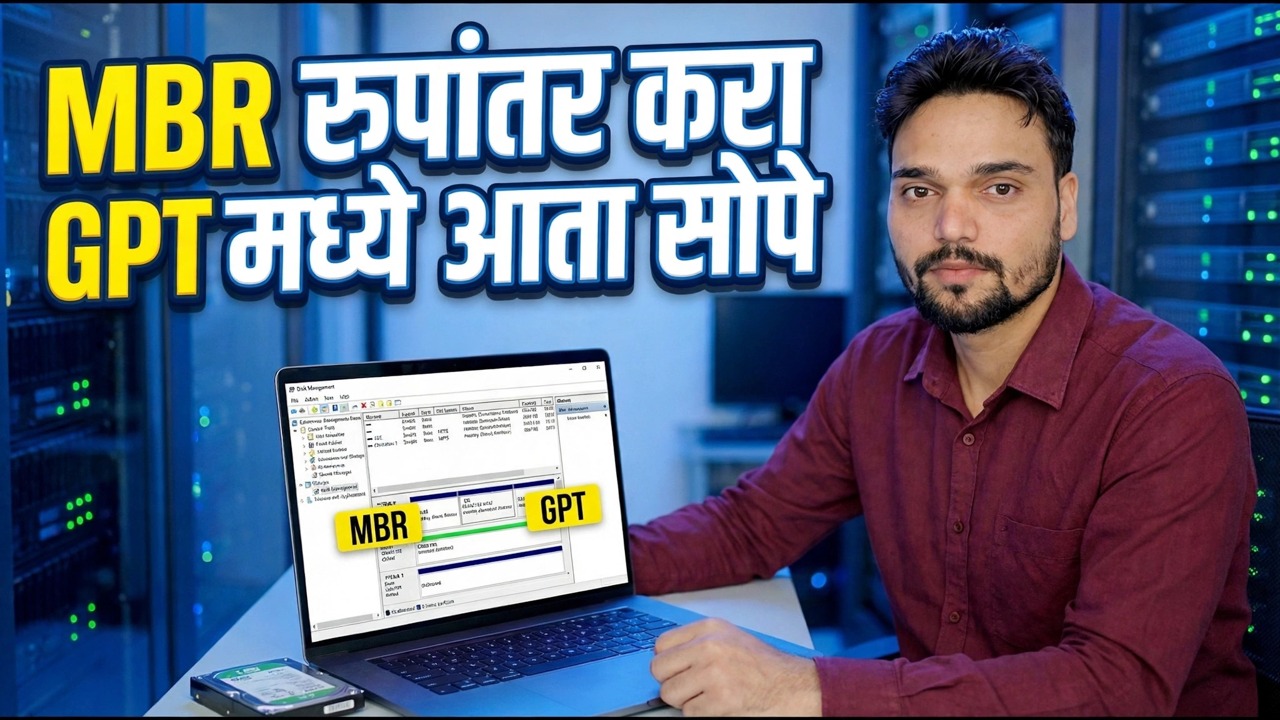
जुन्या MBR लेआउटवर अडकलेली Windows सिस्टम डिस्क UEFI बूट आणि Windows 11 ला ब्लॉक करते. मायक्रोसॉफ्टचे स्वतःचे MBR2GPT टूल ते GPT मध्ये बदलते — पुन्हा इंस्टॉल नाही, डेटा गमावत नाही — एक व्हॅलिडेट कमांड, एक कन्व्हर्ट कमांड आणि शेवटी एक फर्मवेअर बदल.
📑अध्याय
- MBR डिस्क तुमचा SSD मागे का ठेवते — आणि बॅकअप आधी का येतो
- डिस्क खरोखर MBR असल्याची खात्री करा आणि त्याचा डिस्क क्रमांक लक्षात घ्या
- सिस्टम माहितीमध्ये वर्तमान BIOS मोड तपासा
- काहीही स्पर्श करण्यापूर्वी MBR2GPT सह डिस्क लेआउट सत्यापित करा
- एक आदेश — MBR पुन्हा स्थापित न करता GPT मध्ये रूपांतरित करा
- फर्मवेअर Legacy/CSM वरून UEFI वर स्विच करा आणि रीबूट करा
- सत्यापित करा — GPT विभाजन शैली आणि UEFI बूट मोड
📋 विहंगावलोकन आणि चरण-दर-चरण मार्गदर्शक
जीपीटी का — आणि तुम्ही प्रथम बॅक अप का घ्या
MBR हे जुने विभाजन लेआउट आहे: ते 2 TB वर डिस्क कॅप करते, फक्त चार प्राथमिक विभाजनांना परवानगी देते आणि लेगसी BIOS मोडद्वारे बूट करते. GPT हे आधुनिक लेआउट आहे — ते UEFI फर्मवेअरसह जोडते आणि UEFI तेच Windows 11 ला अपेक्षित आहे. जर Windows लेगसी मोडमध्ये स्थापित केले असेल तर, अगदी वेगवान NVMe SSD देखील MBR वर अडकून राहते आणि नेहमीच्या "निश्चित" लोक सूचित करतात की पूर्ण पुनर्स्थापित करा. त्याची आवश्यकता नाही: Microsoft Windows 10 आणि 11 सह MBR2GPT नावाचे एक साधन पाठवते जे सिस्टम डिस्कला MBR वरून GPT मध्ये रूपांतरित करते, तुमची Windows, ॲप्स आणि फाइल्स जिथे आहेत तिथेच ठेवतात.
डिस्क MBR असल्याची पुष्टी करा आणि त्याचा क्रमांक लक्षात घ्या
प्रथम डिस्क खरोखर MBR आहे हे सिद्ध करा — अंदाजानुसार रूपांतरित करू नका. Win + R दाबा, खालील आदेश टाइप करा आणि डिस्क व्यवस्थापन उघडण्यासाठी एंटर दाबा:
diskmgmt.mscIn the lower pane, right-click the grey box of your Windows disk (it will say Disk 0, Disk 1, and so on) → Properties → Volumes tab. The Partition style line tells you the truth: "Master Boot Record (MBR)" means this guide applies; "GUID Partition Table (GPT)" means the disk is already converted and you can stop here. Note the disk number carefully — the conversion commands need it, and on most PCs the Windows disk is Disk 0.
The same check works from DiskPart. Open Command Prompt and run:
diskpart
list disk
exit
In the list disk output, look at the Gpt column: an asterisk (*) means the disk is already GPT. No asterisk on your Windows disk confirms it is MBR.
चालू बूट मोड तपासा
Win + R दाबा, खालील आदेश टाइप करा आणि सिस्टम माहिती उघडण्यासाठी एंटर दाबा:
__पूर्णकोडब्लॉक1__ <विभाग class="card" id="step-4">रूपांतरित करण्यापूर्वी डिस्क सत्यापित करा
कन्व्हर्जन ब्लाइंड कधीही चालवू नका. प्रशासक म्हणून कमांड प्रॉम्प्ट उघडा (स्टार्ट → टर्मिनल (ॲडमिन) किंवा कमांड प्रॉम्प्ट (प्रशासक) वर उजवे-क्लिक करा) आणि प्रथम प्रमाणीकरण पास चालवा. 0 स्टेप 2 मधील तुमचा डिस्क नंबर वेगळा असल्यास बदला:
एक आदेश चालवा — GPT मध्ये रूपांतरित करा
प्रमाणीकरण पास झाल्यावर, त्याच प्रशासक कमांड प्रॉम्प्टमध्ये रूपांतरण चालवा:
__पूर्णकोडब्लॉक3__फर्मवेअर UEFI वर स्विच करा आणि रीबूट करा
ही ती पायरी आहे जी लोक विसरतात — आणि पीसी बूट होईल की नाही हे ठरवणारे. GPT सिस्टम डिस्क फक्त UEFI मोडमध्ये बूट होऊ शकते, म्हणून प्रथम रीस्टार्ट करण्यापूर्वी (किंवा लगेच नंतर), तुमचा BIOS/UEFI सेटअप प्रविष्ट करा (सामान्यत: Del, F2 किंवा F12 पॉवर-ऑनवर, boottch मोडवर अवलंबून, L ब्रँड सेटिंग्जवर अवलंबून, boottch वरून शोधा. / CSM ते UEFI. जतन करा आणि बाहेर पडा, आणि विंडोज सामान्यपणे सुरू झाले पाहिजे — आता GPT डिस्कवरून.
रूपांतरण कार्य केले याची पडताळणी करा
विंडोज सुरू झाल्यावर, चरण २ आणि ३ मधील दोन तपासण्या पुन्हा करा. डिस्क व्यवस्थापन (diskmgmt.msc) मध्ये, डिस्कचे गुणधर्म → खंड टॅब उघडा: विभाजन शैली आता GUID विभाजन सारणी (GPT) वाचली पाहिजे. सिस्टम माहितीमध्ये (msinfo32), BIOS मोड आता UEFI वाचले पाहिजे. दोन्ही फ्लिप केले म्हणजे काम पूर्ण झाले — तुमचा SSD आधुनिक लेआउटवर आहे, UEFI वैशिष्ट्यांसाठी आणि Windows 11 आवश्यकतांसाठी तयार आहे, तुमच्याकडे अजूनही असलेल्या सर्व गोष्टींसह.
🏷️Topic Search Variables & Keywords
🎙️ पूर्ण उतारा — विस्तृत करण्यासाठी टॅप करा
चरण-दर-चरण समस्यानिवारण मार्गदर्शिका आणि उपाय - MBR ला GPT मध्ये रूपांतरित करा आता सोपे. तांत्रिक अंशुचे ऑन-स्क्रीन प्रात्यक्षिक.
Microsoft चे MBR2GPT टूल वापरून विंडोज सिस्टम डिस्कला MBR वरून GPT मध्ये पुनर्स्थापित न करता रूपांतरित करा.
(स्रोत पृष्ठावर उतारा येथे समाप्त होतो)
❓ वारंवार विचारले जाणारे प्रश्न
हे ट्यूटोरियल फॉलो करण्यासाठी १००% मोफत आहे का?
होय! तांत्रिक अंशूने दाखवलेले सर्व मार्गदर्शक आणि पद्धती मोफत, कायदेशीर आणि शैक्षणिक संसाधने वापरतात.
नवशिक्या या मार्गदर्शकाचे अनुसरण करू शकतात?
नक्कीच! प्रत्येक पायरी तपशीलवार सूचनांसह ऑन-स्क्रीन प्रदर्शित केली जाते जेणेकरून कोणीही सहजपणे अनुसरण करू शकेल.
मी अडकलो तर मी प्रश्न कुठे विचारू शकतो?
YouTube व्हिडिओवर थेट टिप्पणी द्या आणि आमचा समुदाय आणि तांत्रिक अंशू तुम्हाला मदत करतील.
🚀 YouTube वर संपूर्ण ट्यूटोरियल पहा
🚀 YouTube वर संपूर्ण चरण-दर-चरण व्हिडिओ ट्युटोरियल पहा: https://www.youtube.com/watch?v=OFLQAkDPOtE
IT सपोर्ट, Windows समस्यानिवारण आणि सर्व्हर व्यवस्थापनासाठी तांत्रिक अंशूची सदस्यता घ्या.
▶️ पूर्ण व्हिडिओ पहा