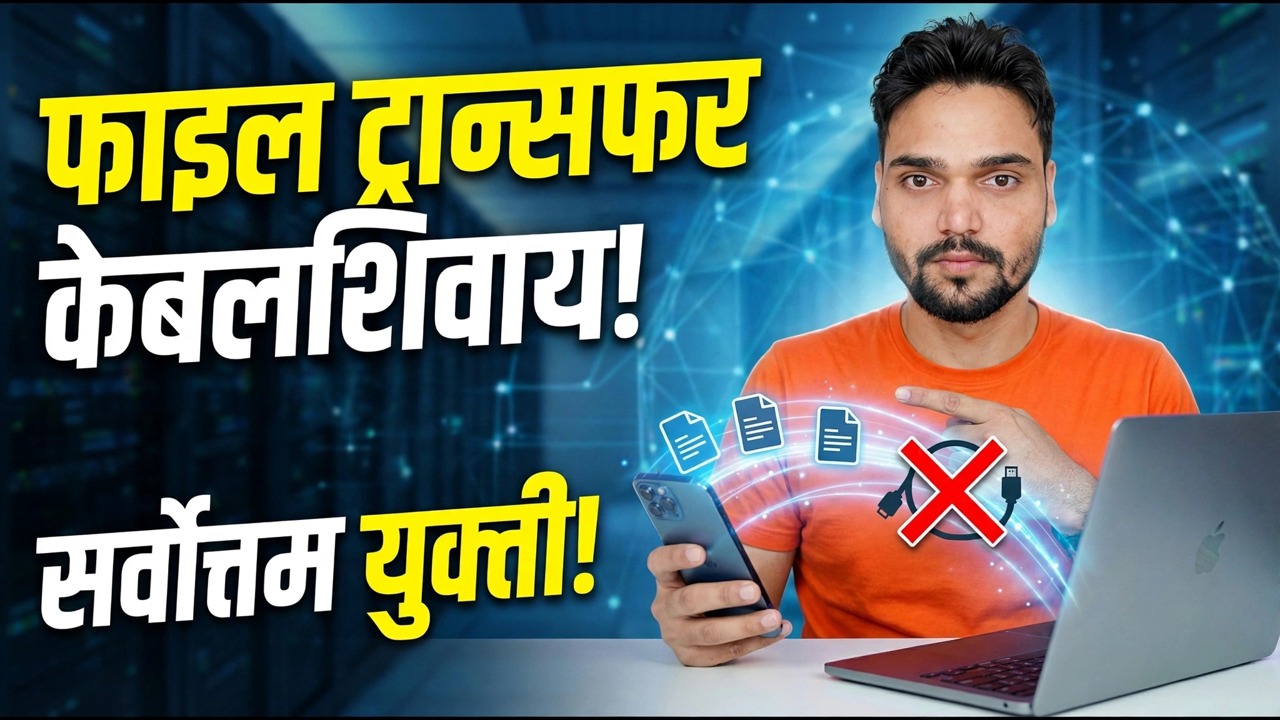
USB केबल वापरणे थांबवा ⚠️ त्याऐवजी क्विक शेअर वापरा
USB केबल शोधणे थांबवा. क्विक शेअर तुमच्या Android फोन आणि Windows PC मधील फोटो, व्हिडिओ आणि फाइल्स Wi-Fi वर पाठवते — प्रामाणिक स्पीड नोट्ससह, दोन्ही डिव्हाइसेससाठी हा एक-वेळचा संपूर्ण सेटअप आहे.
📑अध्याय
- USB केबल वापरणे का थांबवा — Quick Share त्याऐवजी फायली Wi-Fi वर हलवते
- सुरू करण्यापूर्वी तुम्हाला काय हवे आहे — फोन, पीसी, वाय-फाय आणि ब्लूटूथ
- विंडोज पीसीवर क्विक शेअर स्थापित करा
- पीसीचे नाव सेट करा आणि त्यावर कोण फाइल पाठवू शकते
- फोनवरून PC वर फाइल पाठवा
- पीसी वरून फोनवर फाइल पाठवा
- जेथे प्राप्त झालेल्या फायली उतरतात — डाउनलोड्समधील क्विक शेअर फोल्डर
- प्रामाणिक गती टिपा, आणि जेव्हा एखादे उपकरण दिसत नाही तेव्हा काय तपासायचे
📋 विहंगावलोकन आणि चरण-दर-चरण मार्गदर्शक
तुम्हाला काय हवे आहे ते आधी तपासा
तुम्हाला बिल्ट इन क्विक शेअर असलेला Android फोन (तो Android 6.0 आणि त्यावरील आवृत्तीसह येतो — जुन्या फोनवर Google ने त्याचे नाव बदलण्यापूर्वी तेच वैशिष्ट्य Nearby Share म्हटले होते) आणि Windows 10 किंवा Windows 11 (64-बिट) PC असणे आवश्यक आहे. दोन्ही डिव्हाइसेस समान Wi-Fi नेटवर्कशी कनेक्ट करा आणि दोन्हीवर ब्लूटूथ चालू स्विच करा — क्विक शेअर जवळपासचे डिव्हाइस शोधण्यासाठी ब्लूटूथ आणि वास्तविक फाइल हलवण्यासाठी वाय-फाय वापरते. कोणत्याही केबल आणि तृतीय-पक्ष ॲपची आवश्यकता नाही.
Windows PC वर Quick Share इंस्टॉल करा
पीसीवर, विंडोजसाठी क्विक शेअर डाउनलोड करा — हे Google कडून मोफत ॲप आहे — ते इंस्टॉल करा आणि एकदा उघडा. त्यानंतर ते सिस्टम ट्रे क्षेत्रात तयार राहते, प्राप्त होण्याची प्रतीक्षा करत आहे. Google खात्यासह साइन इन करणे ऐच्छिक आहे; हस्तांतरण आपल्या स्थानिक नेटवर्कवर कोणत्याही प्रकारे कार्य करते.
PC नाव आणि प्राप्त करण्याचा पर्याय सेट करा
पीसीवरील क्विक शेअर ॲपच्या आत, तुमचा संगणक त्याच्या डिव्हाइसच्या नावासह इतर डिव्हाइसेसवर दिसतो — व्हिडिओमध्ये पीसी डेस्कटॉप-अंशु म्हणून दिसतो. आता रिसीव्हिंग पर्याय निवडा: तुमच्यासोबत कोण शेअर करू शकेल. पर्याय म्हणजे जवळपासचे प्रत्येकजण, तुमचे संपर्क, फक्त तुमचे स्वतःचे डिव्हाइस किंवा कोणीही नाही (लपलेले).
फोनवरून PC वर फाइल पाठवा
फोनवर, फोटो, व्हिडिओ किंवा फाइल उघडा आणि शेअर करा वर टॅप करा, त्यानंतर क्विक शेअर वर टॅप करा. तुमच्या PC चे नाव जवळपासच्या उपकरणांच्या सूचीमध्ये दिसते — त्यावर टॅप करा. PC वर, प्रॉम्प्ट दिसल्यास येणारी फाईल स्वीकारा, आणि हस्तांतरण लगेच Wi-Fi वर सुरू होईल. ही संपूर्ण युक्ती आहे: पीसी निवडा, टॅप करा, पूर्ण झाले — शोधण्यासाठी केबल नाही, स्थापित करण्यासाठी ड्राइव्हर नाही.
पीसीवरून फोनवर फाइल पाठवा
हे दुसऱ्या दिशेनेही काम करते. पीसीवर क्विक शेअर उघडा, फाइल ॲप विंडोमध्ये ड्रॅग करा (किंवा फाइल्स निवडण्यासाठी पर्याय वापरा), आणि डिव्हाइस सूचीमधून तुमचा फोन निवडा. विचारल्यास फोनवर स्वीकार करा आणि फाइल त्याच मार्गाने परत जाते — पीसी वरून फोनवर दस्तऐवज किंवा एपीके पाठवण्यासाठी सुलभ.
तुमच्या प्राप्त झालेल्या फाइल्स शोधा
पीसीवर, प्राप्त झालेल्या फायली डाउनलोड्समध्ये क्विक शेअर फोल्डरमध्ये सेव्ह केल्या जातात — व्हिडिओमध्ये दर्शविलेले Downloads > Quick Share स्थान. फोनवर प्राप्त झालेल्या फाईल्स फोनच्या डाउनलोड्समध्ये क्विक शेअर फोल्डरमध्ये ठेवल्या जातात. तुम्ही PC वर वेगळे ठिकाण पसंत करत असल्यास, Quick Share ॲपच्या सेटिंग्जमध्ये सेव्ह लोकेशन बदलले जाऊ शकते.
प्रामाणिक गती टिपा आणि द्रुत निराकरणे
प्रामाणिक भाग: क्विक शेअर स्पीड हा तुमचा वाय-फाय स्पीड आहे. सभ्य घर किंवा ऑफिस नेटवर्कवर, फोटो आणि दैनंदिन फायली द्रुतगतीने हलतात आणि हस्तांतरण स्थानिक असल्यामुळे ते कोणताही इंटरनेट डेटा वापरत नाही. एका मोठ्या फाईलसाठी, एक चांगली केबल अजूनही जिंकू शकते — येथे खरा विजय हा आहे की दैनंदिन हस्तांतरणासाठी कोणत्याही केबलची आवश्यकता नाही.
🏷️Topic Search Variables & Keywords
🎙️ पूर्ण उतारा — विस्तृत करण्यासाठी टॅप करा
स्टेप-बाय-स्टेप ट्रबलशूटिंग गाइड आणि सोल्यूशन्स — केबलशिवाय फाइल्स ट्रान्सफर करा! सर्वोत्तम युक्ती! तांत्रिक अंशुचे ऑन-स्क्रीन प्रात्यक्षिक.
USB केबल शोधणे थांबवा. क्विक शेअर तुमच्या Android फोन आणि Windows PC मधील फोटो, व्हिडिओ आणि फाइल्स Wi-Fi वरून पाठवते — दोन्ही डिव्हाइसेससाठी प्रामाणिक स्पीड नोट्ससह संपूर्ण एक-वेळ सेटअप.
(स्रोत पृष्ठावर उतारा येथे समाप्त होतो)
❓ वारंवार विचारले जाणारे प्रश्न
हे ट्यूटोरियल फॉलो करण्यासाठी १००% मोफत आहे का?
होय! तांत्रिक अंशूने दाखवलेले सर्व मार्गदर्शक आणि पद्धती मोफत, कायदेशीर आणि शैक्षणिक संसाधने वापरतात.
नवशिक्या या मार्गदर्शकाचे अनुसरण करू शकतात?
नक्कीच! प्रत्येक पायरी तपशीलवार सूचनांसह ऑन-स्क्रीन प्रदर्शित केली जाते जेणेकरून कोणीही सहजपणे अनुसरण करू शकेल.
मी अडकलो तर मी प्रश्न कुठे विचारू शकतो?
YouTube व्हिडिओवर थेट टिप्पणी द्या आणि आमचा समुदाय आणि तांत्रिक अंशू तुम्हाला मदत करतील.
🚀 YouTube वर संपूर्ण ट्यूटोरियल पहा
🚀 YouTube वर संपूर्ण चरण-दर-चरण व्हिडिओ ट्यूटोरियल पहा: https://www.youtube.com/watch?v=j99BCm_yQ1o
IT सपोर्ट, Windows समस्यानिवारण आणि सर्व्हर व्यवस्थापनासाठी तांत्रिक अंशूची सदस्यता घ्या.
▶️ पूर्ण व्हिडिओ पहा