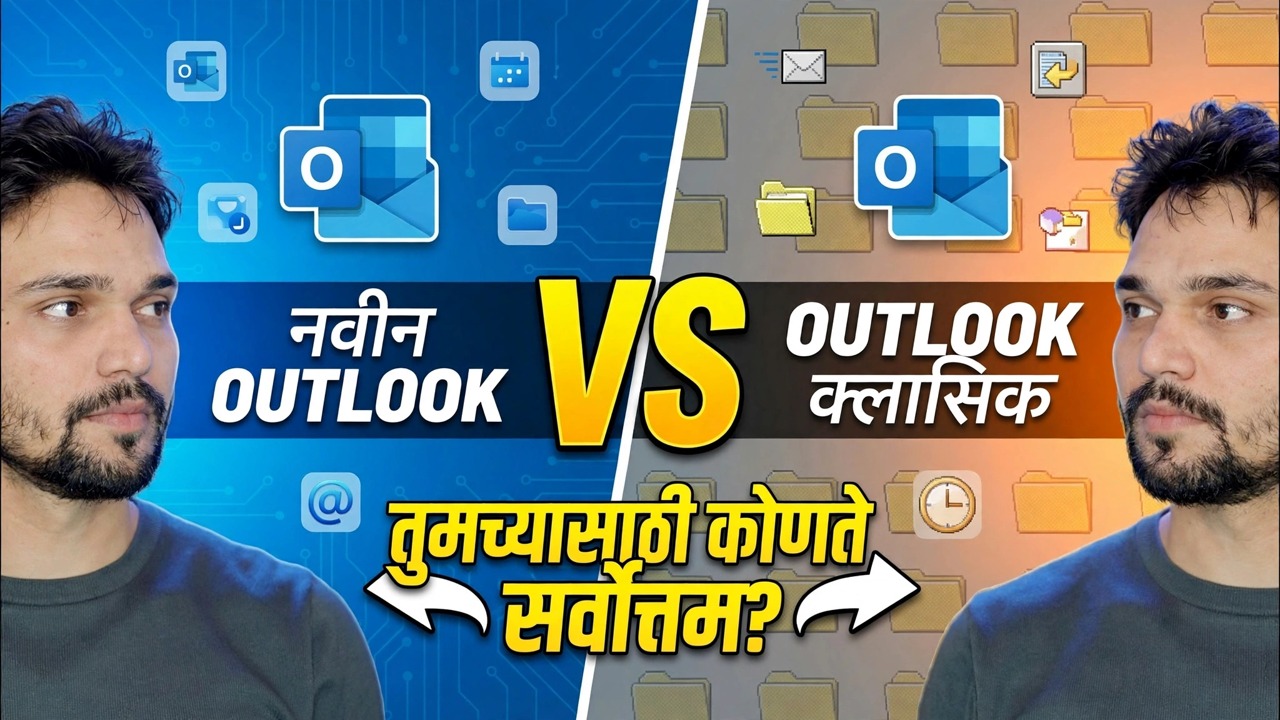
नवीन आउटलुक ॲप वि क्लासिक आउटलुक 🔥 मोठा फरक
दोन ॲप्स, समान नाव, खूप भिन्न इंजिन. नवीन Outlook हे विंडोमधील वेब-आधारित ॲप आहे; क्लासिक आउटलुक हे संपूर्ण डेस्कटॉप प्रोग्राम कार्यालये अनेक वर्षांपासून चालत आहेत. ही तुलना दैनंदिन कामावर परिणाम करणारे फरक कव्हर करते — मेल गोपनीयता, PST फाइल्स, ॲड-इन्स, ऑफलाइन मर्यादा — प्रचाराशिवाय.
📑अध्याय
- समान नावाचे दोन ॲप्स — प्रत्येक खरोखर काय आहे
- गोपनीयतेतील फरक — तुमचा मेल प्रत्येक ॲपमध्ये कसा प्रवास करतो
- PST फाइल्स आणि तुमचे जुने मेल संग्रहण
- ॲड-इन्स, मॅक्रो आणि टूल्स ऑफिसवर अवलंबून असतात
- ऑफलाइन काम करत आहे — कॅशे वि डिस्कवर पूर्ण मेलबॉक्स
- नियम आणि सखोल सेटिंग्ज
- जेथे नवीन Outlook खऱ्या अर्थाने जिंकते
- निर्णय — तुमच्यासाठी कोणता सर्वोत्तम आहे
📋 विहंगावलोकन आणि चरण-दर-चरण मार्गदर्शक
दोन ॲप्स, एक नाव — प्रत्येक खरोखर काय आहे
नवीन आउटलुक Outlook वेब अनुभवावर तयार केले आहे: Windows, Mac आणि ब्राउझरमध्ये समान स्वरूप, ते जलद सुरू होते आणि ते Windows सह विनामूल्य येते. क्लासिक आउटलुक हे पारंपारिक डेस्कटॉप ऍप्लिकेशन आहे जे Microsoft 365 आणि ऑफिस लायसन्ससह पाठवते — ते मेल स्थानिकरित्या OST आणि PST फायलींमध्ये संग्रहित करते, थेट एक्सचेंज, IMAP आणि POP सर्व्हरशी बोलते आणि वीस वर्षांची व्यावसायिक वैशिष्ट्ये आहेत.
एकही ॲप चांगले आणि दुसरे वाईट बनवत नाही — परंतु ते पुढील प्रत्येक फरक स्पष्ट करते. वेब-आधारित ॲप फक्त तेच करू शकतो जे वेब प्लॅटफॉर्म परवानगी देतो; डेस्कटॉप ॲप स्थानिक फाइल्स आणि इतर विंडोज प्रोग्राम्ससह बरेच काही करू शकते.
गोपनीयतेतील फरक — तुमचा मेल कसा प्रवास करतो
बहुतेक लोकांना हा फरक कधीच दिसत नाही. क्लासिक आउटलुकमध्ये, तुमचा पीसी थेट तुमच्या मेल प्रदात्याशी कनेक्ट होतो — तुमचा ऑफिस सर्व्हर, Gmail, तुमचा ISP किंवा तुमचा डोमेन होस्ट. IMAP सह ते तुमच्या सर्व्हर मेलबॉक्सचा स्थानिक OST मिरर ठेवते; POP सह ते तुमच्या PC वर मेल डाउनलोड करते. दरम्यान कोणताही तृतीय-पक्ष मेघ उभा राहत नाही.
नवीन Outlook मध्ये, अनेक गैर-Microsoft खात्यांसाठी — Gmail आणि अनेक IMAP सर्व्हर — मेल Microsoft क्लाउड सेवांद्वारे समक्रमित केले जातात: Microsoft चे क्लाउड तुमच्या प्रदात्याशी कनेक्ट होते, मेलबॉक्सची सिंक केलेली प्रत ठेवते आणि ॲप त्या क्लाउड कॉपीच्या विरूद्ध कार्य करते. अशा प्रकारे समान खात्याला समान श्रेणी, जलद शोध आणि प्रत्येक डिव्हाइसवर समान दृश्य मिळते. याचा अर्थ असा आहे की मेल डेटाची एक प्रत आणि खाते कनेक्शन Microsoft च्या क्लाउडमध्ये राहतात, Microsoft च्या डेटा धोरणांतर्गत.
PST फाइल्स आणि तुमचे जुने मेल संग्रहण
क्लासिक आउटलुक पूर्णपणे उघडते, आयात करते आणि PST फायलींमध्ये संग्रहित करते — ज्या फॉरमॅटमध्ये ऑफिसचा मेल इतिहास सहसा बसतो. नवीन आउटलुकमध्ये, PST समर्थन मर्यादित आहे आणि टप्प्याटप्प्याने येत आहे, त्यामुळे जुने संग्रहण अद्याप पूर्णपणे घरी नाहीत.
तुमचे डेस्क नियमितपणे जुने PST संग्रहण उघडत असल्यास — खाते विभाग आणि दीर्घकाळ चालणारी कार्यालये जवळजवळ नेहमीच करतात — तो एकच मुद्दा संपूर्ण तुलना स्वतःच ठरवू शकतो.
ॲड-इन्स, मॅक्रो आणि ऑफिस टूल्स
COM ॲड-इन आणि VBA मॅक्रो नवीन Outlook मध्ये अजिबात चालत नाहीत — वेब-आधारित ॲपमध्ये त्यांना संलग्न करण्यासाठी COM स्तर नाही. तिथे फक्त वेब ॲड-इन काम करतात. क्लासिक आउटलुक दोन्हीला पूर्णपणे सपोर्ट करते, म्हणूनच ऑफिस ऑटोमेशन — अकाउंटिंग एक्सपोर्ट्स, बिलिंग हेल्पर, इन-हाउस मॅक्रो — अजूनही त्यावर अवलंबून आहे.
कोणतेही डेस्क स्विच करण्यापूर्वी, ते साप्ताहिक वापरत असलेल्या ॲड-इन्स आणि मॅक्रोची यादी करा आणि त्या अचूक गोष्टींची प्रथम चाचणी करा. गहाळ होणे ही ब्लॉकर आहे, छोटी समस्या नाही.
ऑफलाइन कार्य करणे — डिस्कवरील कॅशे वि पूर्ण मेलबॉक्स
क्लासिक आउटलुक त्याच्या OST फाईलमध्ये डिस्कवर मेलबॉक्सची संपूर्ण स्थानिक प्रत ठेवते, त्यामुळे जेव्हा इंटरनेट कमी होते तेव्हा मेल, कॅलेंडर आणि संपर्क काम करत राहतात आणि कनेक्शन परत आल्यावर सर्वकाही सिंक होते. नवीन Outlook मर्यादित कॅशेमधून कार्य करते: लहान डिस्कनेक्शन आणि अलीकडील मेलसाठी ठीक आहे, परंतु तो तुमच्या डिस्कवर पूर्ण मेलबॉक्स नाही.
अविश्वसनीय कनेक्टिव्हिटी असलेल्या डेस्कसाठी — फील्ड ऑफिस, वारंवार आउटेज असलेल्या साइट्स — हा फरक व्यावहारिक आहे, सैद्धांतिक नाही.
नियम आणि सखोल सेटिंग्ज
नियम इंजिन वेगळ्या पद्धतीने कार्य करतात आणि ते स्विच केल्यानंतर अनेक वापरकर्त्यांना गोंधळात टाकतात. क्लासिक आउटलुक तुमच्या PC वर क्लायंट-साइड नियम चालवते — ज्या क्रिया केवळ स्थानिक प्रोग्राम करू शकतात — एक्सचेंज खात्यांसाठी सर्व्हर नियमांसह. नवीन Outlook मध्ये, नियम वेबवरील Outlook च्या सर्व्हर-साइड मॉडेलचे अनुसरण करतात: ते प्रत्येक डिव्हाइसवर सारखेच वागतात, परंतु तपशीलवार स्थानिक क्रिया सरलीकृत किंवा गहाळ आहेत.
सर्वसाधारणपणे सखोल सेटिंग्जवर समान पॅटर्न लागू होतो: तपशीलवार डेटा-फाइल व्यवस्थापन आणि प्रगत खाते दुरुस्ती पर्याय जे क्लासिक आउटलुक उघड करतात ते नवीन ॲपमध्ये सरलीकृत किंवा अनुपस्थित आहेत.
जेथे नवीन आउटलुक खरोखर जिंकते
प्रामाणिकपणाला दोन्ही स्तंभ आवश्यक आहेत. नवीन ॲप अधिक क्लीनर आहे, शोध जलद आहे, ते एकाधिक Microsoft खाती सुंदरपणे हाताळते, फोकस केलेला इनबॉक्स आणि स्वीप टूल्स आनंददायी आहेत, आणि ते प्रथम नवीन वैशिष्ट्ये प्राप्त करते — Copilot integrations सह. हे Windows सह विनामूल्य देखील आहे, स्थापित करण्यासाठी किंवा परवान्यासाठी काहीही अतिरिक्त नाही.
ज्या वापरकर्त्याचा मेल एकल Microsoft 365 किंवा Outlook.com मेलबॉक्स आहे, जो बहुतेक ऑनलाइन काम करतो आणि कोणतेही स्थानिक संग्रहण ठेवत नाही, नवीन Outlook हे सहसा सोपे आणि चांगले फिट असते.
निर्णय — तुमच्यासाठी कोणता सर्वोत्तम आहे
तुमचे कार्य PST संग्रहण, COM ॲड-इन किंवा VBA मॅक्रो, पूर्ण ऑफलाइन प्रवेश किंवा तृतीय-पक्ष क्लाउडद्वारे मार्ग न करू शकणाऱ्या स्वयं-होस्टेड मेलवर अवलंबून असल्यास क्लासिक Outlook वर रहा. जर तुमचा मेलबॉक्स Microsoft-होस्ट केलेला असेल, तुम्ही ऑनलाइन काम करत असाल आणि तुम्हाला क्लीनर, जलद, नेहमी अपडेट केलेले ॲप हवे असल्यास नवीन Outlook निवडा.
🏷️Topic Search Variables & Keywords
🎙️ पूर्ण उतारा — विस्तृत करण्यासाठी टॅप करा
चरण-दर-चरण समस्यानिवारण मार्गदर्शक आणि उपाय — नवीन आउटलुक वि आउटलुक क्लासिक तुमच्यासाठी कोणता सर्वोत्तम आहे? तांत्रिक अंशुचे ऑन-स्क्रीन प्रात्यक्षिक.
नवीन Outlook गोपनीयता प्रामाणिकपणे समजावून सांगितली: Microsoft च्या नसलेल्या अनेक खात्यांसाठी, मेल Microsoft क्लाउड सेवांद्वारे समक्रमित केले जातात. याचा अर्थ काय, क्लासिक काय वेगळे करतो आणि कसे ठरवायचे.
(स्रोत पृष्ठावर उतारा येथे समाप्त होतो)
❓ वारंवार विचारले जाणारे प्रश्न
हे ट्यूटोरियल फॉलो करण्यासाठी १००% मोफत आहे का?
होय! तांत्रिक अंशूने दाखवलेले सर्व मार्गदर्शक आणि पद्धती मोफत, कायदेशीर आणि शैक्षणिक संसाधने वापरतात.
नवशिक्या या मार्गदर्शकाचे अनुसरण करू शकतात?
नक्कीच! प्रत्येक पायरी तपशीलवार सूचनांसह ऑन-स्क्रीन प्रदर्शित केली जाते जेणेकरून कोणीही सहजपणे अनुसरण करू शकेल.
मी अडकलो तर मी प्रश्न कुठे विचारू शकतो?
YouTube व्हिडिओवर थेट टिप्पणी द्या आणि आमचा समुदाय आणि तांत्रिक अंशू तुम्हाला मदत करतील.
🚀 YouTube वर संपूर्ण ट्यूटोरियल पहा
🚀 YouTube वर संपूर्ण चरण-दर-चरण व्हिडिओ ट्युटोरियल पहा: https://www.youtube.com/watch?v=vHjGAqO2ezA
IT सपोर्ट, Windows समस्यानिवारण आणि सर्व्हर व्यवस्थापनासाठी तांत्रिक अंशूची सदस्यता घ्या.
▶️ पूर्ण व्हिडिओ पहा