सर्व्हर HDD अयशस्वी? 😳 क्लोन रिइंस्टॉल न करता!
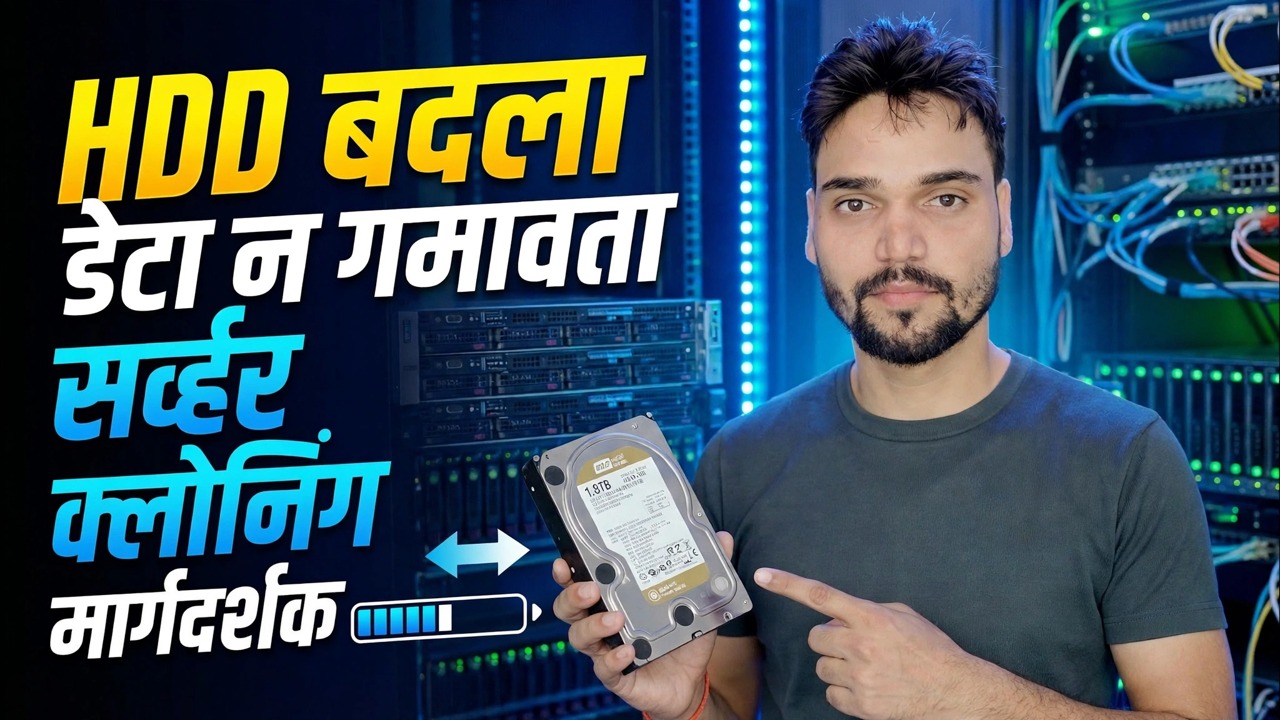
तुमचा सर्व्हर हार्ड ड्राइव्ह अयशस्वी होत आहे? तो मरण्यापूर्वी नवीन ड्राइव्हवर क्लोन करा — विंडोज पुन्हा स्थापित नाही, गमावलेली सेटिंग्ज नाही. संपूर्ण बचाव पद्धत: अपयश सिद्ध करा, सुरक्षितपणे क्लोन करा, नवीन ड्राइव्हची चाचणी घ्या, जुनी निवृत्त करा.
📑अध्याय
- जेव्हा सर्व्हर ड्राइव्ह अयशस्वी होण्यास प्रारंभ होतो तेव्हा क्लोन पुन्हा स्थापित का करतो
- ड्राइव्ह खरोखर मरत आहे हे सिद्ध करा — SMART चेक
- लक्ष्य ड्राइव्ह आणि बूट करण्यायोग्य क्लोनिंग USB तयार करा
- सर्व्हर भूमिका थांबवा जेणेकरून प्रत सुसंगत राहील
- डिस्क-टू-डिस्क क्लोन रेस्क्यू क्रमाने चालवा
- नवीन ड्राइव्ह बूट करा — जुना ड्राइव्ह डिस्कनेक्ट करून
- वापरकर्ते परत येण्यापूर्वी शेअर्स, सेवा आणि फाइल्सची चाचणी घ्या
- सुरक्षित मार्गाने जुनी ड्राइव्ह रिटायर करा
📋 विहंगावलोकन आणि चरण-दर-चरण मार्गदर्शक
प्रथम सिद्ध करा की ड्राइव्ह खरोखरच मरत आहे
अंदाजावर क्लोन करू नका. दोन मिनिटांची तपासणी तुम्हाला सांगते की डिस्क पृष्ठभाग अयशस्वी होत आहे किंवा काहीतरी स्वस्त आहे. CrystalDiskInfo (किंवा तुमचे RAID/HBA टूल) उघडा आणि 05 (पुन्हा वाटप केलेले सेक्टर काउंट), C5 (वर्तमान प्रलंबित सेक्टर काउंट) आणि C6 (अनकरेक्टेबल सेक्टर काउंट) ची कच्ची मूल्ये पहा. हेल्दी ड्राईव्हवर तिन्ही शून्य असतात - कोणत्याही वाढत्या संख्येचा अर्थ असा होतो की पृष्ठभाग थकलेला आहे. डिस्क त्रुटींसाठी इव्हेंट व्ह्यूअर, सिस्टम लॉग देखील तपासा (इव्हेंट आयडी 7, 51 किंवा 153) दिवसांमध्ये पुनरावृत्ती होत आहे.
लक्ष्य ड्राइव्ह आणि बूट मीडिया तयार करा
सर्व्हर डाउन होण्यापूर्वी सर्वकाही तयार ठेवा. तुम्हाला एक निरोगी लक्ष्य ड्राइव्ह आवश्यक आहे — स्त्रोतासारखा किंवा मोठा आकार (वापरलेली जागा मोकळ्या जागेत बसते तेव्हाच लहान शक्य आहे). तुम्हाला बूट करण्यायोग्य क्लोनिंग यूएसबी देखील आवश्यक आहे: बचाव बूट करण्यायोग्य मीडियावरून चालवला जातो, डायिंग ड्राइव्हवर राहणाऱ्या विंडोजच्या आतून नाही. मोफत बूट करण्यायोग्य क्लोनर्स जसे की Clonezilla किंवा Rescuezilla, आणि Hasleo Backup Suite क्लासची Windows टूल्स, सर्व हे काम करतात — व्हिडिओ स्क्रीनवर पूर्ण मार्ग दाखवतो.
शेवटी, वर्तमान सेटअपची लिखित नोंद करा — ड्राइव्ह अक्षरे, शेअर नावे, स्थिर IP आणि कोणत्या सेवा परत आल्या पाहिजेत. दोन मिनिटांच्या नोट्स नंतर अंदाज लावण्याचा एक तास वाचवतात.
तुम्ही क्लोन करण्यापूर्वी सर्व्हर भूमिका थांबवा
त्या क्षणी डिस्क कोणत्याही स्थितीत असेल तर क्लोन कॉपी करतो. प्रत चालत असताना डेटाबेस मध्य-लेखन असल्यास, प्रत फाटलेला, अर्ध-लिहिलेला डेटाबेस ठेवतो. म्हणून क्लोनिंग करण्यापूर्वी: वापरकर्त्यांना सांगा की सर्व्हर डाउन होत आहे आणि त्यांचे सत्र बंद करा, नंतर डेटाबेस सेवा (SQL सर्व्हर, MySQL, अकाउंटिंग सॉफ्टवेअर सेवा) आणि कोणत्याही बॅकअप जॉब्स थांबवा.
सर्वात स्वच्छ क्लोन म्हणजे ऑफलाइन क्लोन — सर्व्हर बंद, क्लोनिंग USB वरून बूट, डिस्कवर डिस्क कॉपी करा. काहीही लिहित नाही, त्यामुळे प्रत पूर्णपणे सुसंगत आहे.
रेस्क्यू ऑर्डरमध्ये क्लोन चालवा
क्लोनिंग USB वरून बूट करा आणि डिस्क-टू-डिस्क क्लोन सुरू करा: स्रोत = अपयशी ड्राइव्ह, लक्ष्य = नवीन ड्राइव्ह. एक सेक्टर-दर-सेक्टर क्लोन सर्वकाही हलवतो — ऑपरेटिंग सिस्टम, सर्व्हर भूमिका, वापरकर्ता खाती, सामायिक फोल्डर्स, परवानग्या आणि स्थापित सॉफ्टवेअर — एकाच पासमध्ये.
जर टूल बचाव / दुर्लक्ष-त्रुटी मोड ऑफर करत असेल, तर ते वापरा: ते प्रथम सर्व निरोगी भाग कॉपी करते आणि पहिल्या खराब क्षेत्रावर तासनतास पीसण्याऐवजी फक्त शेवटी खराब झालेल्या स्पॉट्सचा पुन्हा प्रयत्न करते. मग ते चालू द्या — अयशस्वी ड्राइव्हवर खराब झालेल्या भागांभोवती कॉपी कमी होते आणि ते सामान्य आहे. नोंदवलेले न वाचता येणारे क्षेत्र लक्षात घ्या; त्या भागातील फायली मूळवरही खराब झाल्या होत्या. "काहीतरी तपासण्यासाठी" क्लोन अर्ध्या मार्गात व्यत्यय आणू नका: अर्धी प्रत निरुपयोगी आहे, तर काही खराब क्षेत्रांसह पूर्ण केलेली प्रत कार्यरत सर्व्हर आहे.
नवीन ड्राइव्ह बूट करा — एकटे
क्लोन पूर्ण झाल्यावर, बंद करा आणि जुना ड्राइव्ह पूर्णपणे डिस्कनेक्ट करा नवीन वरून पहिला बूट होण्यापूर्वी. समान डिस्क स्वाक्षरी असलेले दोन ड्राइव्ह आणि समान विंडोज इन्स्टॉलेशन कधीही एकत्र बूट होऊ नये — विंडोज ड्राइव्ह अक्षरे बदलू शकते आणि डोमेन कंट्रोलरवर एका नेटवर्कवर दोन प्रती एक वास्तविक आपत्ती आहे.
केवळ नवीन ड्राइव्ह संलग्न करून बूट करा. पहिले बूट मंद असू शकते; ते स्थिर होऊ द्या. सेक्टर क्लोन ही एक अचूक प्रत असल्यामुळे, संगणकाचे नाव, स्थिर IP, सामायिक केलेले फोल्डर, परवानग्या, वापरकर्ते आणि स्थापित सॉफ्टवेअर हे सर्व अपरिवर्तित आढळतात — फक्त बदलणारी गोष्ट म्हणजे खाली भौतिक ड्राइव्ह.
वापरकर्ते परत येण्यापूर्वी प्रत्येक गोष्टीची चाचणी घ्या
तुम्ही सर्व्हर परत देण्यापूर्वी, एक एक करून आवश्यक गोष्टी तपासा: ड्राइव्ह अक्षरे बरोबर आहेत, सामायिक फोल्डर्स नेटवर्कवर दृश्यमान आहेत, सर्व्हर सेवा सुरू झाल्या आहेत आणि वापरकर्ते लॉग इन करू शकतात आणि फाइल्स उघडू शकतात. खराब झालेल्या भागात बसलेल्या फायली उघडा जर तुम्हाला माहित असेल की त्या कोणत्या होत्या — उघडण्यात अयशस्वी झालेली फाइल जुन्या ड्राइव्हवर आधीच हरवली होती, क्लोनद्वारे तुटलेली नाही.
जुना ड्राइव्ह निवृत्त करा — पण आज नाही
जुन्या ड्राइव्हला तारखेसह लेबल करा आणि न वापरु नका — अयशस्वी होणे, स्रोत क्लोन करा, आणि किमान एक आठवडा सामान्य चालण्यासाठी तो अस्पर्शित ठेवा. हा तुमचा शून्य-किंमत रोलबॅक आहे: नवीन ड्राइव्हवर काही सूक्ष्म पृष्ठभाग आढळल्यास, जुन्याकडे तरीही प्रत्येक गोष्टीची शेवटची प्रत असते. शांत आठवड्यानंतर, ते पुसून टाका किंवा नष्ट करा — ऑफिस डेटाने भरलेला अयशस्वी ड्राइव्ह कधीही लेबल नसलेल्या ड्रॉवरमध्ये किंवा दुसऱ्याच्या पीसीमध्ये जाऊ नये.
🏷️Topic Search Variables & Keywords
🎙️ पूर्ण उतारा — विस्तृत करण्यासाठी टॅप करा
चरण-दर-चरण समस्यानिवारण मार्गदर्शिका आणि उपाय - डेटा लॉस सर्व्हर क्लोनिंग मार्गदर्शकाशिवाय HDD पुनर्स्थित करा. तांत्रिक अंशुचे ऑन-स्क्रीन प्रात्यक्षिक....
तुमचा सर्व्हर हार्ड ड्राइव्ह अयशस्वी होत आहे? तो मरण्यापूर्वी नवीन ड्राइव्हवर क्लोन करा — विंडोज पुन्हा स्थापित नाही, गमावलेली सेटिंग्ज नाही. संपूर्ण बचाव पद्धत: अपयश सिद्ध करा, सुरक्षितपणे क्लोन करा, नवीन ड्राइव्हची चाचणी घ्या, जुनी निवृत्त करा.
(स्रोत पृष्ठावर उतारा येथे समाप्त होतो)
❓ वारंवार विचारले जाणारे प्रश्न
हे ट्यूटोरियल फॉलो करण्यासाठी १००% मोफत आहे का?
होय! तांत्रिक अंशूने दाखवलेले सर्व मार्गदर्शक आणि पद्धती मोफत, कायदेशीर आणि शैक्षणिक संसाधने वापरतात.
नवशिक्या या मार्गदर्शकाचे अनुसरण करू शकतात?
नक्कीच! प्रत्येक पायरी तपशीलवार सूचनांसह ऑन-स्क्रीन प्रदर्शित केली जाते जेणेकरून कोणीही सहजपणे अनुसरण करू शकेल.
मी अडकलो तर मी प्रश्न कुठे विचारू शकतो?
YouTube व्हिडिओवर थेट टिप्पणी द्या आणि आमचा समुदाय आणि तांत्रिक अंशू तुम्हाला मदत करतील.
🚀 YouTube वर संपूर्ण ट्यूटोरियल पहा
🚀 YouTube वर संपूर्ण चरण-दर-चरण व्हिडिओ ट्यूटोरियल पहा: https://www.youtube.com/watch?v=zAdem_x2ZBc
IT सपोर्ट, Windows समस्यानिवारण आणि सर्व्हर व्यवस्थापनासाठी तांत्रिक अंशूची सदस्यता घ्या.
▶️ पूर्ण व्हिडिओ पहा