Persediaan Pelayan TFTP - Alat GUI Mudah
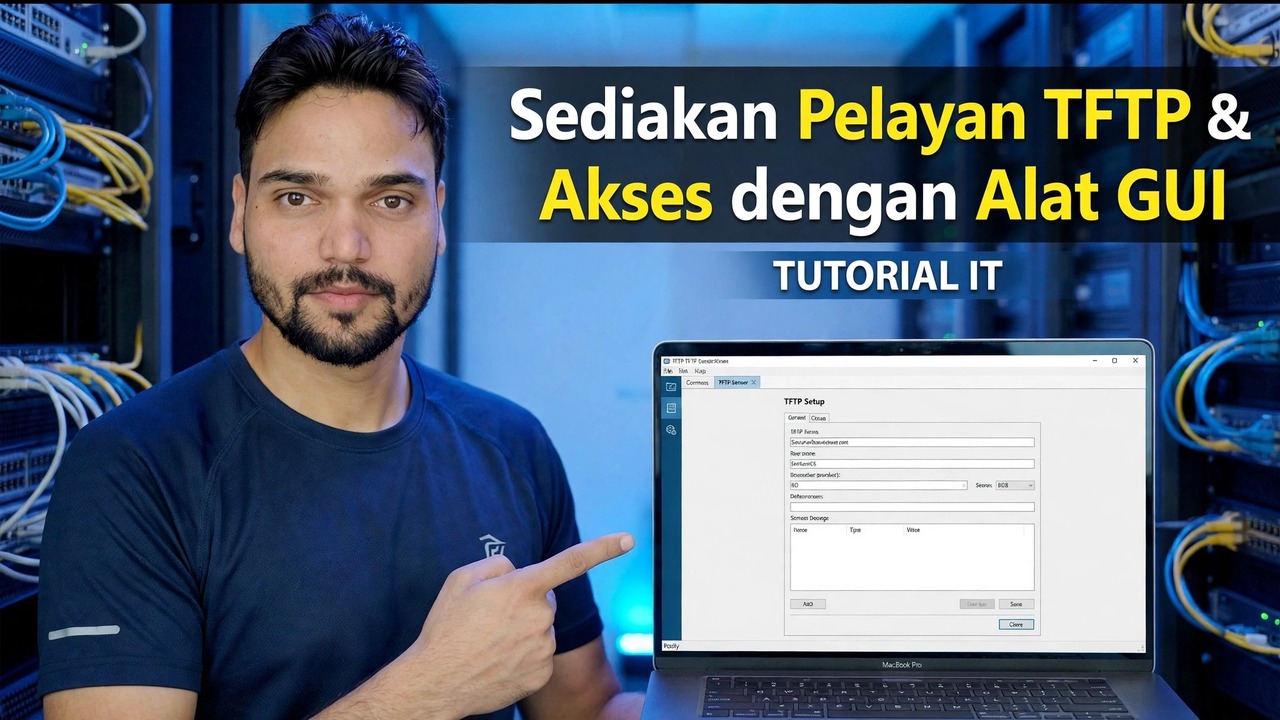
Sediakan pelayan TFTP pada Windows dalam beberapa minit dengan alat GUI percuma: satu folder akar bersih, port UDP 69, satu peraturan firewall dan pemindahan konfigurasi suis pertama - serta kebenaran keselamatan bahawa TFTP tidak mempunyai log masuk, jadi ia adalah alat LAN sahaja.
📑Bab
- Apakah itu TFTP dan tempat peranti rangkaian masih menggunakannya
- Kebenaran keselamatan - tiada log masuk, tiada penyulitan, LAN sahaja
- Apa yang anda perlukan sebelum memulakan
- Buat folder akar - C:\TFTP-Root
- Pasang alat GUI dan halakan pada folder
- Mulakan pelayan dan buktikan ia mendengar pada UDP 69
- Benarkan port UDP 69 dalam Windows Firewall
- Pemindahan pertama - sandarkan konfigurasi suis
- Sahkan fail, alihkannya keluar dan hentikan pelayan
📋 Gambaran Keseluruhan & Panduan Langkah demi Langkah
Kebenaran Keselamatan Diutamakan
TFTP (Trivial File Transfer Protocol) ialah protokol pemindahan fail yang kecil dan lama yang masih bergantung pada peranti rangkaian. Suis, penghala, telefon IP dan sistem but PXE menggunakannya kerana ia cukup kecil untuk hidup di dalam perisian tegar peranti - suis yang memerlukan konfigurasinya disandarkan, atau penghala yang memerlukan fail perisian tegar, selalunya hanya bercakap TFTP.
Apa yang Anda Perlukan Sebelum Bermula
Sediakan empat perkara - tiada apa-apa di sini yang memerlukan wang, dan melangkau satu perkara yang menyebabkan kebanyakan pemindahan pertama gagal:
1. PC Windows pada LAN dan subnet yang sama dengan suis, penghala atau telefon yang akan anda pindahkan.
2. Alamat IP tetap pada PC itu untuk tempoh kerja (dalam video PC ialah 192.168.1.10) - peranti menghantar fail ke alamat ini, jadi ia tidak boleh menukar pertengahan pemindahan.
3. Alat pelayan TFTP GUI percuma yang dimuat turun dari tapak rasminya sahaja - alat kelas ini ialah sasaran kegemaran untuk tapak muat turun palsu.
4. Hak pentadbir pada PC, kerana mengikat pada port UDP 69 dan peraturan firewall kedua-duanya memerlukan ketinggian.
Buat Satu Folder Akar Bersih
Folder akar ialah satu-satunya folder yang boleh dilihat oleh pelayan. Setiap fail yang dimuat turun oleh peranti mesti berada di dalamnya dan setiap fail yang dimuat naik oleh peranti akan sampai ke dalamnya. Pelayan TFTP tidak mempunyai penyemakan imbas dan tiada carian - peranti meminta nama fail, dan pelayan melihat tepat di satu tempat ini. Jadikan laluan pendek dan ringkas, tanpa ruang:
C:\TFTP-RootLetakkan fail perisian tegar atau fail sasaran kosong untuk tugas hari ini di dalamnya, dan jangan simpan apa-apa lagi di sana. Nama fail adalah literal - nama yang ditaip pada peranti mesti sepadan dengan fail dalam aksara folder ini untuk aksara, termasuk sambungan dan huruf besar.
Pasang Alat dan Halakannya pada Folder
Pasang alat GUI percuma dan buka tetapannya sebelum anda memulakan pelayan. Alat percuma yang popular dalam kelas ini - Tftpd64 dan SolarWinds TFTP Server ialah nama biasa - semuanya mengikut reka letak yang sama, jadi langkah itu kekal sah mengikut mana-mana yang anda gunakan. Dua tetapan menentukan hampir segala-galanya:
1. Direktori akar / asas: halakan pada folder yang baru anda buat, C:\TFTP-Root.
2. Antara muka pelayan / alamat ikatan: pilih alamat IP penyesuai LAN (contohnya 192.168.1.10), bukan penyesuai maya atau alamat VPN - punca biasa "peranti tidak dapat mencapai pelayan".
Kemudian mulakan pelayan dan jalankannya sebagai pentadbir. Status harus berubah kepada berjalan / mendengar pada port UDP 69. Buktikan sebelum menyalahkan rangkaian - pada PC, buka Prompt Perintah dan jalankan:
netstat -an | findstr :69Baris UDP ... :69 bermaksud alat memiliki port dan sedang mendengar. Tiada talian sama sekali bermakna pelayan belum benar-benar berjalan - peraturan firewall tidak akan membantu sehingga ia berfungsi.
Benarkan UDP Port 69 dalam Windows Firewall
TFTP gagal secara senyap - tiada ralat mesra pada PC; peranti hanya mencuba semula dan melaporkan tamat masa. Jika pop timbul firewall buat pertama kali alat itu telah diketepikan, tambahkan peraturan secara manual: buka Windows Defender Firewall dengan Advanced Security → Inbound Rules → New Rule, pilih Port → UDP → Specific local ports: 69, benarkan sambungan, dan tandakan Private leave in an public profile sahaja). Namakannya dengan jujur, contohnya Pelayan TFTP UDP 69, supaya anda tahu kemudian mengapa ia wujud.
Pemindahan Pertama - Sandarkan Konfigurasi Suis
Sekarang jalankan pemindahan sebenar pertama: menyalin konfigurasi berjalan suis ke PC. Pada konsol suis, jalankan arahan salin dan jawab dua gesaan dengan alamat IP PC dan nama fail destinasi:
copy running-config tftp:
Address or name of remote host []? 192.168.1.10
Destination filename [running-config]? switch-config.cfg
Tonton kedua-dua hujung: anak tetingkap log alat harus menunjukkan pemindahan tiba dari suis dan fail switch-config.cfg akan muncul di dalam C:\TFTP-Root. Jika suis melaporkan tamat masa dan log kekal kosong, permintaan itu tidak pernah tiba - kembali kepada peraturan tembok api dan alamat ikatan, dalam susunan itu.
Sahkan, Alihkan Sandaran Keluar dan Hentikan Pelayan
Buka fail yang diterima dan sahkan ia adalah konfigurasi lengkap, bukan fail kosong atau potong. Kemudian pindahkannya pada hari yang sama ke dalam sistem sandaran sebenar anda - folder bertarikh pada pelayan fail atau pemacu sandaran, di bawah apa jua kawalan akses yang ada pada sistem itu. Konfigurasi suis biasanya mengandungi cincang kata laluan setempat, rentetan komuniti SNMP, butiran VPN dan peta lengkap rangkaian anda, jadi ia tidak sepatutnya berada dalam folder terbuka.
🏷️Pembolehubah & Kata Kunci Carian Topik
🎙️ Transkrip Penuh — ketik untuk mengembangkan
__TOK_31__
__TOK_32__
__TOK_33__
❓ Soalan Lazim
Adakah tutorial ini 100% percuma untuk diikuti?
__TOK_34__
Bolehkah pemula mengikuti panduan ini?
__TOK_35__
Di mana saya boleh bertanya soalan jika saya tersekat?
__TOK_36__