Dayakan BitLocker dalam Windows 11
Kata laluan Windows sahaja tidak melindungi fail anda — sesiapa sahaja boleh mengeluarkan pemacu daripada komputer riba yang hilang atau dicuri, melampirkannya pada PC lain dan membaca segala-galanya. BitLocker menyulitkan keseluruhan pemacu supaya data kekal terkunci. Persediaan mengambil masa beberapa minit dan satu langkah lebih penting daripada semua klik: simpan kunci pemulihan dahulu.
📑Bab
- Mengapa kata laluan Windows sahaja tidak melindungi pemacu yang hilang atau dicuri
- Semakan pertama — edisi Windows anda dan TPM
- Kunci pemulihan — simpannya sebelum perkara lain
- Menghidupkan BitLocker untuk pemacu Windows
- Ruang terpakai sahaja atau keseluruhan pemacu — memilih skop penyulitan
- Semakan sistem, mulakan semula dan penyulitan berjalan di latar belakang
- Mensahkan bahawa perlindungan benar-benar dihidupkan dengan manage-bde
📋 Gambaran Keseluruhan & Panduan Langkah demi Langkah
Semak Edisi Windows Anda Dahulu
BitLocker Penuh — dengan panel kawalan, kawalan pemanduan demi pemacu dan setiap pilihan — hidup dalam Windows 11 Pro, Perusahaan dan Pendidikan. Sebelum mencari sebarang tetapan, sahkan edisi anda di bawah Tetapan → Sistem → Perihal. Jika anda menggunakan Pro atau ke atas, teruskan ke Langkah 2.
Semak TPM Sudah Sedia
BitLocker menjaga kunci pemacu dengan cip TPM dalam PC anda. Tekan Windows + R, jalankan arahan di bawah dan semak sama ada skrin Pengurusan TPM menyatakan TPM sedia untuk digunakan.
tpm.mscKebanyakan PC dari beberapa tahun lepas mempunyai TPM 2.0 terbina dalam. Jika skrin menyatakan tiada TPM yang serasi ditemui, cip mungkin hanya perlu dihidupkan dalam tetapan BIOS/UEFI.
Hidupkan BitLocker untuk C: Drive
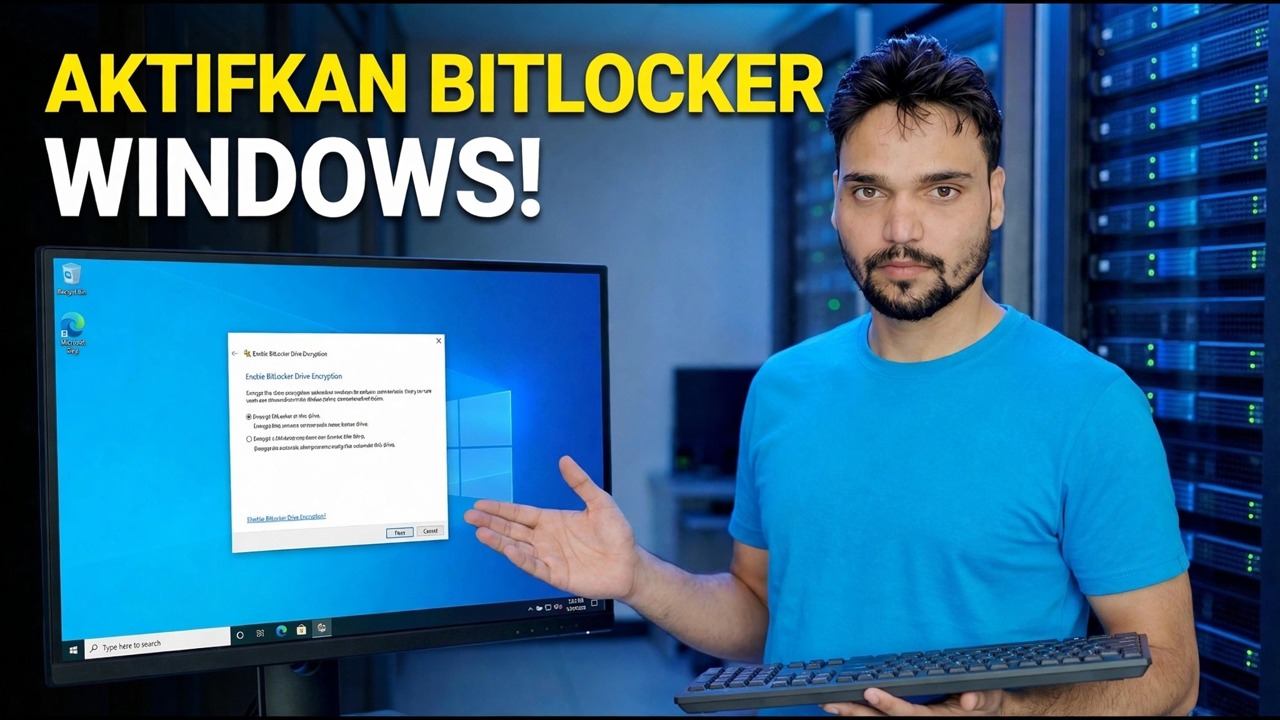
Buka Panel Kawalan → Sistem dan Keselamatan → Penyulitan Pemacu BitLocker (atau cari Mula untuk Urus BitLocker). Di sebelah pemacu C:, klik Hidupkan BitLocker. Soalan pertama ahli sihir ialah tempat untuk menyandarkan kunci pemulihan anda — dan skrin itu adalah yang paling penting dalam keseluruhan persediaan, itulah sebabnya ia mendapat langkah sendiri seterusnya.
Simpan Kunci Pemulihan Sebelum Apa-apa Dimulakan Semula
Semasa persediaan, Windows menawarkan untuk menyandarkan kunci pemulihan 48 digit. Kunci ini adalah satu-satunya cara kembali ke data anda jika TPM enggan membuka kunci pemacu — selepas kemas kini BIOS, pertukaran papan induk atau perubahan pada tetapan but. Simpannya di dua tempat: akaun Microsoft anda dan salinan bercetak atau fail pada pemacu USB yang dijauhkan daripada komputer riba itu sendiri. Kunci yang disimpan ke akaun Microsoft anda boleh dilihat kemudian, dari mana-mana peranti, di alamat ini:
account.microsoft.com/devices/recoverykeyPilih Berapa Banyak Pemacu untuk Disulitkan
Pada PC baharu atau yang baru dipasang, pilih Sulitkan ruang cakera terpakai sahaja — ia lebih pantas. Pada PC yang telah menyimpan fail anda untuk masa yang lama, pilih Sulitkan keseluruhan pemacu, supaya data yang dipadam-tetapi-masih-dapat dipulihkan turut dilindungi. Pada skrin mod penyulitan, kekalkan mod penyulitan baharu (XTS-AES) — ia adalah pilihan lalai dan tepat untuk pemacu tetap di dalam PC.
Jalankan Semakan Sistem dan Mulakan Semula
Tandakan Jalankan pemeriksaan sistem BitLocker dan mulakan semula apabila wizard bertanya. Semakan mengesahkan PC boleh membuka kunci pemacu dengan betul sebelum penyulitan bermula — ia wujud untuk melindungi anda, bukan untuk memperlahankan anda. Selepas anda log masuk semula, penyulitan berjalan di latar belakang dan anda boleh terus bekerja sambil peratusan meningkat; pemanduan yang besar dan hampir penuh boleh mengambil masa berjam-jam. Pastikan komputer riba dipalamkan, dan jangan paksa penutupan pada pertengahan jalan.
Sahkan Perlindungan dengan manage-bde
Jangan ambil kata ahli sihir untuk itu — sahkan. Buka Terminal atau Prompt Perintah sebagai pentadbir dan jalankan:
manage-bde -status C:Anda mahu melihat Status Penukaran: Disulitkan Sepenuhnya, Peratusan Disulitkan: 100.0% dan Status Perlindungan: Perlindungan Dihidupkan. Jika perlindungan menunjukkan Mati semasa pemacu ditunjukkan sebagai disulitkan, pelindung telah digantung pada satu ketika — hidupkan semula perlindungan daripada panel kawalan BitLocker.
🏷️Pembolehubah & Kata Kunci Carian Topik
🎙️ Transkrip Penuh — ketik untuk mengembangkan
__TOK_27__
__TOK_28__
__TOK_29__
❓ Soalan Lazim
Adakah tutorial ini 100% percuma untuk diikuti?
__TOK_30__
Bolehkah pemula mengikuti panduan ini?
__TOK_31__
Di mana saya boleh bertanya soalan jika saya tersekat?
__TOK_32__