Jumlah pada 2 PC dengan 1 Lesen - Apa Yang Berlaku
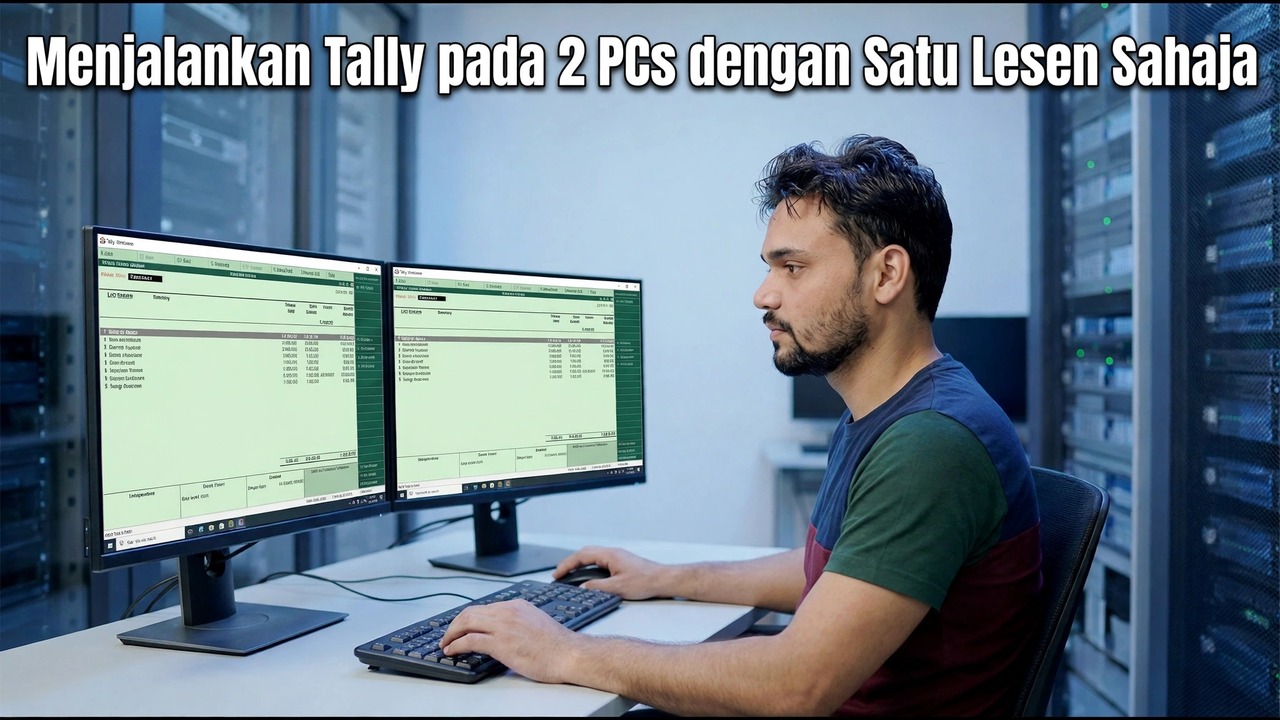
Satu lesen TallyPrime Silver pada dua PC — apa yang sebenarnya berlaku, perkara yang dibenarkan secara rasmi oleh Tally, penyerahan lesen yang didokumenkan, dan laluan yang jujur (akses jauh, awan, naik taraf Emas) apabila dua orang memerlukan Tally.
📑Bab
- Apa sebenarnya lesen Perak — satu pengguna pada satu masa
- Kedua-dua PC membuka Tally serentak — perkara yang ditunjukkan oleh PC kedua
- Tawaran Mod Pendidikan — dan sebab menolaknya
- Penyerahan lesen yang didokumenkan antara kedua-dua PC
- Akses jauh — mencapai satu PC berlesen dan bukannya menyalinnya
- Tally on cloud — satu lesen, dipasang sekali, dicapai dari mana-mana sahaja
- Menaik taraf Perak kepada Emas — dan apabila lesen kedua adalah jawapannya
- Disiplin data yang memastikan pejabat dua PC selamat
📋 Gambaran Keseluruhan & Panduan Langkah demi Langkah
Lesen Perak Sebenarnya Benarkan
TallyPrime Perak ialah lesen pengguna tunggal. Tally Solutions menyatakannya dengan jelas: Perak bertujuan untuk menggunakan TallyPrime pada satu komputer pada satu masa, dan dalam persekitaran LAN hanya seorang pengguna boleh mengakses lesen pada satu masa. Lesen tidak dikunci pada satu mesin selama-lamanya — ia dikunci kepada satu sesi pada satu masa. PC boleh berubah; kiraan tidak boleh.
Emas ialah reka bentuk yang bertentangan: lesen berbilang pengguna, diaktifkan pada satu sistem dan kemudian dikongsi dengan berbilang pengguna yang bekerja serentak pada data syarikat yang sama melalui rangkaian tempatan yang sama. Ciri perakaunan, ciri GST dan laporan adalah sama dalam kedua-duanya — satu-satunya perbezaan nyata ialah bilangan orang yang boleh bekerja pada masa yang sama.
Apa yang Berlaku pada PC Kedua
Lesen TallyPrime disediakan oleh mesin tempat ia diaktifkan. Apabila Tally bermula pada mana-mana PC, ia meminta perkhidmatan lesen sama ada tempat duduk adalah percuma — dan lesen Perak mempunyai satu tempat duduk. Oleh itu, apabila PC 1 sudah mempunyai Tally terbuka dan PC 2 memulakan TallyPrime dengan lesen yang sama, PC 2 mencari lesen tetapi diberitahu kerusi itu telah diduduki, dan ia tidak boleh membuka sesi berlesen. Tiada yang rosak — lesen melakukan apa yang direka bentuk untuk dilakukan oleh lesen pengguna tunggal.
Penyerahan Sah Antara PC
Oleh kerana Perak terhad kepada satu sesi dan bukannya satu mesin, lesen boleh bergerak antara meja — ini ialah penyerahan yang didokumenkan:
1. Pada PC 1, tutup setiap contoh TallyPrime sepenuhnya — peraturan pelesenan Tally sendiri ialah semua kejadian yang sedang menggunakan lesen mesti ditutup sebelum pengguna lain boleh mengambilnya.
2. Pada PC 2 (pada LAN yang sama), mulakan TallyPrime. Ia kini mendapati tempat duduk percuma dan membuka sesi berlesen.
Itulah muslihat keseluruhannya, dan ini bukan muslihat sama sekali: satu lesen, satu pengguna pada satu masa — PC berubah, kiraan tidak.
Route One — Akses Jauh ke PC Berlesen
Lesen Perak mengehadkan tempat Tally berjalan, bukan berapa banyak mata yang boleh mencapai mata yang menjalankan Tally itu. Simpan TallyPrime dan datanya pada satu PC berlesen — PC akaun — dan biarkan orang kedua menyambung ke PC itu sendiri dengan alat desktop jauh. Masih terdapat satu Tally, pada satu PC, menggunakan satu lesen; orang kedua hanya mencapai PC itu dari tempat lain. Akses jauh terbina dalam Tally sendiri juga boleh digunakan untuk melihat data dan laporan daripada pemasangan berlesen.
Laluan Kedua — Tally on Cloud
Apabila PC kedua tidak berada di bilik sebelah tetapi di rumah lain atau bandar lain, laluan LAN berhenti digunakan. Tally pada awan bermakna satu pemasangan TallyPrime berlesen anda berjalan pada pelayan yang disewa di pusat data dan bukannya pada PC di pejabat — Tally menawarkan laluan awannya sendiri (TallyPrime pada AWS), dan banyak pembekal mengehoskan Tally pada pelayan mereka juga. Lesen diaktifkan sekali, pada pelayan itu; data hidup pada pelayan yang sama; PC pejabat, komputer riba rumah dan komputer riba perjalanan hanya bersambung padanya.
Laluan Tiga — Naik taraf kepada Emas atau Lesen Kedua
Jika dua orang benar-benar perlu memasukkan baucar pada masa yang sama di pejabat yang sama, jawapan undang-undang ialah Emas: satu lesen, diaktifkan pada satu sistem, dikongsi oleh ramai pengguna pada LAN yang sama, semuanya bekerja pada data syarikat yang sama pada masa yang sama. Tally menaik taraf Perak kepada Emas untuk perbezaan harga, bukan harga penuh lagi — dan data dan tetapan syarikat anda terbawa-bawa. Sahkan harga semasa di tapak rasmi Tally Solutions sebelum membayar sesiapa.
Untuk cawangan kedua di lokasi lain, Emas tidak merentas internet — ia adalah produk LAN. Reka bentuk cawangan yang jujur ialah: menjadi tuan rumah Tally berlesen pada satu pelayan awan yang dicapai oleh kedua-dua cawangan, atau menjalankan ibu pejabat di Gold dengan cawangan memasuki secara tempatan dan data disegerakkan mengikut reka bentuk. Jika kedua-duanya tidak sesuai, lesen kedua untuk lokasi kedua adalah jawapan yang bersih.
Simpan Data di Satu Tempat
Tanya pejabat yang menghadapi masalah dengan dua PC dan Tally, dan kebanyakannya akan mengatakan mesej lesen itu menjengkelkan tetapi boleh dilalui — yang sebenarnya menyakitkan ialah data di dua tempat: entri berpecah merentas mesin dan baki yang tidak sepadan dengan apa-apa. Disiplin yang menghalangnya:
✅ Satu folder data syarikat induk, pada satu mesin — PC paling boleh dipercayai di pejabat, pada UPS, yang kekal dihidupkan semasa waktu kerja. Semua orang membuka syarikat dari lokasi yang sama (tertakluk kepada lesen) — folder dibuka, tidak pernah disalin.
✅ Ambil sandaran harian folder data ke cakera atau awan yang berasingan.
🏷️Topic Search Variables & Keywords
Panduan & Penyelesaian Penyelesaian Langkah demi Langkah - Menjalankan Tally pada 2 PC dengan Satu Lesen. Demonstrasi pada skrin oleh Technical Anshu....
Satu lesen TallyPrime Silver pada dua PC — apa yang sebenarnya berlaku, perkara yang dibenarkan secara rasmi oleh Tally, penyerahan lesen yang didokumenkan dan laluan jujur (akses jauh, awan, naik taraf Emas) apabila dua orang memerlukan Tally.
(transkrip berakhir di sini pada halaman sumber)
❓ Soalan Lazim
Adakah tutorial ini 100% percuma untuk diikuti?
Ya! Semua panduan dan kaedah yang ditunjukkan oleh Anshu Teknikal menggunakan sumber percuma, undang-undang dan pendidikan.
Bolehkah pemula mengikuti panduan ini?
Sama sekali! Setiap langkah ditunjukkan pada skrin dengan arahan terperinci supaya sesiapa sahaja boleh mengikutinya dengan mudah.
Di manakah saya boleh bertanya soalan jika saya tersekat?
Tinggalkan ulasan terus pada video YouTube dan komuniti kami serta Anshu Teknikal akan membantu anda.
🚀 Tonton Tutorial Penuh di YouTube
🚀 Tonton tutorial video langkah demi langkah penuh di YouTube: https://www.youtube.com/watch?v=213h3JU3SAI
Langgan Anshu Teknikal untuk sokongan IT, penyelesaian masalah Windows dan pengurusan pelayan.
▶️ Tonton Video Penuh