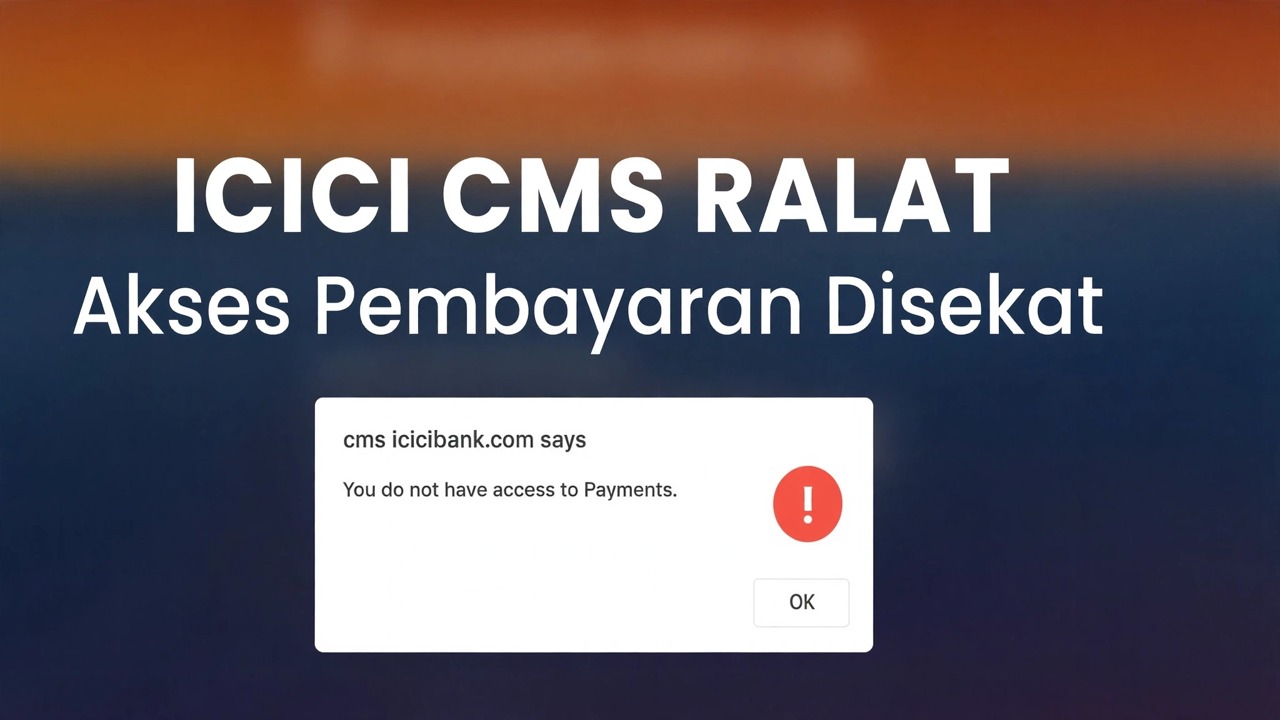
Betulkan Ralat Akses Pembayaran icicibank - Penyelesaian Mudah
Halaman pembayaran ICICI Bank menunjukkan Akses Ditolak, berputar selama-lamanya, atau enggan dibuka sama sekali — manakala setiap tapak web lain berfungsi dengan baik. Bank sengaja ketat, jadi halaman mereka gagal atas sebab kecil tapak lain memaafkan. Ini adalah semakan selamat, dalam susunan yang paling cepat mencari kesalahan.
📑Chapters
- Safety first — reach the bank only through its official website and official app
- Reading the error — the four shapes an ICICI Bank access error takes
- Clearing cookies and cache for the bank site only
- The split test — app against browser, mobile data against Wi-Fi
- Fixing the clock and flushing the DNS cache
- Switching off VPN, proxy and ad blockers before banking
- When the bank site itself is down — why waiting is the fix
- Payment failed but money debited — the calm steps
📋 Gambaran Keseluruhan & Panduan Langkah demi Langkah
Mulakan Dengan Keselamatan, Kemudian Perbaiki
Sebelum sebarang penyelesaian masalah, pastikan anda mengetuk pintu yang betul. Taipkan icicibank.com sendiri dalam bar alamat, atau gunakan penanda halaman anda yang disimpan — jangan sekali-kali pautan daripada SMS, e-mel, WhatsApp ke hadapan atau iklan carian. Untuk apl itu, gunakan hanya apl iMobile rasmi yang dipasang daripada Gedung Play atau App Store. Tapak penipuan menyalin halaman bank dengan sempurna dan ralat akses pada halaman palsu adalah hasil yang paling bertuah — halaman yang dibuka adalah yang berbahaya.
Baca Ralat Sebelum Anda Menyentuh Apa-apa
Ralat akses kelihatan sama sepintas lalu tetapi berpecah kepada empat masalah berbeza. Luangkan sepuluh saat untuk membaca anda, kerana memadankan pembetulan dengan bentuk ialah keseluruhan permainan:
Akses Ditolak dengan kod rujukan yang panjang: lapisan keselamatan di hadapan tapak web bank menolak lawatan ini — selalunya dicetuskan oleh VPN, rangkaian yang dibenderakan atau terlalu banyak percubaan semula pantas. Perhatikan kod ke bawah; sokongan bank boleh mencarinya.
"Tapak ini tidak dapat dicapai", tamat masa atau ralat DNS: halaman tidak pernah tiba sama sekali — ini adalah penyemak imbas, rangkaian atau pembekal anda untuk dibetulkan.
Halaman dibuka, log masuk berfungsi, kemudian skrin kosong atau berputar tanpa henti pada langkah pembayaran: halaman dimuatkan tetapi skripnya atau lompatan get laluan pembayaran gagal — masalah kuki, pop timbul atau sambungan.
"Sambungan anda tidak peribadi" dengan tarikh atau aduan sijil: selalunya tarikh dan masa komputer anda salah, yang menjadikan setiap tapak selamat kelihatan mencurigakan.
Kosongkan Kuki dan Cache untuk Tapak Bank Sahaja
Kuki basi atau rosak untuk domain bank ialah satu-satunya punca paling biasa halaman pembayaran yang tiba-tiba enggan memuatkan atau berpusing kembali ke skrin log masuk. Anda tidak perlu memadamkan keseluruhan penyemak imbas anda — kosongkan tapak ini sahaja. Buka tapak bank, klik ikon kunci / tala di sebelah kiri bar alamat, buka Tetapan tapak (dalam Chrome) atau pilihan kuki/data untuk tapak ini dan pilih Padam data / Kosongkan untuk icicibank.com. Kemudian tutup dan buka semula penyemak imbas, log masuk baru dan cuba pembayaran sekali lagi.
Semasa anda berada dalam tetapan tapak, benarkan juga pop timbul dan ubah hala untuk tapak bank. Pembayaran dalam talian melompat dari bank ke gerbang pembayaran dan kembali lagi — lompatan yang disekat kelihatan sama seperti ralat akses, pertengahan pembayaran, dengan wang anda sudah bergerak.
Jalankan Ujian Pisah — Apl Terhadap Penyemak Imbas, Data Terhadap Wi-Fi
Setiap masalah akses berada di salah satu daripada tiga tempat: penyemak imbas anda, rangkaian anda atau bank. Ujian split memisahkan mereka dengan menukar satu perkara pada satu masa. Paksi satu ialah pintu: tapak web dalam penyemak imbas berbanding apl iMobile rasmi. Paksi dua ialah jalan: Wi-Fi rumah anda berbanding data mudah alih. Cuba log masuk (atau pembayaran) dalam setiap gabungan dan baca keputusannya:
Tapak web gagal, apl berfungsi pada Wi-Fi yang sama — penyemak imbas anda bersalah; pembetulan dalam Langkah 3, 5 dan 6 terpakai. Kedua-duanya gagal pada Wi-Fi, tetapi apl berfungsi pada data mudah alih — rangkaian atau ISP anda bersalah. Kedua-duanya gagal pada Wi-Fi dan pada data mudah alih — ia adalah pihak bank, kemungkinan besar (pergi ke Langkah 7). Gagal hanya pada rangkaian pejabat, berfungsi di rumah — tembok api atau proksi pejabat menyekatnya.
Betulkan Jam Anda dan Siram DNS
Dua pengacau yang senyap berada di bawah sejumlah kesilapan bank yang mengejutkan. Mula-mula, jam: dalam Windows, buka Tetapan → Masa & bahasa → Tarikh & masa, hidupkan masa automatik dan tekan Segerakkan sekarang. Pada telefon anda, tetapkan tarikh dan masa kepada automatik. Perbankan Secure (HTTPS) enggan bercakap dengan peranti yang jamnya tidak bersetuju dengan realiti — ini adalah punca biasa di sebalik amaran sijil dan "bukan peribadi".
Kedua, DNS: PC anda menyimpan cache alamat pelayan, dan rekod lapuk boleh menghalakan penyemak imbas ke pelayan yang mati atau salah. Buka Prompt Perintah dan jalankan arahan ini, kemudian mulakan semula penyemak imbas:
ipconfig /flushdnsRestart the router once as well — thirty seconds off, then on. Routers accumulate their own stale states.
Matikan VPN, Proksi dan Penyekat Iklan untuk Perbankan
Bank secara aktif tidak mempercayai trafik VPN: alamat pintu keluar dikongsi oleh beribu-ribu orang yang tidak dikenali, ada yang telah dibenderakan kerana penyalahgunaan dan log masuk dari negara lain tidak sepadan dengan corak biasa akaun anda — jadi lapisan keselamatan hanya menyatakan Akses Ditolak. Sebelum membayar, putuskan sambungan mana-mana apl VPN atau sambungan VPN penyemak imbas sepenuhnya (jangan jeda tab sahaja). Kemudian semak Windows Tetapan → Rangkaian & internet → Proksi — proksi manual harus dimatikan melainkan pejabat anda menetapkannya. Akhir sekali, jeda penyekat iklan dan sambungan privasi untuk tapak bank: penapis mereka boleh memecahkan skrip gerbang pembayaran dan menghasilkan halaman kosong yang berputar.
Muat semula tapak bank dan cuba sekali, bersih. Jadikan ini sebagai tabiat kekal: perbankan berlaku dalam tetingkap yang bersih — tiada VPN, tiada sambungan, pada rangkaian anda sendiri.
Jika Bank Itu Sendiri Turun, Menunggu Adalah Penyelesaian
Jika ujian pisah dalam Langkah 4 menghala ke arah bank — tapak dan apl kedua-duanya gagal, pada Wi-Fi dan pada data mudah alih — tapak web tidak berfungsi atau dalam penyelenggaraan dan tiada tetapan di hujung anda boleh membetulkannya. Bank menurunkan portal mereka untuk penyelenggaraan dan, kadangkala, di bawah beban berat; apabila itu berlaku "kesilapan" hanyalah kebenaran.
Jika Pembayaran Gagal tetapi Wang Didebitkan, Lakukan Ini
Pembayaran yang gagal dengan debit yang kelihatan menakutkan semua orang pada kali pertama. Kebenaran yang tenang: apabila urus niaga terputus di tengah jalan, wang biasanya berada dalam keadaan belum selesai antara bank dan pedagang, dan urus niaga yang gagal biasanya diterbalikkan secara automatik dalam beberapa hari bekerja — anda jarang perlu mengejarnya.
Jangan bayar lagi dengan segera — percubaan kedua boleh berjaya semasa debit pertama masih belum digulung, dan kemudian anda telah membayar dua kali dan mesti mendapatkan semula satu. Buka apl iMobile rasmi dan semak status sebenar urus niaga itu dan simpan nombor rujukannya atau tangkapan skrin. Tunggu beberapa hari bekerja untuk pembalikan automatik, semak penyata dalam apl. Masih hilang selepas itu? Angkat aduan melalui apl atau saluran rungutan rasmi bank dengan nombor rujukan — yang memulakan kes yang dijejaki dan peraturan perbankan melindungi anda apabila pembalikan berlarutan melebihi garis masa yang ditetapkan.
🏷️Topic Search Variables & Keywords
(Transkrip tidak dapat dimuatkan daripada halaman sumber untuk tutorial ini — tonton video di atas untuk mendapatkan panduan penuh langkah demi langkah.)
❓ Soalan Lazim
Adakah tutorial ini 100% percuma untuk diikuti?
Ya! Semua panduan dan kaedah yang ditunjukkan oleh Anshu Teknikal menggunakan sumber percuma, undang-undang dan pendidikan.
Bolehkah pemula mengikuti panduan ini?
Sama sekali! Setiap langkah ditunjukkan pada skrin dengan arahan terperinci supaya sesiapa sahaja boleh mengikutinya dengan mudah.
Di manakah saya boleh bertanya soalan jika saya tersekat?
Tinggalkan ulasan terus pada video YouTube dan komuniti kami serta Anshu Teknikal akan membantu anda.
🚀 Tonton Tutorial Penuh di YouTube
🚀 Tonton tutorial video langkah demi langkah penuh di YouTube: https://www.youtube.com/watch?v=7pwcAgkSmWA
Langgan Anshu Teknikal untuk sokongan IT, penyelesaian masalah Windows dan pengurusan pelayan.
▶️ Tonton Video Penuh