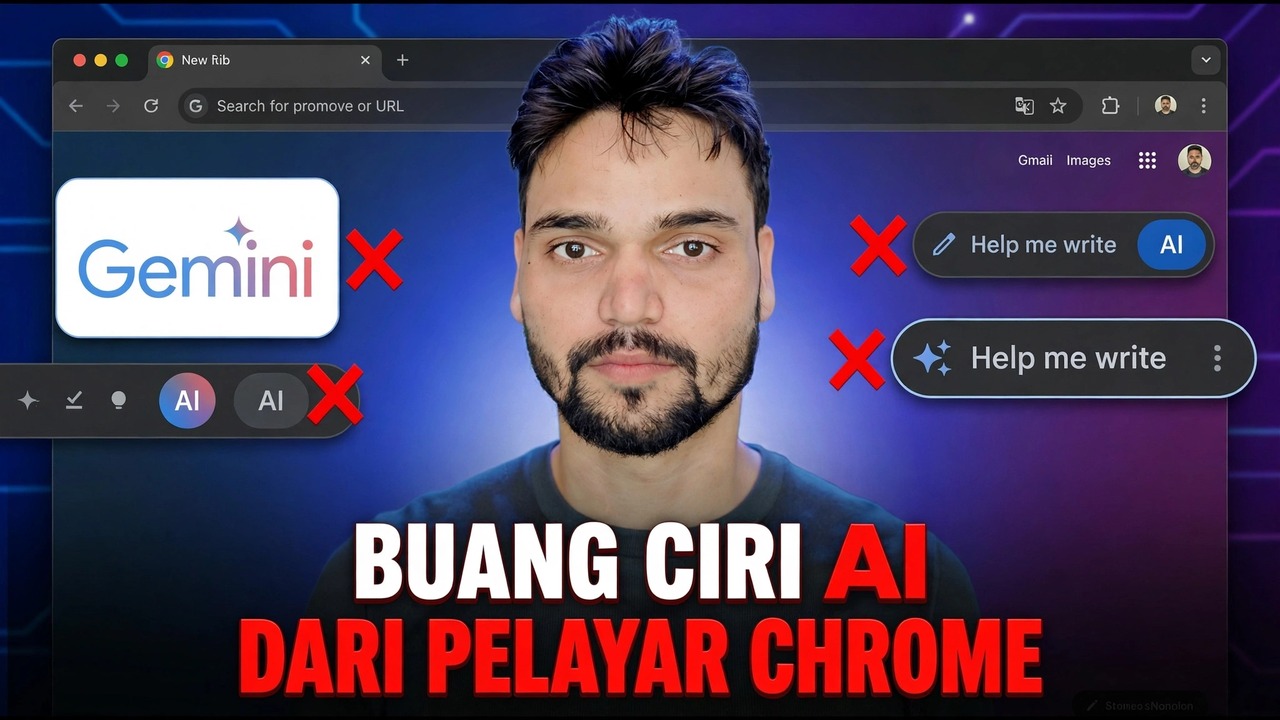
Lumpuhkan Ciri AI Google Chrome
Gemini dalam Chrome mempunyai tiga lapisan kawalan - butang dan panel, halaman kebenaran yang tidak pernah dibuka oleh kebanyakan pengguna dan Akaun Google anda. Panduan ini mematikan setiap ciri AI Chrome yang Google memberi anda kawalan, menyatakan had jujur untuk mengalih keluarnya dan menunjukkan cara setiap suis berbalik apabila anda mahukannya kembali.
📑Chapters
- Chrome's AI layer - the features that arrived switched on by default
- The one page that controls almost everything: AI innovations
- Layer one: the Gemini button and panel
- Layer two: the Gemini permissions page most users never open
- Layer three: your Google Account controls
- The rest of the AI list - Help me write, history search, themes and the on-device model
- The honest limit on removing AI from Chrome
- Turning everything back on when you want it
📋 Gambaran Keseluruhan & Panduan Langkah demi Langkah
Buka Halaman Inovasi AI
Google tidak menambahkan satu ciri AI pada Chrome - ia menambahkan keseluruhan lapisan ciri tersebut, dihidupkan secara lalai. Berita baik: kebanyakan daripada mereka hidup di halaman tetapan tunggal yang dipanggil inovasi AI. Klik dalam bar alamat Chrome, taip alamat ini dan tekan Enter:
chrome://settings/aiYou can also reach it from the three-dot menu, then Settings, then AI innovations in the left sidebar.
Matikan Bantu Saya Menulis dan Carian Sejarah AI
Pada halaman inovasi AI, klik Bantu saya menulis dan matikan togolnya Mati. Ini ialah alat yang menawarkan untuk mendraf dan menyusun semula teks dalam mana-mana kotak teks pada mana-mana tapak web - item "Bantu saya menulis" dalam menu klik kanan pada borang atau kotak ulasan. Dengan ia dimatikan, item menu hilang; penaipan biasa anda, semakan ejaan dan teks yang disimpan tidak disentuh.
Kembali pada halaman yang sama, klik Carian sejarah (ditunjukkan sebagai "Carian sejarah, dikuasakan oleh AI") dan matikan togolnya Mati. Carian sejarah kembali kepada padanan kata kunci biasa pada tajuk dan alamat halaman. Sejarah anda sendiri tidak dipadamkan - hanya lapisan AI di atasnya dialih keluar.
Buka Gemini dalam Halaman Tetapan Chrome
Gemini dalam Chrome - panel sembang AI di bahagian atas penyemak imbas - mempunyai halaman tetapannya sendiri. Taip alamat ini dan tekan Enter:
chrome://settings/ai/geminiThe top of the page decides how visible Gemini is. Turn off Show Gemini at the top of the browser to remove the Gemini button from the toolbar. Turn off Show Gemini in Chrome in system tray and turn on keyboard shortcut so Gemini no longer lives outside the browser window. Turn off Keep browsing with Gemini when you open new tabs so the side panel stops following you from tab to tab.
Tetapkan Kebenaran Gemini
Masih pada halaman tetapan Gemini, tatal ke bawah ke Kebenaran. Ini ialah halaman yang tidak pernah dibuka oleh kebanyakan pengguna dan ia lebih penting daripada butang di bahagian atas.
Matikan Kongsi tab semasa secara lalai - ini adalah yang besar. Google mendokumenkan bahawa apabila anda membuka Gemini dalam Chrome, kandungan tab semasa anda dikongsi dengan Gemini secara lalai. Dengan dimatikan ini, halaman hanya dihantar apabila anda sengaja mengongsinya. Semak juga Lokasi tepat (dengan ia dimatikan, Gemini hanya boleh menganggarkan lokasi anda daripada alamat IP anda), Mikrofon (input suara kepada Gemini) dan Pemahaman media (membiarkan Gemini menjawab soalan tentang audio dan video yang telah anda mainkan), dan matikan apa-apa yang anda tidak pernah gunakan.
Semak Lapisan Ketiga - Akaun Google Anda
Gemini dalam Chrome dilog masuk sebagai anda dan sebahagian daripada jangkauannya ditadbir di peringkat Akaun Google dan bukannya di dalam Chrome. Dua kawalan peringkat akaun patut diketahui:
Apl yang disambungkan - daripada tetapan Gemini, anda boleh mengurus perkhidmatan Google anda yang Gemini boleh gunakan, seperti apl Workspace anda. Putuskan sambungan apa-apa yang anda tidak mahu panel sembang dibaca.
Aktiviti Aplikasi Gemini - Akaun Google anda menyimpan rekod sembang Gemini anda, dengan kawalan aktivitinya sendiri dalam tetapan data akaun anda. Memadam atau menjeda sejarah sembang dilakukan di sana, bukan dalam Chrome.
Matikan Tema AI dan Cadangan Tab
Dua ciri yang lebih senyap secara langsung pada halaman inovasi AI yang sama. Buat tema dengan AI menjana tema penyemak imbas daripada perihalan teks - matikan pada chrome://settings/ai jika ia disenaraikan (ia juga muncul di dalam Sesuaikan Chrome pada halaman Tab Baharu). Pengatur tab mencadangkan kumpulan tab automatik; jika Chrome terus mencadangkan kumpulan tab AI, kawalannya muncul pada halaman inovasi AI yang sama pada versi semasa.
Apa yang berhenti: tiada lagi tawaran tema yang dijana AI dan tiada cadangan pengelompokan automatik. Tema yang telah anda gunakan kekal digunakan sehingga anda menukarnya.
Hentikan Muat Turun Model AI Pada Peranti
Sesetengah ciri AI Chrome dijalankan pada model yang disimpan pada PC anda sendiri - Gemini Nano Google. Pada PC yang memenuhi keperluan perkakasannya, Chrome boleh memuat turun model ini di latar belakang dan boleh mengambil sehingga kira-kira 4 GB ruang cakera. Buka Tetapan, kemudian Sistem, cari AI pada peranti dan matikannya Matikan (pada beberapa versi togol ini terletak di dalam halaman inovasi AI sebaliknya).
Untuk menyemak sama ada model itu ada pada PC anda, buka halaman ini:
chrome://on-device-internalsKetahui Had Jujur
Berhati-hati dengan siling kawalan ini: tiada suis induk tunggal yang mengalih keluar setiap kesan AI daripada Chrome. Langkah-langkah di atas mematikan setiap ciri yang diberikan Google kepada anda kawalan - tetapi entri kecil "Tanya Gemini" masih boleh muncul dalam beberapa versi apabila anda mengklik kanan teks yang dipilih dan jawapan AI dalam hasil Carian Google ialah tetapan produk Carian, bukan tetapan Chrome. Sesiapa sahaja yang menjanjikan satu klik mengalih keluar segala-galanya sedang menjual cerita kepada anda.
Pengguna kuasa kadangkala mencapai bendera percubaan di belakang Gemini dalam Chrome - GLIC - untuk mengalih keluar panel sepenuhnya:
chrome://flags/#glicHidupkan Semuanya Kembali Pada Bila-bila Masa
Tiada apa-apa dalam panduan ini yang kekal dan tiada apa yang perlu dipasang semula. Kembali ke chrome://settings/ai dan hidupkan mana-mana ciri togol kembali Hidup - Bantu saya menulis muncul semula dalam menu klik kanan anda dengan serta-merta. Untuk Gemini, buka semula chrome://settings/ai/gemini dan pulihkan suis kehadiran dan kebenaran yang anda inginkan; butang dan panel kembali sekali gus. Jika anda mematikan AI Pada peranti, hidupkannya semula di bawah Tetapan, kemudian Sistem dan berikan masa kepada Chrome - model dimuat turun semula di latar belakang.
🏷️Topic Search Variables & Keywords
Panduan & Penyelesaian Penyelesaian Masalah Langkah demi Langkah - Alih keluar CIRI AI DARIPADA PENYEMBARA CHROME. Demonstrasi pada skrin oleh Technical Anshu.
(transkrip berakhir di sini pada halaman sumber)
❓ Soalan Lazim
Adakah tutorial ini 100% percuma untuk diikuti?
Ya! Semua panduan dan kaedah yang ditunjukkan oleh Anshu Teknikal menggunakan sumber percuma, undang-undang dan pendidikan.
Bolehkah pemula mengikuti panduan ini?
Sama sekali! Setiap langkah ditunjukkan pada skrin dengan arahan terperinci supaya sesiapa sahaja boleh mengikutinya dengan mudah.
Di manakah saya boleh bertanya soalan jika saya tersekat?
Tinggalkan ulasan terus pada video YouTube dan komuniti kami serta Anshu Teknikal akan membantu anda.
🚀 Tonton Tutorial Penuh di YouTube
🚀 Tonton tutorial video langkah demi langkah penuh di YouTube: https://www.youtube.com/watch?v=Fh0V6eW6npQ
Langgan Anshu Teknikal untuk sokongan IT, penyelesaian masalah Windows dan pengurusan pelayan.
▶️ Tonton Video Penuh