Cipta Tandatangan Digital PERCUMA 😳 Tandatangan Mana-mana PDF dalam Beberapa Saat!
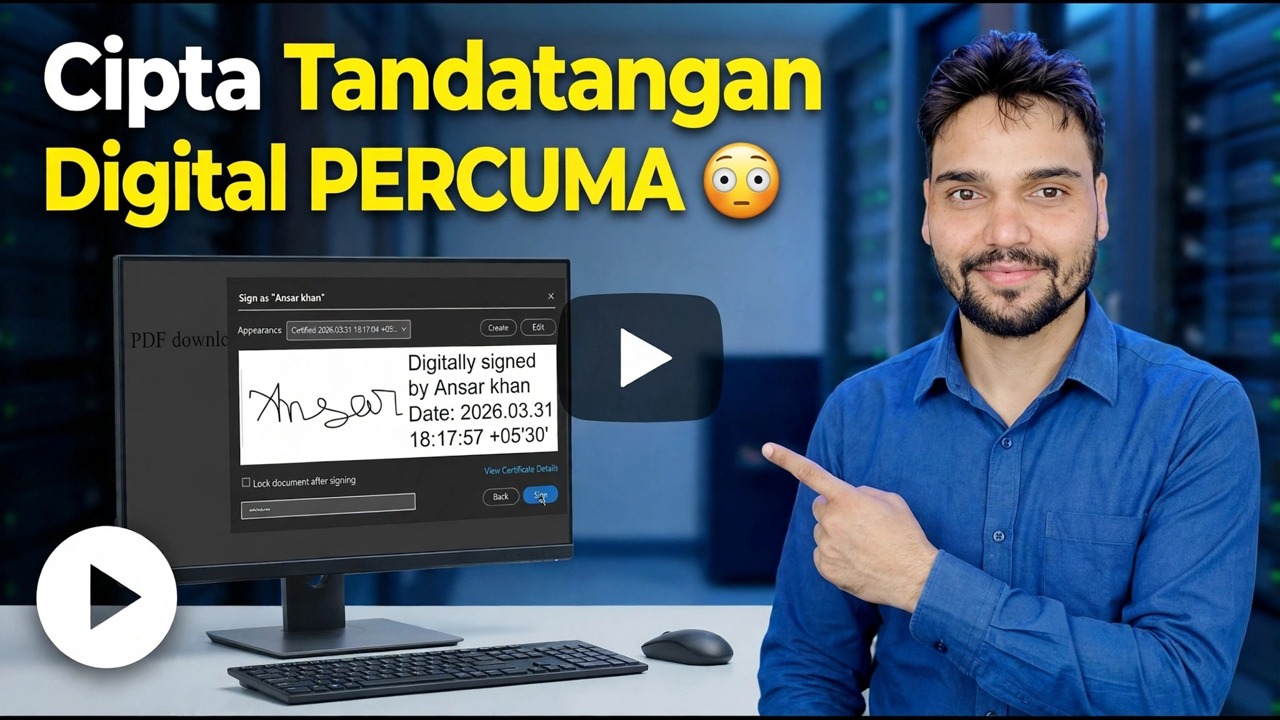
Tandatangan mana-mana PDF dalam beberapa saat, percuma sepenuhnya — buat tandatangan anda sekali, letakkannya pada dokumen, tambah tarikh dan simpan salinan yang ditandatangani. Satu baris yang jujur dahulu: laluan percuma mencipta imej tandatangan, bukan tandatangan digital DSC, dan halaman ini memastikan kedua-duanya jelas berasingan.
📑Bab
- Apa yang sebenarnya dicipta oleh laluan percuma — tandatangan elektronik, bukan sijil
- Membuat tandatangan sekali — lukiskannya, taipkannya atau ambil gambar tandatangan kertas anda
- Membuka PDF dan meletakkan tandatangan pada halaman kanan
- Menambah tarikh dan menyimpan salinan yang ditandatangani dengan nama baharu
- Menyemak halaman fail yang ditandatangani mengikut halaman sebelum menghantarnya
- Apabila tandatangan percuma sudah mencukupi — dan apabila hanya DSC akan diterima
📋 Gambaran Keseluruhan & Panduan Langkah demi Langkah
Ketahui Perkara yang Dicipta oleh Laluan Percuma
Setiap laluan tandatangan percuma — pembaca PDF pada PC anda, alat tanda berasaskan penyemak imbas atau apl pada telefon anda — berakhir di tempat yang sama. Alat ini mengambil tandatangan anda sebagai tanda: anda melukisnya, menaipnya atau mengambil gambarnya. Tanda itu kemudiannya diletakkan pada halaman PDF, diletakkan dan bersaiz di tempat tandatangan dimiliki, dan fail itu disimpan.
Di bawah Akta IT India, ini ialah tandatangan elektronik dalam erti kata yang luas — tanda yang anda gunakan untuk menunjukkan persetujuan anda. Ia menunjukkan tanda anda, dan untuk dokumen harian biasanya perkara yang penting. Perkara yang tidak dibawanya ialah matematik: tiada sijil di dalam fail, tiada apa-apa yang mengunci kandungan selepas menandatangani dan sesiapa sahaja yang memegang fail boleh menyalin gambar tandatangan daripadanya.
Buat Tandatangan Anda Sekali
Buat tandatangan sekali sahaja, dengan berhati-hati — anda akan menggunakannya semula pada setiap dokumen. Anda mempunyai tiga cara: lukisnya perlahan-lahan dengan tetikus atau jari anda sehingga ia kelihatan seperti tanda sebenar anda; taip nama anda dalam fon gaya tulisan tangan; atau tulis pada kertas putih biasa dan ambil gambarnya lurus, dalam cahaya yang baik, supaya imej itu bersih dan tajam.
Buka PDF dalam Alat Tandatangan
Sebelum perkara lain, baca dokumen penuh. Tandatangan yang diletakkan kelihatan komited seperti tandatangan pena — kelajuan kaedah ini bukan sebab untuk melangkau bacaan. Kemudian buka PDF dalam alat tandatangan dan lompat terus ke halaman dan baris tempat tandatangan itu berada.
Letak dan Saiz Tandatangan
Letakkan tandatangan pada baris tandatangan dan saizkannya untuk diletakkan di dalam kotak tandatangan atau pada baris. Tandatangan yang terapung di atas teks bercetak kelihatan cuai dan menimbulkan persoalan kepada sesiapa yang menyemak borang. Kekalkan saiz tandatangan pen pada halaman tersebut.
Tambah Tarikh dan Simpan Salinan yang Ditandatangani
Jika borang mempunyai medan tarikh di sebelah tandatangan, isikannya — banyak penolakan adalah mengenai tarikh yang hilang, bukan tanda itu sendiri. Kemudian simpan fail dengan nama baharu, contohnya form-signed.pdf, supaya fail asal yang tidak ditandatangani kekal tidak disentuh dalam rekod anda.
Semak PDF yang Ditandatangani Sebelum Menghantar
Buka fail yang disimpan dan semak setiap halaman sebelum anda menghantarnya. Sahkan tandatangan terletak di halaman kanan dan baris kanan, tarikh diisi, dan tiada apa yang dialihkan semasa menyimpan. Hanya kemudian hantar salinan yang ditandatangani — dan hantar fail yang ditandatangani, bukan yang tidak ditandatangani secara tidak sengaja.
Tandatangan Percuma atau DSC — Pilih Yang Tepat
Ujian praktikal ialah satu soalan: adakah manusia akan membaca ini, atau adakah portal akan mengesahkannya? Manusia membaca imej tandatangan dengan gembira. Portal mengesahkan sijil — dan tiada imej akan lulus semakan pengesahan, tidak kira betapa kemasnya ia kelihatan.
Tandatangan percuma ialah alat yang tepat untuk kertas kerja harian: cuti pejabat dan borang penyertaan, penghantaran dan pengakuan penerimaan, permohonan kepada syarikat swasta, borang sekolah dan kolej serta kelulusan dalaman. DSC benar-benar diperlukan untuk kerja kerajaan dan pematuhan: pemfailan syarikat MCA, cukai pendapatan dan tandatangan berkaitan GST jika dinyatakan, e-tender, KWSP dan pemfailan paten atau tanda dagangan, dan sebarang borang yang arahannya tertera perkataan tandatangan digital.
🏷️Topic Search Variables & Keywords
Panduan & Penyelesaian Penyelesaian Langkah demi Langkah - Cipta Tandatangan Digital PERCUMA. Demonstrasi pada skrin oleh Technical Anshu.
Buat tandatangan untuk mana-mana PDF percuma - apa yang sebenarnya dibuat oleh laluan percuma, cara langkah menandatangani berfungsi dan perbezaan jujur antara imej tandatangan dan tandatangan digital DSC.
(transkrip berakhir di sini pada halaman sumber)
❓ Soalan Lazim
Adakah tutorial ini 100% percuma untuk diikuti?
Ya! Semua panduan dan kaedah yang ditunjukkan oleh Anshu Teknikal menggunakan sumber percuma, undang-undang dan pendidikan.
Bolehkah pemula mengikuti panduan ini?
Sama sekali! Setiap langkah ditunjukkan pada skrin dengan arahan terperinci supaya sesiapa sahaja boleh mengikutinya dengan mudah.
Di manakah saya boleh bertanya soalan jika saya tersekat?
Tinggalkan ulasan terus pada video YouTube dan komuniti kami serta Anshu Teknikal akan membantu anda.
🚀 Tonton Tutorial Penuh di YouTube
🚀 Tonton tutorial video langkah demi langkah penuh di YouTube: https://www.youtube.com/watch?v=K_Tf6OExHXU
Langgan Anshu Teknikal untuk sokongan IT, penyelesaian masalah Windows dan pengurusan pelayan.
▶️ Tonton Video Penuh