SSD Terperangkap dalam MBR? Tukar kepada GPT dalam Satu Perintah
Cakera sistem Windows yang tersangkut pada susun atur MBR lama menyekat but UEFI dan Windows 11. Alat MBR2GPT milik Microsoft sendiri menukarnya kepada GPT di tempatnya — tiada pemasangan semula, tiada kehilangan data — dengan satu perintah pengesahan, satu perintah tukar dan satu perubahan perisian tegar pada penghujungnya.
📑Bab
- Mengapa cakera MBR menahan SSD anda — dan mengapa sandaran diutamakan
- Sahkan cakera itu benar-benar MBR dan perhatikan nombor cakeranya
- Semak mod BIOS semasa dalam Maklumat Sistem
- Sahkan reka letak cakera dengan MBR2GPT sebelum menyentuh apa-apa
- Arahan satu — tukar MBR kepada GPT tanpa memasang semula
- Tukar perisian tegar daripada Legacy/CSM kepada UEFI dan but semula
- Sahkan — gaya partition GPT dan mod but UEFI
📋 Gambaran Keseluruhan & Panduan Langkah demi Langkah
Mengapa GPT — dan Mengapa Anda Menyandarkan Dahulu
MBR ialah reka letak partition lama: ia mengehadkan cakera pada 2 TB, membenarkan hanya empat partition utama dan but melalui mod Legacy BIOS. GPT ialah reka letak moden — ia berpasangan dengan perisian tegar UEFI, dan UEFI ialah apa yang diharapkan oleh Windows 11. Jika Windows telah dipasang dalam mod Legacy, walaupun NVMe SSD yang pantas tetap tersekat pada MBR, dan "pembetulan" biasa yang dicadangkan oleh orang ialah pemasangan semula penuh. Ia tidak diperlukan: Microsoft menghantar alat yang dipanggil MBR2GPT dengan Windows 10 dan 11 yang menukar cakera sistem daripada MBR kepada GPT di tempatnya, memastikan Windows, apl dan fail anda tepat pada tempatnya.
Sahkan Cakera Adalah MBR dan Perhatikan Nombornya
Mula-mula buktikan cakera itu benar-benar MBR — jangan tukar dengan tekaan. Tekan Win + R, taip arahan di bawah dan tekan Enter untuk membuka Pengurusan Cakera:
diskmgmt.mscIn the lower pane, right-click the grey box of your Windows disk (it will say Disk 0, Disk 1, and so on) → Properties → Volumes tab. The Partition style line tells you the truth: "Master Boot Record (MBR)" means this guide applies; "GUID Partition Table (GPT)" means the disk is already converted and you can stop here. Note the disk number carefully — the conversion commands need it, and on most PCs the Windows disk is Disk 0.
The same check works from DiskPart. Open Command Prompt and run:
diskpart
list disk
exit
In the list disk output, look at the Gpt column: an asterisk (*) means the disk is already GPT. No asterisk on your Windows disk confirms it is MBR.
Semak Mod But Semasa
Tekan Win + R, taip arahan di bawah dan tekan Enter untuk membuka Maklumat Sistem:
msinfo32Find the BIOS Mode line. On an MBR system it reads Legacy — that is the "before" state. After the conversion and the firmware change in Step 6, this same line should read UEFI, which is how you will know the whole job is done. If it already says UEFI while the disk is MBR, note that down too — it means the firmware is ready and only the disk layout is behind.
Sahkan Cakera Sebelum Menukar
Jangan sekali-kali menjalankan buta penukaran. Buka Prompt Perintah sebagai pentadbir (klik kanan Mula → Terminal (Pentadbir) atau Prompt Perintah (Pentadbir)) dan mula-mula jalankan pas pengesahan. Gantikan 0 dengan nombor cakera anda dari Langkah 2 jika ia berbeza:
mbr2gpt /validate /disk:0 /allowFullOSThe /allowFullOS switch is what lets the tool run from inside your working Windows; without it, MBR2GPT only runs from a WinPE/recovery environment. Validation changes nothing on the disk — it only checks whether the layout can be converted safely. When it reports that validation completed successfully, the disk is a good candidate and you can go ahead.
Jalankan Satu Perintah — Tukar kepada GPT
Dengan pengesahan diluluskan, jalankan penukaran dalam Prompt Perintah pentadbir yang sama:
mbr2gpt /convert /disk:0 /allowFullOSThat single command does the whole job: it shrinks the Windows partition slightly, creates the EFI System Partition, converts the partition table from MBR to GPT, and rewrites the boot configuration so Windows will start from the new GPT layout. Your data, apps and settings are not touched. Let it finish completely — do not close the window, restart, or let the machine sleep while it runs.
mbr2gpt /convert /disk:0 without the /allowFullOS switch. Inside a working Windows, always use the /allowFullOS form shown above.Tukar Perisian Tegar kepada UEFI dan But semula
Ini adalah langkah yang orang lupa — dan langkah yang menentukan sama ada PC but. Cakera sistem GPT hanya boleh but dalam mod UEFI, jadi sebelum (atau sejurus selepas) mulakan semula yang pertama, masukkan persediaan BIOS/UEFI anda (biasanya Del, F2 atau F12 pada tetapan power-on, dan cari suis daripada jenama CSM kepada UEFI. Simpan dan keluar, dan Windows akan bermula seperti biasa — sekarang daripada cakera GPT.
Sahkan Penukaran Berfungsi
Setelah Windows siap, ulangi dua semakan daripada Langkah 2 dan 3. Dalam Pengurusan Cakera (diskmgmt.msc), buka tab Properties → Volumes cakera: Gaya partition kini sepatutnya membaca GUID Partition Table (GPT). Dalam Maklumat Sistem (msinfo32), Mod BIOS kini sepatutnya membaca UEFI. Kedua-dua terbalik bermakna kerja telah selesai — SSD anda berada pada reka letak moden, sedia untuk ciri UEFI dan keperluan Windows 11, dengan semua yang anda ada masih ada.
🏷️Topic Search Variables & Keywords
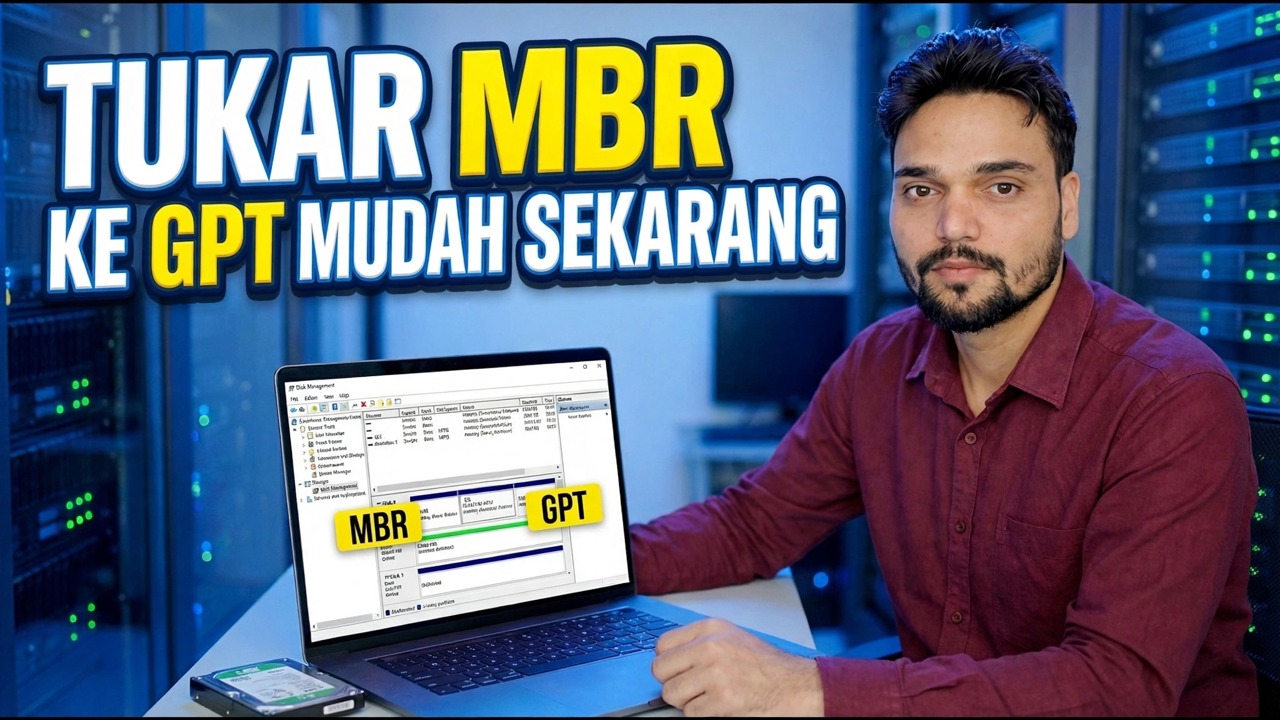
Panduan & Penyelesaian Penyelesaian Langkah demi Langkah - TUKAR MBR KE GPT SEKARANG DENGAN MUDAH. Demonstrasi pada skrin oleh Technical Anshu.
Tukar cakera sistem Windows daripada MBR kepada GPT tanpa memasang semula, menggunakan alat MBR2GPT Microsoft.
(transkrip berakhir di sini pada halaman sumber)
❓ Soalan Lazim
Adakah tutorial ini 100% percuma untuk diikuti?
Ya! Semua panduan dan kaedah yang ditunjukkan oleh Anshu Teknikal menggunakan sumber percuma, undang-undang dan pendidikan.
Bolehkah pemula mengikuti panduan ini?
Sama sekali! Setiap langkah ditunjukkan pada skrin dengan arahan terperinci supaya sesiapa sahaja boleh mengikutinya dengan mudah.
Di manakah saya boleh bertanya soalan jika saya tersekat?
Tinggalkan ulasan terus pada video YouTube dan komuniti kami serta Anshu Teknikal akan membantu anda.
🚀 Tonton Tutorial Penuh di YouTube
🚀 Tonton tutorial video langkah demi langkah penuh di YouTube: https://www.youtube.com/watch?v=OFLQAkDPOtE
Langgan Anshu Teknikal untuk sokongan IT, penyelesaian masalah Windows dan pengurusan pelayan.
▶️ Tonton Video Penuh