Berhenti Menggunakan Kabel USB ⚠️ Gunakan Kongsi Pantas
Berhenti memburu kabel USB. Kongsi Pantas menghantar foto, video dan fail antara telefon Android anda dan PC Windows melalui Wi-Fi — ini ialah persediaan sekali sahaja untuk kedua-dua peranti, dengan nota kelajuan yang jujur.
📑Bab
- Mengapa berhenti menggunakan kabel USB — Kongsi Pantas memindahkan fail melalui Wi-Fi sebaliknya
- Apa yang anda perlukan sebelum memulakan — telefon, PC, Wi-Fi dan Bluetooth
- Pasang Quick Share pada PC Windows
- Tetapkan nama PC dan siapa yang boleh menghantar fail kepadanya
- Hantar fail dari telefon ke PC
- Hantar fail dari PC kembali ke telefon
- Tempat fail yang diterima sampai — folder Kongsi Pantas di dalam Muat Turun
- Nota kelajuan yang jujur dan perkara yang perlu diperiksa apabila peranti tidak muncul
📋 Gambaran Keseluruhan & Panduan Langkah demi Langkah
Semak Perkara Yang Anda Perlukan Dahulu
Anda memerlukan telefon Android dengan Quick Share terbina dalam (ia disertakan dengan Android 6.0 dan ke atas — pada telefon lama ciri yang sama dipanggil Nearby Share sebelum Google menamakannya semula) dan Windows 10 atau Windows 11 (64-bit) PC. Sambungkan kedua-dua peranti ke rangkaian Wi-Fi yang sama dan tukar Bluetooth HIDUP pada kedua-duanya — Kongsi Pantas menggunakan Bluetooth untuk mencari peranti berdekatan dan Wi-Fi untuk mengalihkan fail sebenar. Tiada kabel dan tiada apl pihak ketiga diperlukan.
Pasang Kongsi Pantas pada PC Windows
Pada PC, muat turun Kongsi Pantas untuk Windows — ia adalah apl percuma daripada Google — pasang dan buka sekali. Selepas itu ia kekal sedia di kawasan dulang sistem, menunggu untuk menerima. Log masuk dengan akaun Google adalah pilihan; pemindahan berfungsi pada rangkaian tempatan anda sama ada cara.
Tetapkan Nama PC dan Pilihan Penerimaan
Di dalam apl Kongsi Pantas pada PC, komputer anda kelihatan pada peranti lain dengan nama perantinya — dalam video PC dipaparkan sebagai DESKTOP-ANSHU. Sekarang pilih pilihan menerima: siapa yang boleh berkongsi dengan anda. Pilihannya ialah semua orang yang berdekatan, kenalan anda, hanya peranti anda sendiri atau tiada sesiapa (tersembunyi).
Hantar Fail dari Telefon ke PC
Pada telefon, buka foto, video atau fail dan ketik Kongsi, kemudian ketik Kongsi Pantas. Nama PC anda muncul dalam senarai peranti berdekatan — ketik padanya. Pada PC, terima fail masuk jika gesaan muncul dan pemindahan bermula terus melalui Wi-Fi. Itulah muslihat keseluruhannya: pilih, ketik PC, selesai — tiada kabel untuk dicari, tiada pemacu untuk dipasang.
Hantar Fail dari PC ke Telefon
Ia juga berfungsi dalam arah lain. Buka Kongsi Pantas pada PC, seret fail ke dalam tetingkap apl (atau gunakan pilihan untuk memilih fail) dan pilih telefon anda daripada senarai peranti. Terima pada telefon jika diminta, dan fail bergerak kembali dengan cara yang sama — berguna untuk menghantar dokumen atau APK daripada PC ke telefon.
Cari Fail Yang Anda Terima
Pada PC, fail yang diterima disimpan dalam folder Kongsi Pantas di dalam Muat Turun — lokasi Downloads > Quick Share yang ditunjukkan dalam video. Fail yang diterima pada telefon juga disimpan dalam folder Kongsi Pantas di dalam Muat Turun telefon. Jika anda lebih suka tempat lain pada PC, lokasi simpan boleh ditukar dalam tetapan apl Kongsi Pantas.
Nota Kelajuan Jujur dan Pembetulan Pantas
Bahagian yang jujur: Kelajuan Kongsi Pantas ialah kelajuan Wi-Fi anda. Pada rangkaian rumah atau pejabat yang baik, foto dan fail harian bergerak dengan pantas, dan kerana pemindahan adalah setempat, ia menggunakan tiada data internet. Untuk satu fail yang sangat besar, kabel yang bagus masih boleh menang — kemenangan sebenar di sini ialah pemindahan setiap hari tidak memerlukan kabel sama sekali.
🏷️Topic Search Variables & Keywords
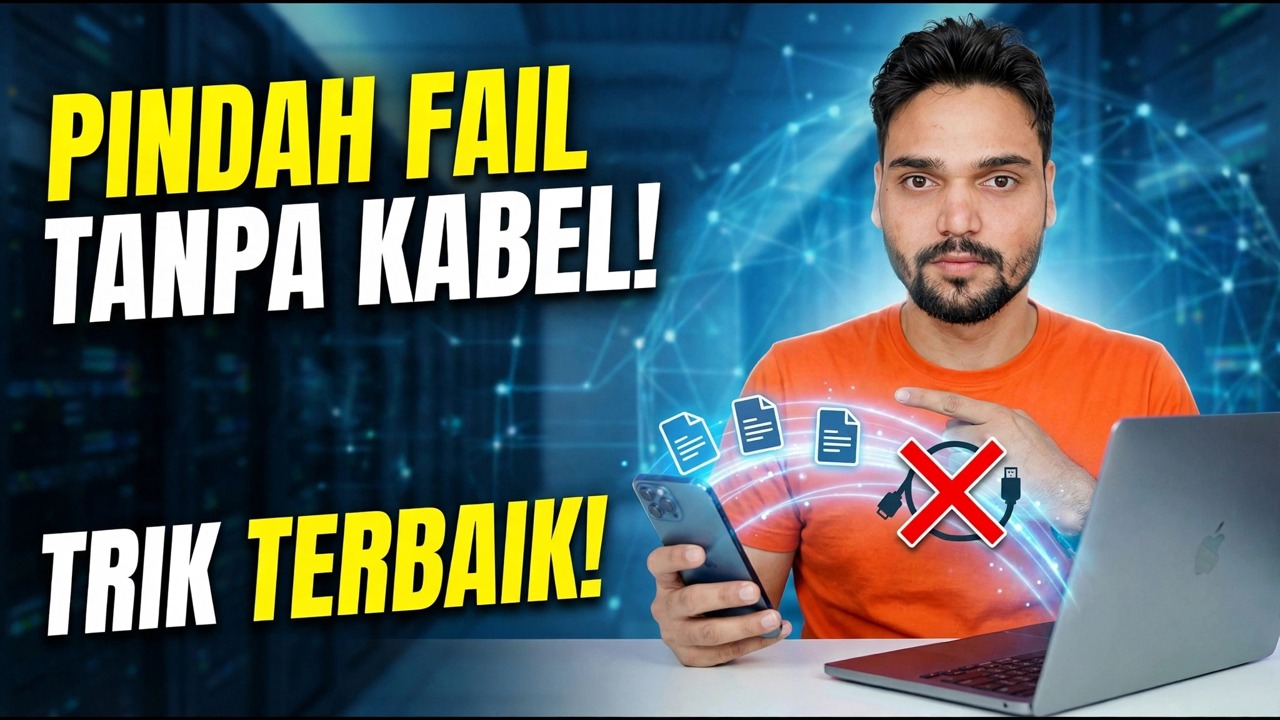
Panduan & Penyelesaian Penyelesaian Langkah demi Langkah — Pindahkan Fail Tanpa Kabel! Helah Terbaik! Demonstrasi pada skrin oleh Technical Anshu.
Berhenti memburu kabel USB. Kongsi Pantas menghantar foto, video dan fail antara telefon Android anda dan PC Windows melalui Wi-Fi — persediaan sekali yang lengkap untuk kedua-dua peranti, dengan nota kelajuan yang jujur.
(transkrip berakhir di sini pada halaman sumber)
❓ Soalan Lazim
Adakah tutorial ini 100% percuma untuk diikuti?
Ya! Semua panduan dan kaedah yang ditunjukkan oleh Anshu Teknikal menggunakan sumber percuma, undang-undang dan pendidikan.
Bolehkah pemula mengikuti panduan ini?
Sama sekali! Setiap langkah ditunjukkan pada skrin dengan arahan terperinci supaya sesiapa sahaja boleh mengikutinya dengan mudah.
Di manakah saya boleh bertanya soalan jika saya tersekat?
Tinggalkan ulasan terus pada video YouTube dan komuniti kami serta Anshu Teknikal akan membantu anda.
🚀 Tonton Tutorial Penuh di YouTube
🚀 Tonton tutorial video langkah demi langkah penuh di YouTube: https://www.youtube.com/watch?v=j99BCm_yQ1o
Langgan Anshu Teknikal untuk sokongan IT, penyelesaian masalah Windows dan pengurusan pelayan.
▶️ Tonton Video Penuh