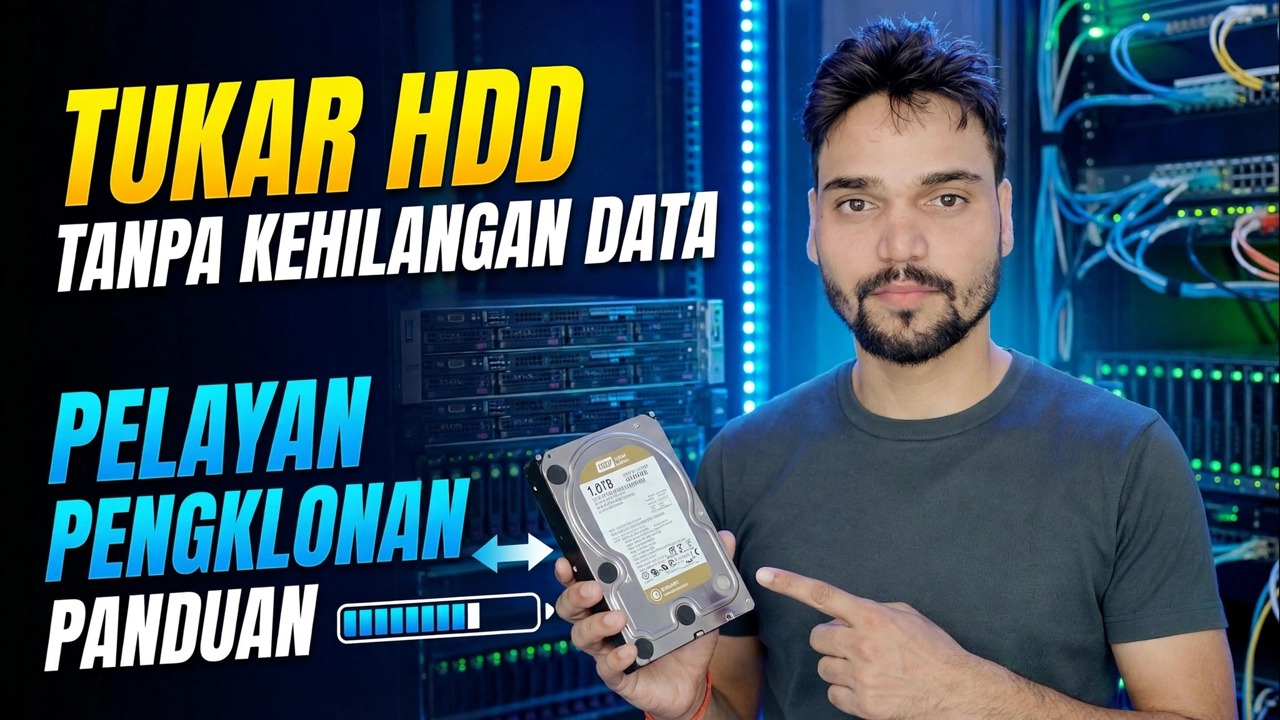
HDD Pelayan Gagal? 😳 Klon Tanpa Pasang Semula!
Pemacu keras pelayan anda gagal? Klonkannya ke pemacu baharu sebelum ia mati — tiada pemasangan semula Windows, tiada tetapan yang hilang. Kaedah penyelamatan lengkap: buktikan kegagalan, klon dengan selamat, uji pemacu baharu, persarakan pemacu lama.
📑Bab
- Mengapa klon mengalahkan pemasangan semula apabila pemacu pelayan mula gagal
- Buktikan pemacu benar-benar mati — semakan SMART
- Sediakan pemacu sasaran dan USB pengklonan boleh but
- Hentikan peranan pelayan supaya salinan kekal konsisten
- Jalankan klon cakera ke cakera mengikut urutan penyelamatan
- But pemacu baharu — dengan pemacu lama diputuskan sambungan
- Uji perkongsian, perkhidmatan dan fail sebelum pengguna kembali
- Berhentikan pemanduan lama dengan cara selamat
📋 Gambaran Keseluruhan & Panduan Langkah demi Langkah
Buktikan Mula-mula Pemacu Benar-benar Mati
Jangan klon pada tekaan. Dua minit pemeriksaan memberitahu anda sama ada permukaan cakera gagal atau sesuatu yang lebih murah adalah salah. Buka CrystalDiskInfo (atau alat RAID/HBA anda) dan lihat nilai mentah 05 (Kiraan Sektor Yang Diperuntukkan Semula), C5 (Kiraan Sektor Belum Selesai Semasa) dan C6 (Kiraan Sektor Tidak Boleh Dibetulkan). Pada pemanduan yang sihat, ketiga-tiganya adalah sifar — sebarang nombor yang meningkat bermakna permukaannya haus. Semak juga Pemapar Peristiwa, Log Sistem, untuk ralat cakera (ID Peristiwa 7, 51 atau 153) berulang selama beberapa hari.
Sediakan Pemacu Sasaran dan Media But
Sediakan semuanya sebelum pelayan mati. Anda memerlukan pemandu sasaran yang sihat — saiz yang sama dengan sumber atau lebih besar (lebih kecil mungkin hanya apabila ruang terpakai sesuai dengan ruang yang terluang). Anda juga memerlukan USB pengklonan boleh but: penyelamatan dijalankan daripada media boleh but, bukan dari dalam Windows yang hidup pada pemacu yang hampir mati. Pengklon boleh but percuma seperti Clonezilla atau Rescuezilla dan alatan Windows kelas Hasleo Backup Suite, semuanya melakukan kerja ini — video menunjukkan laluan penuh pada skrin.
Akhir sekali, buat nota bertulis tentang persediaan semasa — huruf pemacu, nama kongsi, IP statik dan perkhidmatan mana yang mesti dikembalikan. Dua minit nota menjimatkan satu jam meneka kemudian.
Hentikan Peranan Pelayan Sebelum Anda Mengklon
Klon menyalin apa sahaja keadaan cakera pada masa itu. Jika pangkalan data sedang ditulis pertengahan semasa salinan dijalankan, salinan itu memegang pangkalan data koyak, separuh bertulis. Jadi sebelum pengklonan: beritahu pengguna bahawa pelayan sedang menurun dan menutup sesi mereka, kemudian hentikan perkhidmatan pangkalan data (SQL Server, MySQL, perkhidmatan perisian perakaunan) dan sebarang kerja sandaran.
Klon paling bersih daripada semua ialah klon luar talian — pelayan ditutup, but daripada USB pengklonan, salin cakera ke cakera. Tiada apa-apa yang ditulis, jadi salinannya sangat konsisten.
Jalankan Klon dalam Perintah Penyelamat
But dari USB pengklonan dan mulakan klon cakera ke cakera: sumber = pemacu yang gagal, sasaran = pemacu baharu. Klon sektor demi sektor menggerakkan segala-galanya — sistem pengendalian, peranan pelayan, akaun pengguna, folder kongsi, kebenaran dan perisian yang dipasang — dalam satu laluan.
Jika alat itu menawarkan mod penyelamat / abaikan-ralat, gunakannya: ia menyalin semua kawasan yang sihat terlebih dahulu dan hanya mencuba semula bintik-bintik yang rosak pada penghujungnya, bukannya mengisar pada sektor buruk pertama selama berjam-jam. Kemudian biarkan ia berjalan — pada pemacu yang gagal salinan menjadi perlahan di sekitar kawasan yang rosak, dan itu adalah perkara biasa. Perhatikan sektor tidak boleh dibaca yang dilaporkan; fail di kawasan tersebut juga telah rosak pada asalnya. Jangan ganggu klon separuh jalan untuk "menyemak sesuatu": separuh salinan tidak berguna, manakala salinan lengkap dengan beberapa sektor buruk ialah pelayan yang berfungsi.
But Pemacu Baharu — Sendirian
Apabila klon selesai, matikan dan putuskan sambungan pemacu lama sepenuhnya sebelum but pertama daripada yang baharu. Dua pemacu dengan tandatangan cakera yang sama dan pemasangan Windows yang sama tidak boleh but bersama — Windows boleh mengocok huruf pemacu dan pada pengawal domain dua salinan pada satu rangkaian adalah bencana yang tulen.
But dengan hanya pemacu baharu yang dilampirkan. But pertama mungkin perlahan; biarkan ia settle. Oleh kerana klon sektor ialah salinan yang tepat, nama komputer, IP statik, folder kongsi, kebenaran, pengguna dan perisian yang dipasang semuanya tidak berubah — satu-satunya perkara yang berubah ialah pemacu fizikal di bawahnya.
Uji Semuanya Sebelum Pengguna Kembali
Sebelum anda menyerahkan kembali pelayan, semak perkara penting satu demi satu: huruf pemacu adalah betul, folder kongsi kelihatan pada rangkaian, perkhidmatan pelayan telah bermula dan pengguna boleh log masuk dan membuka fail. Buka fail yang terdapat di kawasan yang rosak jika anda tahu yang mana fail itu — fail yang gagal dibuka telah hilang pada pemacu lama, tidak dipecahkan oleh klon.
Berhentikan Pemacu Lama — Tetapi Bukan Hari Ini
Labelkan pemacu lama dengan tarikh dan perkataan JANGAN GUNAKAN — gagal, klon sumber dan pastikan ia tidak disentuh selama sekurang-kurangnya seminggu berjalan biasa. Ia adalah pemulangan kos sifar anda: jika sesuatu yang halus muncul pada pemacu baharu, pemacu lama masih memegang salinan terakhir segala-galanya. Selepas minggu yang tenang, padamkannya atau musnahkannya — pemacu yang gagal penuh dengan data pejabat tidak boleh hanyut ke dalam laci tanpa label atau ke dalam PC orang lain.
🏷️Topic Search Variables & Keywords
Panduan & Penyelesaian Penyelesaian Langkah demi Langkah - GANTIKAN HDD TANPA PANDUAN KLONAN PELAYAN KEHILANGAN DATA. Demonstrasi pada skrin oleh Technical Anshu....
Pemacu keras pelayan anda gagal? Klonkannya ke pemacu baharu sebelum ia mati — tiada pemasangan semula Windows, tiada tetapan yang hilang. Kaedah menyelamat yang lengkap: buktikan kegagalan, klon dengan selamat, uji pemacu baharu, persarakan pemacu lama.
(transkrip berakhir di sini pada halaman sumber)
❓ Soalan Lazim
Adakah tutorial ini 100% percuma untuk diikuti?
Ya! Semua panduan dan kaedah yang ditunjukkan oleh Anshu Teknikal menggunakan sumber percuma, undang-undang dan pendidikan.
Bolehkah pemula mengikuti panduan ini?
Sama sekali! Setiap langkah ditunjukkan pada skrin dengan arahan terperinci supaya sesiapa sahaja boleh mengikutinya dengan mudah.
Di manakah saya boleh bertanya soalan jika saya tersekat?
Tinggalkan ulasan terus pada video YouTube dan komuniti kami serta Anshu Teknikal akan membantu anda.
🚀 Tonton Tutorial Penuh di YouTube
🚀 Tonton tutorial video langkah demi langkah penuh di YouTube: https://www.youtube.com/watch?v=zAdem_x2ZBc
Langgan Anshu Teknikal untuk sokongan IT, penyelesaian masalah Windows dan pengurusan pelayan.
▶️ Tonton Video Penuh