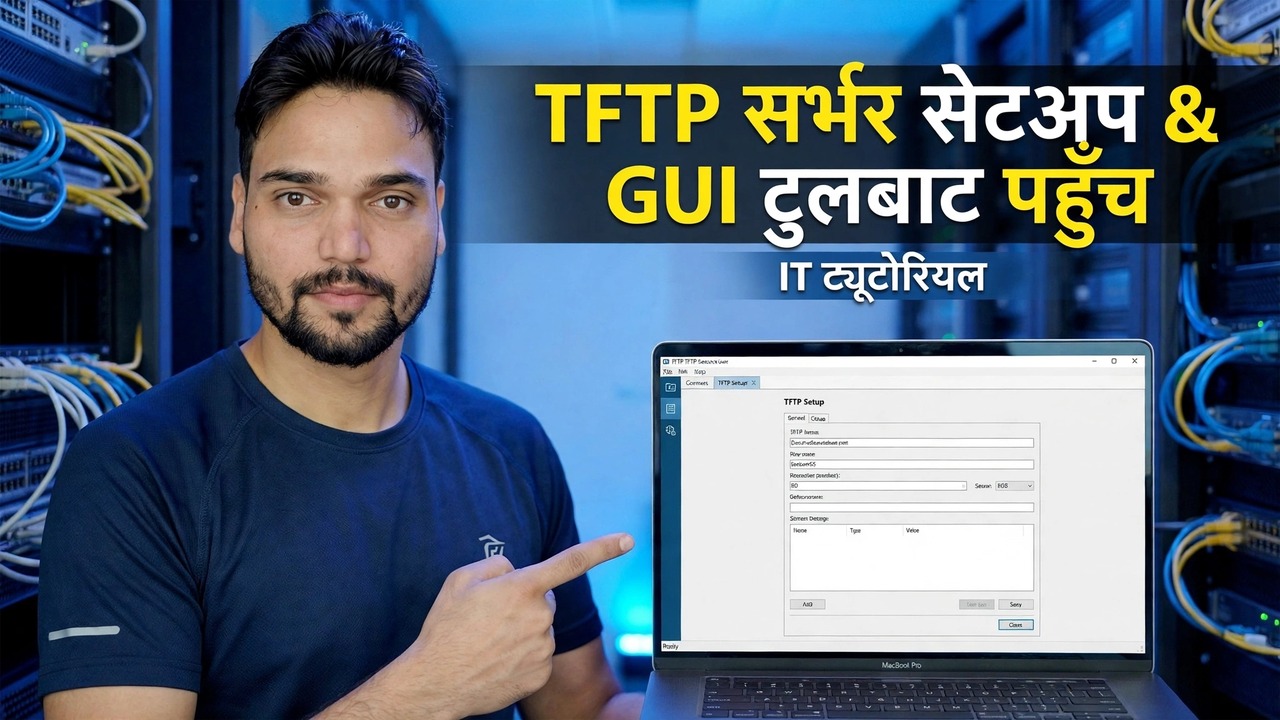
TFTP सर्भर सेटअप - सजिलो GUI उपकरण
एक नि:शुल्क GUI उपकरणको साथ मिनेटमा Windows मा TFTP सर्भर सेटअप गर्नुहोस्: एउटा सफा रूट फोल्डर, UDP पोर्ट 69, एउटा फायरवाल नियम र पहिलो स्विच कन्फिगरेसन स्थानान्तरण - साथै TFTP मा लगइन छैन भन्ने सुरक्षा सत्य, त्यसैले यो LAN-मात्र उपकरण हो।
📑अध्यायहरू
- TFTP के हो र सञ्जाल उपकरणहरूले अझै पनि यसलाई कहाँ प्रयोग गर्छन्।
- सुरक्षा सत्य - कुनै लगइन छैन, कुनै एन्क्रिप्शन छैन, LAN मात्र
- सुरु गर्नु अघि तपाईलाई के चाहिन्छ
- मूल फोल्डर सिर्जना गर्नुहोस् - C:\TFTP-Root
- GUI उपकरण स्थापना गर्नुहोस् र यसलाई फोल्डरमा देखाउनुहोस्
- सर्भर सुरु गर्नुहोस् र यो UDP 69 मा सुनिरहेको प्रमाणित गर्नुहोस्।
- विन्डोज फायरवालमा UDP पोर्ट ६९ लाई अनुमति दिनुहोस्
- पहिलो स्थानान्तरण - एक स्विच कन्फिगरेसन ब्याकअप गर्नुहोस्
- फाइल प्रमाणित गर्नुहोस्, यसलाई बाहिर सार्नुहोस् र सर्भर रोक्नुहोस्
📋 सिंहावलोकन र चरण-दर-चरण गाइड
सुरक्षा सत्य पहिलो
TFTP (Trivial File Transfer Protocol) एउटा सानो, पुरानो फाइल ट्रान्सफर प्रोटोकल हो जुन नेटवर्क उपकरणहरू अझै पनि निर्भर हुन्छन्। स्विचहरू, राउटरहरू, IP फोनहरू र PXE बुट प्रणालीहरूले यसलाई प्रयोग गर्छन् किनभने यो यन्त्र फर्मवेयर भित्र बस्न पर्याप्त सानो छ - एउटा स्विच जसलाई यसको कन्फिगरेसन ब्याकअप चाहिन्छ, वा फर्मवेयर फाइल चाहिने राउटरले प्राय: TFTP मात्र बोल्छ।
तपाईलाई सुरु गर्नु अघि के चाहिन्छ
चार चीजहरू तयार राख्नुहोस् - यहाँ केहि पनि पैसा खर्च गर्दैन, र एउटा छोड्नु भनेको सबैभन्दा असफल पहिलो स्थानान्तरणको कारण हो:
1. तपाईंले स्थानान्तरण गर्नुहुने स्विच, राउटर वा फोनको रूपमा उही LAN र सबनेट मा Windows PC।
2. कामको अवधिको लागि त्यो PC मा स्थिर IP ठेगाना (भिडियोमा PC 192.168.1.10 छ) - यन्त्रले फाइलहरू यस ठेगानामा पठाउँछ, त्यसैले यसले मध्य-स्थानान्तरण परिवर्तन गर्नु हुँदैन।
3. यसको आधिकारिक साइट मात्र बाट डाउनलोड गरिएको नि:शुल्क GUI TFTP सर्भर उपकरण - यो वर्गको उपकरण नक्कली डाउनलोड साइटहरूको लागि मनपर्ने लक्ष्य हो।
4. पीसीमा प्रशासक अधिकारहरू, किनभने UDP पोर्ट 69 र फायरवाल नियम दुवैलाई उचाइको आवश्यकता पर्दछ।
एउटा सफा रूट फोल्डर सिर्जना गर्नुहोस्
रूट फोल्डर मात्र सर्भरले हेर्न सक्ने फोल्डर हो। यन्त्रले डाउनलोड गरेको प्रत्येक फाइल यसमा बस्नै पर्छ, र यन्त्रले अपलोड गरेको प्रत्येक फाइल यसमा अवतरण हुनेछ। TFTP सर्भरमा कुनै ब्राउजिङ र कुनै खोज छैन - एउटा यन्त्रले फाइलको नाम सोध्छ, र सर्भरले ठ्याक्कै यही ठाउँमा देखिन्छ। बाटो छोटो र सरल बनाउनुहोस्, खाली ठाउँहरू बिना:
C:\TFTP-Rootयसको भित्र आजको कामको लागि फर्मवेयर फाइल वा खाली लक्ष्य फाइल राख्नुहोस्, र त्यहाँ अरू केही नराख्नुहोस्। फाइल नामहरू शाब्दिक छन् - यन्त्रमा टाइप गरिएको नामले एक्सटेन्सन र क्यापिटलाइजेसन सहित क्यारेक्टरका लागि यो फोल्डर क्यारेक्टरमा रहेको फाइलसँग मेल खानुपर्छ।
उपकरण स्थापना गर्नुहोस् र यसलाई फोल्डरमा पोइन्ट गर्नुहोस्
नि: शुल्क GUI उपकरण स्थापना गर्नुहोस् र सर्भर सुरु गर्नु अघि यसको सेटिङहरू खोल्नुहोस्। यस कक्षाका लोकप्रिय नि:शुल्क उपकरणहरू - Tftpd64 र SolarWinds TFTP सर्भर सामान्य नामहरू हुन् - सबैले समान रूपरेखालाई पछ्याउनुहोस्, त्यसैले तपाईंले जुनसुकै प्रयोग गर्दा चरणहरू मान्य रहन्छन्। दुई सेटिङहरूले लगभग सबै कुरा निर्णय गर्छन्:
1. रूट / आधार डाइरेक्टरी: यसलाई तपाईंले भर्खरै सिर्जना गर्नुभएको फोल्डरमा देखाउनुहोस्, C:\TFTP-Root।
2. सर्भर इन्टरफेस / बाइन्ड ठेगाना: LAN एडाप्टरको आईपी ठेगाना छनोट गर्नुहोस् (उदाहरणका लागि 192.168.1.10), भर्चुअल एडेप्टर वा VPN ठेगाना होइन - "यन्त्र सर्भरमा पुग्न सक्दैन" को एक धेरै सामान्य कारण।
त्यसपछि सर्भर सुरु गर्नुहोस् र प्रशासकको रूपमा चलाउनुहोस्। स्थिति UDP पोर्ट 69 मा चलिरहेको / सुन्नमा परिवर्तन हुनुपर्छ। नेटवर्कलाई दोष दिनु अघि यसलाई प्रमाणित गर्नुहोस् - पीसीमा, कमाण्ड प्रम्प्ट खोल्नुहोस् र चलाउनुहोस्:
netstat -an | findstr :69A UDP ... :69 लाइन भनेको उपकरणको पोर्टको स्वामित्व छ र सुनिरहेको छ। कुनै पनि रेखाको मतलब सर्भर वास्तवमा अझै चलिरहेको छैन - फायरवाल नियमले यो नभएसम्म मद्दत गर्दैन।
विन्डोज फायरवालमा UDP पोर्ट 69 लाई अनुमति दिनुहोस्
TFTP चुपचाप असफल हुन्छ - PC मा कुनै अनुकूल त्रुटि छैन; यन्त्रले मात्र पुन: प्रयास गर्छ र टाइमआउट रिपोर्ट गर्छ। यदि उपकरणको पहिलो-रन फायरवाल पपअप खारेज गरिएको थियो भने, नियम म्यानुअल रूपमा थप्नुहोस्: खोल्नुहोस् उन्नत सुरक्षा → इनबाउन्ड नियमहरू → नयाँ नियम संग विन्डोज डिफेन्डर फायरवाल, छनौट गर्नुहोस् पोर्ट → UDP → विशिष्ट स्थानीय पोर्टहरू: 69, जडानलाई अनुमति दिनुहोस्, र प्रोफाईलमा क्लिक गर्नुहोस् (केवल स्क्रिन गर्नुहोस्। कार्यालय) - सार्वजनिक छोड्नुहोस्। यसलाई इमानदारीपूर्वक नाम दिनुहोस्, उदाहरणका लागि TFTP सर्भर UDP 69, त्यसैले यो किन अवस्थित छ भनेर पछि थाहा हुन्छ।
पहिलो स्थानान्तरण - स्विच कन्फिगरेसन ब्याक अप गर्नुहोस्
अब पहिलो वास्तविक स्थानान्तरण चलाउनुहोस्: पीसीमा स्विचको चलिरहेको कन्फिगरेसन प्रतिलिपि गर्दै। स्विच कन्सोलमा, प्रतिलिपि आदेश चलाउनुहोस् र PC को IP ठेगाना र गन्तव्य फाइल नामको साथ दुई प्रम्प्टहरूको जवाफ दिनुहोस्:
copy running-config tftp:
Address or name of remote host []? 192.168.1.10
Destination filename [running-config]? switch-config.cfg
दुबै छेउमा हेर्नुहोस्: उपकरणको लग फलकले स्विचबाट आएको स्थानान्तरण देखाउनुपर्छ, र फाइल switch-config.cfg C:\TFTP-Root भित्र देखिनुपर्छ। यदि स्विचले टाइमआउट रिपोर्ट गर्छ र लग खाली रहन्छ भने, अनुरोध कहिल्यै आइपुगेन - फायरवाल नियम र बाइन्ड ठेगानामा फिर्ता जानुहोस्, त्यो क्रममा।
प्रमाणित गर्नुहोस्, ब्याकअप बाहिर सार्नुहोस् र सर्भर रोक्नुहोस्
प्राप्त फाइल खोल्नुहोस् र यो पूर्ण कन्फिगरेसन हो, खाली वा कट-अफ फाइल होइन भनेर पुष्टि गर्नुहोस्। त्यसपछि त्यसलाई त्यही दिन तपाईंको वास्तविक जगेडा प्रणालीमा सार्नुहोस् - फाइल सर्भर वा ब्याकअप ड्राइभमा भएको मिति फोल्डर, जुनसुकै पहुँच नियन्त्रण अन्तर्गत जुन प्रणालीमा छ। एक स्विच कन्फिगरेसनमा सामान्यतया स्थानीय पासवर्ड ह्यासहरू, SNMP समुदाय स्ट्रिङहरू, VPN विवरणहरू र तपाईंको नेटवर्कको पूर्ण नक्सा समावेश हुन्छ, त्यसैले यो कहिल्यै खुला फोल्डरमा बस्नु हुँदैन।
🏷️विषय खोज चर र किवर्डहरू
🎙️ पूर्ण ट्रान्सक्रिप्ट — विस्तार गर्न ट्याप गर्नुहोस्
__TOK_31__
__TOK_32__
__TOK_33__
❓ बारम्बार सोधिने प्रश्नहरू
के यो ट्यूटोरियल 100% पछ्याउन नि: शुल्क छ?
__TOK_34__
के शुरुवातकर्ताहरूले यो गाइड पछ्याउन सक्छन्?
__TOK_35__
म अड्किएमा म कहाँ प्रश्न सोध्न सक्छु?
__TOK_36__