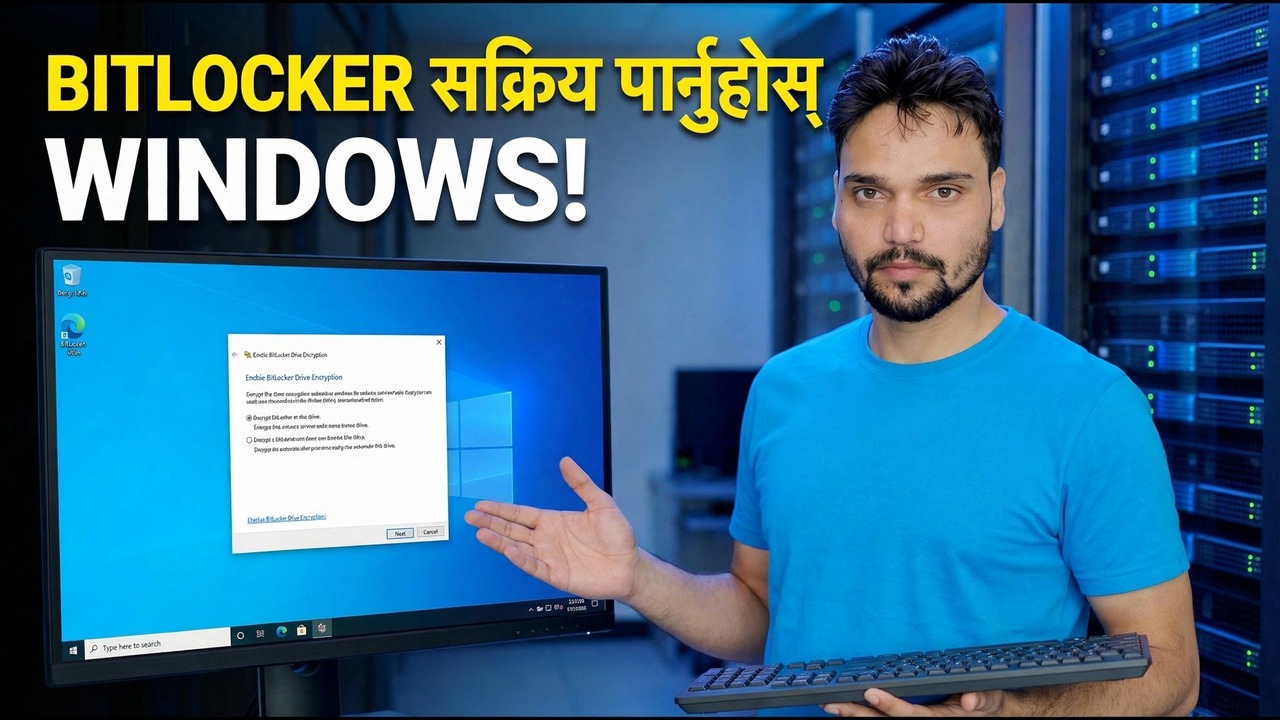
Windows 11 मा BitLocker सक्षम गर्नुहोस्
विन्डोज पासवर्डले मात्र तपाइँको फाइलहरू सुरक्षित गर्दैन - जो कोहीले पनि हराएको वा चोरी भएको ल्यापटपबाट ड्राइभ बाहिर निकाल्न, अर्को पीसीमा संलग्न गर्न र सबै कुरा पढ्न सक्छ। BitLocker ले सम्पूर्ण ड्राइभ इन्क्रिप्ट गर्दछ ताकि डाटा लक रहन्छ। सेटअपले केही मिनेट लिन्छ, र सबै क्लिकहरू भन्दा एक चरणले महत्त्वपूर्ण हुन्छ: पहिले रिकभरी कुञ्जी बचत गर्दै।
📑अध्यायहरू
- किन विन्डोज पासवर्ड एक्लैले हराएको वा चोरी भएको ड्राइभलाई सुरक्षित गर्दैन
- पहिलो जाँचहरू - तपाईंको Windows संस्करण र TPM
- पुनःप्राप्ति कुञ्जी - यसलाई अरू केहि भन्दा पहिले बचत गर्नुहोस्
- Windows ड्राइभको लागि BitLocker खोल्दै
- प्रयोग गरिएको ठाउँ मात्र वा सम्पूर्ण ड्राइभ — इन्क्रिप्शन स्कोप छनोट गर्दै
- प्रणाली जाँच, पुन: सुरु, र पृष्ठभूमिमा इन्क्रिप्सन चलिरहेको छ
- प्रमाणीकरण-bde सँग सुरक्षा साँच्चै सक्रिय छ भनेर पुष्टि गर्दै
📋 सिंहावलोकन र चरण-दर-चरण गाइड
तपाइँको विन्डोज संस्करण पहिले जाँच गर्नुहोस्
पूर्ण BitLocker — नियन्त्रण प्यानल, ड्राइभ-द्वारा-ड्राइभ नियन्त्रण र हरेक विकल्प — Windows 11 Pro, Enterprise र Education मा रहन्छ। कुनै पनि सेटिङ खोज्नु अघि, सेटिङहरू → प्रणाली → बारेमा अन्तर्गत आफ्नो संस्करण पुष्टि गर्नुहोस्। यदि तपाईं प्रो वा माथि हुनुहुन्छ भने, चरण 2 मा जारी राख्नुहोस्।
TPM तयार छ जाँच गर्नुहोस्
BitLocker ले तपाईँको PC मा TPM चिपको साथ ड्राइभको कुञ्जीलाई गार्ड गर्छ। Windows + R थिच्नुहोस्, तलको आदेश चलाउनुहोस्, र TPM व्यवस्थापन स्क्रिनले TPM प्रयोगको लागि तयार छ भनी जाँच गर्नुहोस्।
tpm.mscपछिल्ला धेरै वर्षहरूका धेरैजसो पीसीहरूमा TPM 2.0 बिल्ट इन छ। यदि स्क्रिनले कुनै मिल्दो TPM फेला परेन भने, चिपलाई BIOS/UEFI सेटिङहरूमा स्विच गर्न आवश्यक हुन सक्छ।
C: Drive को लागि BitLocker अन गर्नुहोस्
कन्ट्रोल प्यानल → प्रणाली र सुरक्षा → बिटलकर ड्राइभ इन्क्रिप्सन खोल्नुहोस् (वा BitLocker व्यवस्थापन गर्नुहोस् खोज्नुहोस्)। C: ड्राइभको छेउमा, BitLocker खोल्नुहोस् मा क्लिक गर्नुहोस्। विजार्डको पहिलो प्रश्न भनेको तपाईको रिकभरी कुञ्जी कहाँ ब्याकअप गर्ने हो — र त्यो स्क्रिन सम्पूर्ण सेटअपमा सबैभन्दा महत्त्वपूर्ण हो, जसको कारणले यसले यसको आफ्नै चरण पाउँछ।
कुनै पनि कुरा पुन: सुरु हुनु अघि रिकभरी कुञ्जी बचत गर्नुहोस्
सेटअपको क्रममा, Windows ले 48-अङ्कको रिकभरी कुञ्जी ब्याकअप गर्न प्रस्ताव गर्दछ। यदि TPM ले ड्राइभ अनलक गर्न अस्वीकार गर्यो भने - BIOS अद्यावधिक, मदरबोर्ड परिवर्तन, वा बुट सेटिङहरूमा परिवर्तन पछि यो कुञ्जी तपाईंको डाटामा फर्कने एक मात्र तरिका हो। यसलाई दुई ठाउँहरू मा सेभ गर्नुहोस्: तपाईंको Microsoft खाता, र एउटा मुद्रित प्रतिलिपि वा USB ड्राइभमा फाइल ल्यापटपबाट नै टाढा राखिएको छ। तपाइँको Microsoft खातामा बचत गरिएको कुञ्जी पछि यो ठेगानामा कुनै पनि उपकरणबाट हेर्न सकिन्छ:
account.microsoft.com/devices/recoverykeyइन्क्रिप्ट गर्ने ड्राइभको कति छनोट गर्नुहोस्
नयाँ वा भर्खरै स्थापित पीसीमा, प्रयोग गरिएको डिस्क स्पेस मात्र इन्क्रिप्ट गर्नुहोस् छनौट गर्नुहोस् — यो धेरै छिटो छ। तपाईंको फाइलहरू लामो समयसम्म समातेको पीसीमा, पूरै ड्राइभ इन्क्रिप्ट गर्नुहोस् छनौट गर्नुहोस्, ताकि मेटाइएको-तर-अझै-पुनःप्राप्त गर्न सकिने डाटा पनि कभर हुन्छ। इन्क्रिप्सन मोड स्क्रिनमा, नयाँ इन्क्रिप्सन मोड (XTS-AES) राख्नुहोस् — यो पीसी भित्रको निश्चित ड्राइभको लागि पूर्वनिर्धारित र सही विकल्प हो।
प्रणाली जाँच चलाउनुहोस् र पुन: सुरु गर्नुहोस्
BitLocker प्रणाली जाँच चलाउनुहोस् मा टिक गर्नुहोस् र विजार्डले सोध्दा पुन: सुरु गर्नुहोस्। जाँचले एन्क्रिप्शन सुरु हुनु अघि पीसीले ड्राइभलाई सही रूपमा अनलक गर्न सक्छ भन्ने पुष्टि गर्छ - यो तपाइँको सुरक्षाको लागि अवस्थित छ, तपाइँलाई ढिलो गर्न होइन। तपाईंले पुन: साइन इन गरेपछि, एन्क्रिप्शन पृष्ठभूमिमा चल्छ र प्रतिशत चढ्दा तपाईं काम गरिरहन सक्नुहुन्छ; ठूलो, लगभग पूर्ण ड्राइभले घण्टा लिन सक्छ। ल्यापटप प्लग इन राख्नुहोस्, र बीचमा बन्द गर्न जबरजस्ती नगर्नुहोस्।
व्यवस्थापन-bde मार्फत सुरक्षा प्रमाणित गर्नुहोस्
यसको लागि विजार्डको शब्द नलिनुहोस् - प्रमाणित गर्नुहोस्। टर्मिनल वा कमाण्ड प्रम्प्ट खोल्नुहोस् प्रशासकको रूपमा र चलाउनुहोस्:
manage-bde -status C:तपाईं रूपान्तरण स्थिति: पूर्ण रूपमा इन्क्रिप्टेड, प्रतिशत इन्क्रिप्टेड: १००.०% र संरक्षण स्थिति: सुरक्षा सक्रिय हेर्न चाहनुहुन्छ। यदि ड्राइभ इन्क्रिप्टेड रूपमा देखाउँदा सुरक्षा बन्द हुन्छ भने, संरक्षकहरूलाई केही बिन्दुमा निलम्बन गरिएको थियो - BitLocker नियन्त्रण प्यानलबाट सुरक्षा फिर्ता खोल्नुहोस्।
🏷️विषय खोज चर र किवर्डहरू
🎙️ पूर्ण ट्रान्सक्रिप्ट — विस्तार गर्न ट्याप गर्नुहोस्
__TOK_27__
__TOK_28__
__TOK_29__
❓ बारम्बार सोधिने प्रश्नहरू
के यो ट्यूटोरियल 100% पछ्याउन नि: शुल्क छ?
__TOK_30__
के शुरुवातकर्ताहरूले यो गाइड पछ्याउन सक्छन्?
__TOK_31__
म अड्किएमा म कहाँ प्रश्न सोध्न सक्छु?
__TOK_32__