1 लाइसेन्स संग 2 पीसी मा ट्याली - के हुन्छ
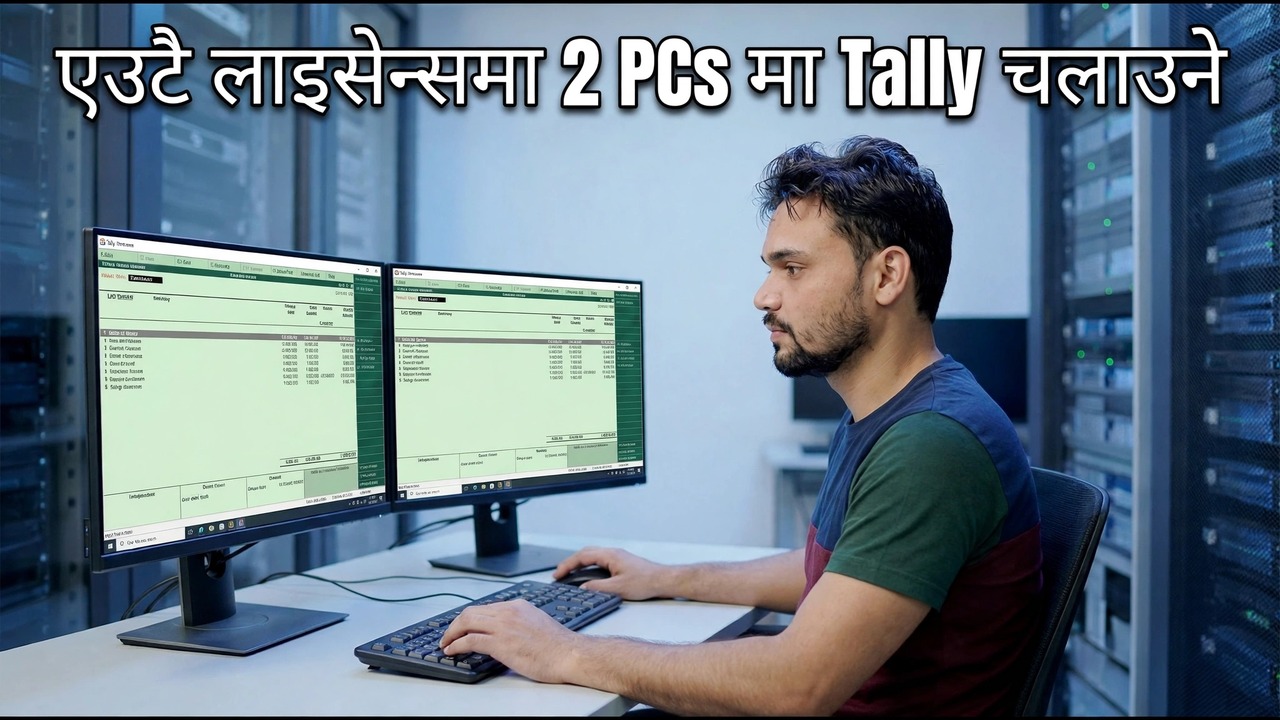
दुईवटा पीसीहरूमा एउटा TallyPrime सिल्भर इजाजतपत्र — वास्तवमा के हुन्छ, Tally ले आधिकारिक रूपमा के अनुमति दिन्छ, कागजात गरिएको इजाजतपत्र हस्तान्तरण, र इमानदार मार्गहरू (रिमोट पहुँच, क्लाउड, गोल्ड अपग्रेड) जब दुई व्यक्तिलाई Tally चाहिन्छ।
📑अध्यायहरू
- वास्तवमा चाँदीको इजाजतपत्र भनेको के हो — एक पटकमा एक प्रयोगकर्ता
- दुबै PC ले एकै पटक ट्याली खोल्छ — दोस्रो पीसीले के देखाउँछ
- शैक्षिक मोड प्रस्ताव — र यसलाई किन अस्वीकार गर्ने
- दुई पीसीहरू बीचको कागजातित इजाजतपत्र हस्तान्तरण
- रिमोट पहुँच — प्रतिलिपि गर्नुको सट्टा एउटा इजाजतपत्र प्राप्त पीसीमा पुग्ने
- क्लाउडमा ट्याली — एउटा इजाजतपत्र, एक पटक स्थापित, जहाँबाट पनि पुग्यो
- चाँदीलाई सुनमा स्तरवृद्धि गर्दै — र जब दोस्रो इजाजतपत्र जवाफ हुन्छ
- डेटा अनुशासन जसले दुई-पीसी कार्यालयहरूलाई सुरक्षित राख्छ
📋 सिंहावलोकन र चरण-दर-चरण गाइड
चाँदीको इजाजतपत्रले वास्तवमा के अनुमति दिन्छ
TallyPrime सिल्भर एकल-प्रयोगकर्ता लाइसेन्स हो। Tally Solutions ले यसलाई स्पष्ट रूपमा बताउँछ: चाँदी भनेको एक पटकमा एक कम्प्युटरमा TallyPrime प्रयोग गर्नको लागि हो, र LAN वातावरणमा एक पटकमा एक प्रयोगकर्ताले मात्र इजाजतपत्र पहुँच गर्न सक्छ। इजाजतपत्र सदाको लागि एउटा मेसिनमा लक गरिएको छैन — यो एक पटकमा एक सत्र मा लक गरिएको छ। पीसी परिवर्तन गर्न सक्नुहुन्छ; गणना गर्न सक्दैन।
गोल्ड विपरित डिजाइन हो: बहु-प्रयोगकर्ता इजाजतपत्र, एउटा प्रणालीमा सक्रिय हुन्छ र त्यसपछि एउटै स्थानीय नेटवर्कमा एउटै कम्पनीको डाटामा एकै साथ काम गर्ने धेरै प्रयोगकर्ताहरूसँग साझेदारी गरिन्छ। लेखा सुविधाहरू, GST सुविधाहरू र रिपोर्टहरू दुवैमा समान छन् — मात्र वास्तविक भिन्नता भनेको एकै समयमा कति मानिसहरूले काम गर्न सक्छन्।
दोस्रो पीसीमा के हुन्छ
एक TallyPrime लाइसेन्स मेसिन द्वारा सेवा गरिन्छ जहाँ यो सक्रिय छ। जब Tally कुनै पनि PC मा सुरु हुन्छ, यसले त्यो इजाजतपत्र सेवालाई सिट सित्तैमा छ कि भनेर सोध्छ — र सिल्भर इजाजतपत्रमा ठ्याक्कै एउटा सिट हुन्छ। त्यसोभए जब PC 1 ले पहिले नै Tally खोल्छ र PC 2 ले उही इजाजतपत्रको साथ TallyPrime सुरु गर्छ, PC 2 ले लाइसेन्स फेला पार्छ तर सिट ओगटेको भनिन्छ, र यसले इजाजतपत्र प्राप्त सत्र खोल्न सक्दैन। केहि पनि बिग्रिएको छैन — इजाजतपत्रले एकल-प्रयोगकर्ता इजाजतपत्रले के गर्न डिजाइन गरिएको हो त्यही गरिरहेको छ।
PCs बीचको कानूनी हस्तान्तरण
चाँदी एक मेसिनको सट्टा एक सत्रमा सीमित भएको कारणले, इजाजतपत्र डेस्कहरू बीच सार्न सक्छ — यो दस्तावेज हस्तान्तरण हो:
१। PC 1 मा, हरेक TallyPrime उदाहरण पूर्ण रूपमा बन्द गर्नुहोस् — Tally को आफ्नै इजाजतपत्र नियम हो कि हाल लाइसेन्स प्रयोग गर्ने सबै उदाहरणहरू अर्को प्रयोगकर्ताले यसलाई लिन सक्नु अघि बन्द गरिनुपर्छ।
२। PC 2 मा (एउटै LAN मा), TallyPrime सुरु गर्नुहोस्। यसले अब सिट सित्तैमा फेला पार्छ र इजाजतपत्र प्राप्त सत्र खोल्छ।
त्यो सम्पूर्ण चाल हो, र यो कुनै चाल होइन: एक लाइसेन्स, एक पटकमा एक प्रयोगकर्ता — पीसी परिवर्तन हुन्छ, गणना गर्दैन।
रुट वन — इजाजतपत्र प्राप्त पीसीमा रिमोट पहुँच
चाँदीको इजाजतपत्रले ट्याली दौड्ने ठाउँलाई सीमित गर्छ, दौडिरहेको ट्यालीमा कति आँखा पुग्न सक्छ भन्ने होइन। TallyPrime र यसको डेटालाई एउटा इजाजतपत्र प्राप्त PC मा राख्नुहोस् — खाताहरू PC — र दोस्रो व्यक्तिलाई रिमोट डेस्कटप उपकरणको साथ त्यो PC आफैमा जडान गर्न दिनुहोस्। त्यहाँ अझै पनि ठ्याक्कै एउटा ट्याली छ, एउटा पीसीमा, एउटा लाइसेन्स प्रयोग गरेर; दोस्रो व्यक्ति कतैबाट त्यो पीसीमा पुग्दैछ। Tally को आफ्नै निर्मित रिमोट पहुँच लाई इजाजतपत्र स्थापनाबाट डाटा र रिपोर्टहरू हेर्न पनि प्रयोग गर्न सकिन्छ।
रुट दुई — क्लाउडमा ट्याली
जब दोस्रो पीसी अर्को कोठामा हुँदैन तर अर्को घर वा अर्को शहरमा हुन्छ, LAN मार्गहरू लागू गर्न बन्द हुन्छन्। क्लाउडमा ट्याली भनेको तपाईको इजाजतपत्र प्राप्त TallyPrime स्थापना भनेको कार्यालयको PC मा सट्टा डाटा सेन्टरमा भाडामा लिइएको सर्भरमा चल्छ — ट्यालीले आफ्नै क्लाउड मार्ग (AWS मा TallyPrime) प्रस्ताव गर्दछ, र धेरै प्रदायकहरूले उनीहरूको सर्भरमा पनि Tally होस्ट गर्छन्। लाइसेन्स एक पटक सक्रिय हुन्छ, त्यो सर्भरमा; डाटा त्यही सर्भरमा रहन्छ; अफिसको पीसी, घरको ल्यापटप र यात्रा गर्ने ल्यापटप मात्र यसमा जडान हुन्छ।
रूट तीन — गोल्ड वा दोस्रो लाइसेन्समा स्तरवृद्धि गर्नुहोस्
यदि दुई जना व्यक्तिहरूले एउटै कार्यालयमा एकै समयमा भाउचरहरू प्रविष्ट गर्न आवश्यक छ भने, कानूनी जवाफ हो गोल्ड: एउटा इजाजतपत्र, एउटै प्रणालीमा सक्रिय, एउटै LAN मा धेरै प्रयोगकर्ताहरूद्वारा साझा गरिएको, सबै एउटै कम्पनीको डाटामा एकै क्षणमा काम गरिरहेका छन्। Tally ले मूल्यमा भिन्नता को लागि सिल्भरलाई सुनमा स्तरवृद्धि गर्छ, फेरि पूर्ण मूल्यमा होइन — र तपाईंको कम्पनीको डेटा र सेटिङहरू पूरा हुन्छ। कसैलाई भुक्तान गर्नु अघि Tally Solutions आधिकारिक साइटमा हालको मूल्यहरू पुष्टि गर्नुहोस्।
अर्को स्थानमा दोस्रो शाखा को लागि, सुन इन्टरनेटमा फैलिएको छैन — यो एक LAN उत्पादन हो। इमान्दार शाखा डिजाइनहरू हुन्: एक क्लाउड सर्भरमा इजाजतपत्र प्राप्त ट्याली होस्ट गर्नुहोस् दुबै शाखाहरू पुग्छन्, वा स्थानीय रूपमा प्रवेश गर्ने शाखाको साथ गोल्डमा प्रधान कार्यालय चलाउनुहोस् र डाटा डिजाइनद्वारा सिंक्रोनाइज गर्नुहोस्। जहाँ दुवै फिट हुँदैन, दोस्रो स्थानको लागि दोस्रो इजाजतपत्र सफा उत्तर हो।
डेटालाई एकै ठाउँमा राख्नुहोस्
दुई PC र Tally सँग समस्यामा परेका कार्यालयहरूलाई सोध्नुहोस्, र धेरैजसोले इजाजतपत्र सन्देश कष्टप्रद थियो तर बाँच्नको लागि भन्नेछन् — वास्तवमा के हानि भयो डेटा दुई ठाउँमा: प्रविष्टिहरू मेशिनहरू र ब्यालेन्सहरूमा विभाजित भयो जुन केही मिलेन। यसलाई रोक्ने अनुशासन:
✅ एउटा मास्टर कम्पनी डाटा फोल्डर, एउटा मेसिनमा — अफिसमा सबैभन्दा भरपर्दो पीसी, UPS मा, जुन कामको समयमा सक्रिय रहन्छ। सबैजना उही स्थानबाट कम्पनी खोल्छन् (लाइसेन्सको अधीनमा) — फोल्डर खोलिएको छ, कहिल्यै प्रतिलिपि गरिएको छैन।
✅ डाटा फोल्डरको दैनिक ब्याकअप छुट्टै डिस्क वा क्लाउडमा लिनुहोस्।
🏷️Topic Search Variables & Keywords
🎙️ फुल ट्रान्सक्रिप्ट — विस्तार गर्न ट्याप गर्नुहोस्
चरण-दर-चरण समस्या निवारण मार्गनिर्देशन र समाधानहरू - एक लाइसेन्सको साथ 2 पीसीहरूमा चलिरहेको ट्याली। प्राविधिक अंशु द्वारा अन-स्क्रिन प्रदर्शन।...
दुईवटा PC मा एउटा TallyPrime सिल्भर इजाजतपत्र — वास्तवमा के हुन्छ, Tally ले आधिकारिक रूपमा के अनुमति दिन्छ, कागजात गरिएको इजाजतपत्र हस्तान्तरण, र इमानदार मार्गहरू (रिमोट पहुँच, क्लाउड, गोल्ड अपग्रेड) जब दुई व्यक्तिलाई Tally चाहिन्छ।
(ट्रान्सक्रिप्ट यहाँ स्रोत पृष्ठमा समाप्त हुन्छ)
❓ बारम्बार सोधिने प्रश्नहरू
के यो ट्यूटोरियल 100% पछ्याउन नि:शुल्क छ?
हो! प्राविधिक अंशुद्वारा प्रदर्शन गरिएका सबै गाइड र विधिहरू नि:शुल्क, कानुनी र शैक्षिक स्रोतहरू प्रयोग गर्छन्।
के शुरुवातकर्ताहरूले यो गाइड पछ्याउन सक्छन्?
बिल्कुल! प्रत्येक चरणलाई विस्तृत निर्देशनहरूको साथ स्क्रिनमा प्रदर्शन गरिएको छ ताकि जो कोहीले सजिलैसँग पछ्याउन सक्छन्।
म अड्किएमा प्रश्नहरू कहाँ सोध्न सक्छु?
YouTube भिडियोमा सीधा टिप्पणी छोड्नुहोस्, र हाम्रो समुदाय र प्राविधिक अंशुले तपाईंलाई मद्दत गर्नेछ।
🚀 YouTube मा पूरा ट्यूटोरियल हेर्नुहोस्
🚀 YouTube मा पूरा चरण-दर-चरण भिडियो ट्यूटोरियल हेर्नुहोस्: https://www.youtube.com/watch?v=213h3JU3SAI
IT समर्थन, Windows समस्या निवारण, र सर्भर व्यवस्थापनको लागि प्राविधिक अंशुको सदस्यता लिनुहोस्।
▶️ पूरा भिडियो हेर्नुहोस्