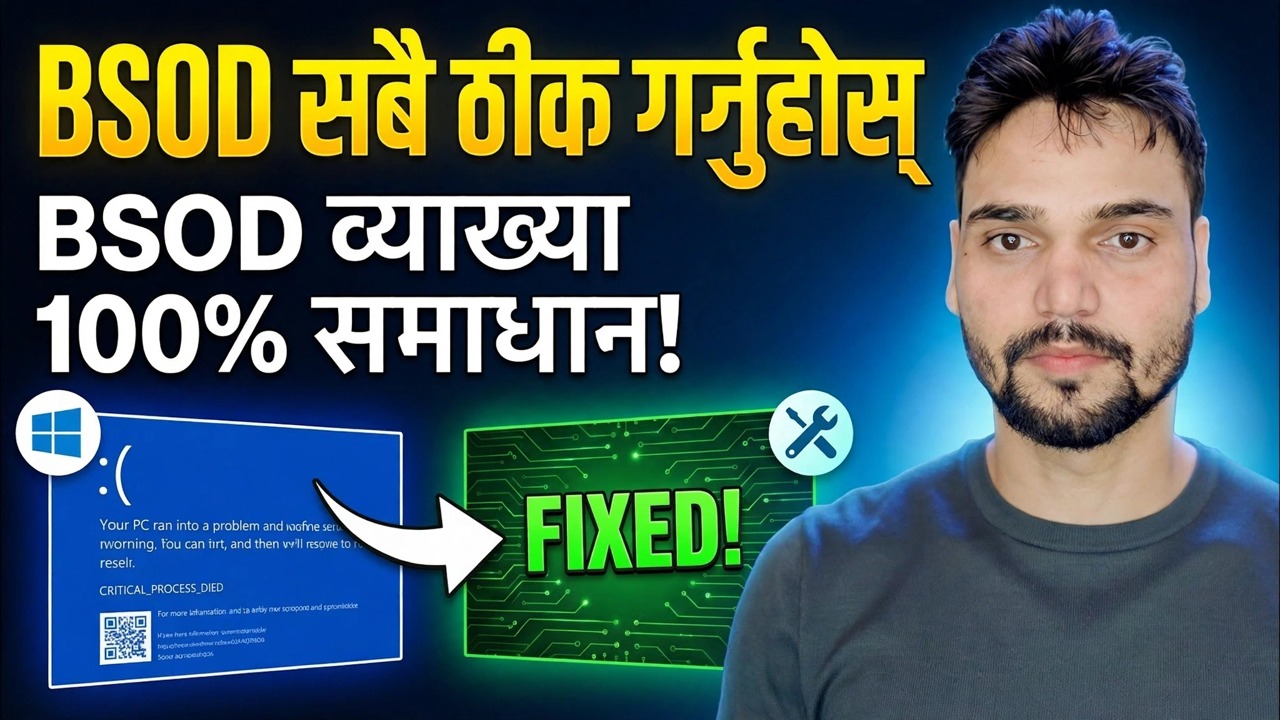
BSOD मास्टर गाइड ⚡ PAGE_FAULT, IRQL, MEMORY र सबै स्टप त्रुटिहरू फिक्स गरियो
पूर्ण BSOD मास्टर गाइड: प्रत्येक प्रमुख विन्डोज स्टप त्रुटि डिकोड गरिएको — PAGE_FAULT, IRQL, MEMORY_MANAGEMENT, WHEA र थप — प्रत्येक कोडको सामान्यतया के अर्थ हुन्छ, र प्रत्येक परिवारको लागि सही फिक्स अर्डर। अनुमान लगाउन र पुन: स्थापना रोक्नुहोस्; कोड पढ्नुहोस्, अपराधी पत्ता लगाउनुहोस्, वास्तविक कारण ठीक गर्नुहोस्।
📑Chapters
- Why the stop code matters more than the blue screen itself
- PAGE_FAULT_IN_NONPAGED_AREA (0x50) — something read memory that was not there
- IRQL_NOT_LESS_OR_EQUAL (0x0A) — a driver touched memory at the wrong priority level
- MEMORY_MANAGEMENT (0x1A) — suspect the RAM first, prove it second
- WHEA_UNCORRECTABLE_ERROR (0x124) — the hardware itself reported a failure
- The other codes you will meet — INACCESSIBLE_BOOT_DEVICE (0x7B), CRITICAL_PROCESS_DIED (0xEF), DPC_WATCHDOG_VIOLATION (0x133), SYSTEM_SERVICE_EXCEPTION (0x3B)
- The fix order that works for every family — recent changes, Safe Mode, drivers, SFC and DISM
- Minidump proof — name the culprit driver and confirm the fix
📋 सिंहावलोकन र चरण-दर-चरण गाइड
पहिले स्टप कोड नोट गर्नुहोस् — तपाईंले कुनै पनि कुरा छुनु अघि
नीलो पर्दा एउटा समस्या होइन; यो विन्डोजले एउटै रंगमा दर्जनौं फरक विफलताहरू रिपोर्ट गर्दैछ। फिक्स पूर्ण रूपमा स्क्रिनमा लेखिएको स्टप कोडमा निर्भर गर्दछ, त्यसैले पहिलो चरण सधैं उस्तै हुन्छ: नीलो स्क्रिनको फोटो लिनुहोस्, सही कोड लेख्नुहोस् (उदाहरणका लागि PAGE_FAULT_IN_NONPAGED_AREA वा 0x00000050), र तीनवटा कुराहरू नोट गर्नुहोस् — जब यो हुन्छ (बुटमा, खेलमा, ड्राइभर परिवर्तन हुनुभन्दा पहिले, नयाँ, के अपडेट भयो, विन्डोज नयाँ, RAM परिवर्तन हुनु अघि), overclock), र यो एकै क्षणमा दोहोर्याउँछ वा वरिपरि सर्छ। सफ्टवेयरमा सधैं एउटै कार्य बिन्दुहरूमा देखा पर्ने कोड; एउटा कोड जसले हार्डवेयरमा हरेक क्र्यास पोइन्टहरू परिवर्तन गर्छ, सामान्यतया RAM।
PAGE_FAULT_IN_NONPAGED_AREA (0x50) — मेमोरी वा ड्राइभर
यो कोडको अर्थ कोडले मेमोरीको पृष्ठ पढ्ने प्रयास गरेको हो जुन अवस्थित छैन वा मान्य छैन। व्यवहारमा कारण दुई परिवार मध्ये एक हो। पहिलो, RAM: त्रुटिपूर्ण स्टिक, नराम्रो रूपमा बसेको स्टिक, वा अस्थिर XMP/ओभरक्लक सेटिङ्हरू भ्रष्ट मेमोरी — यसलाई चरण 4 मा देखाइए अनुसार परीक्षण गर्नुहोस्। दोस्रो, ड्राइभरहरू: ड्राइभर (धेरै पटक ग्राफिक्स, नेटवर्क वा एन्टिभाइरस फिल्टर ड्राइभरहरू) स्वतन्त्र वा गलत मेमोरी सन्दर्भ गर्दै। यदि यो कोड ड्राइभर अपडेट पछि सुरु भयो भने, ड्राइभरलाई यन्त्र प्रबन्धकमा फिर्ता रोल गर्नुहोस् वा सुरक्षित मोडमा स्थापना रद्द गर्नुहोस्; यदि यो RAM थपेपछि सुरु भयो भने, नयाँ स्टिक हटाउनुहोस् र फेरि परीक्षण गर्नुहोस्। सफ्टवेयरलाई दोष दिनु अघि मेमोरी परीक्षण चलाउनुहोस् - PAGE_FAULT यसको साथमा अनियमित अन्य कोडहरू RAM हस्ताक्षर हो।
IRQL_NOT_LESS_OR_EQUAL (0x0A) — चालकले दुर्व्यवहार गर्दै
IRQL_NOT_LESS_OR_EQUAL भनेको कर्नेल कोड वा ड्राइभरले पृष्ठ मेमोरीमा पहुँच गरेको धेरै उच्च अन्तर्निहित अनुरोध स्तर हो — सादा शब्दहरूमा, एउटा बग्गी ड्राइभरले त्यस्तो काम गर्यो जुन यसलाई कहिल्यै गर्न अनुमति छैन। यो सबै भन्दा धेरै चालक-कारण कोड हो: भर्खरै अद्यावधिक वा नयाँ स्थापित ड्राइभरहरू प्रमुख संदिग्धहरू हुन्, विशेष गरी ग्राफिक्स, Wi-Fi/LAN, चिपसेट र तेस्रो-पक्ष एन्टिभाइरस ड्राइभरहरू। फिक्स अर्डर: अनइन्स्टल गर्नुहोस् वा पछिल्लो पटक परिवर्तन भएको जुनसुकै चालकलाई रोल ब्याक गर्नुहोस्; पीसी वा मदरबोर्ड निर्माताको आधिकारिक समर्थन पृष्ठबाट बाँकी ड्राइभरहरू अद्यावधिक गर्नुहोस् (यादृच्छिक चालक-अपडेटर उपकरणहरू होइन); परीक्षण गर्न अस्थायी रूपमा तेस्रो-पक्ष एन्टिभाइरस हटाउनुहोस्। किनभने खराब RAM को कारणले मेमोरी भ्रष्टताले आफैलाई IRQL क्र्यासको रूपमा लुकाउन सक्छ, यदि कुनै ड्राइभर परिवर्तनले यसको व्याख्या गर्दैन भने RAM परीक्षण पनि चलाउनुहोस्।
MEMORY_MANAGEMENT (0x1A) - राम्ररी राम्ररी परीक्षण गर्नुहोस्
MEMORY_MANAGEMENT भनेको विन्डोजको मेमोरी प्रबन्धकले आफ्नै बुककिपिङ भ्रष्ट फेला पार्यो — क्लासिक खराब-RAM कोड, यद्यपि भ्रष्ट पृष्ठ फाइल वा ड्राइभर लेखन जहाँ यसले ट्रिगर गर्न सक्दैन। पहिलो परीक्षण, दोस्रो समाप्त। बिल्ट-इन उपकरणको साथ सुरु गर्नुहोस्: चलाउनुहोस् mdsched.exe (Windows मेमोरी डायग्नोस्टिक), "अहिले पुन: सुरु गर्नुहोस् र समस्याहरूको लागि जाँच गर्नुहोस्" छनौट गर्नुहोस्, र यसलाई पूरा गर्न दिनुहोस्। तपाईंले विश्वास गर्न सक्ने निर्णयको लागि, बुटेबल USB बाट MemTest86 प्रयोग गर्नुहोस् र यसलाई धेरै पूर्ण पासहरू चलाउन दिनुहोस् — लामो परीक्षण अन्तर्गत मात्र देखा पर्ने त्रुटिहरू अझै पनि विफलताहरू हुन्: एउटै त्रुटिले पनि मेमोरी उपप्रणाली त्रुटिपूर्ण छ भन्ने अर्थ राख्छ। त्यसपछि अलग गर्नुहोस्: दोषी छडी वा स्लट फेला पार्न एक पटकमा, एक पटकमा एक स्लटमा परीक्षण गर्नुहोस्। यदि RAM ओभरक्लोक गरिएको छ वा XMP/EXPO प्रोफाइलमा छ भने, यसलाई फिर्ता स्टक गतिमा सेट गर्नुहोस् र पुन: परीक्षण गर्नुहोस् — XMP मा मात्र असफल हुने RAM अझै पनि समस्या हो।
WHEA_UNCORRECTABLE_ERROR (0x124) — वास्तविक हार्डवेयर असफल हुँदैछ
WHEA अन्य कोडहरू भन्दा फरक छ: यो Windows Hardware Error Architecture ले रिपोर्ट गर्दैछ कि हार्डवेयरले आफैंले सुधार्न नसकिने त्रुटि खडा गरेको छ — प्राय: CPU, तर असफल पावर सप्लाई, ओभरहेटिंग, एक अस्थिर ओभरक्लोक, वा कहिलेकाहीँ ड्राइभ वा मदरबोर्ड। सफ्टवेयर फिक्सहरूले वास्तविक WHEA निको गर्दैन। भौतिक रूपमा यसको माध्यमबाट काम गर्नुहोस्: प्रत्येक ओभरक्लक हटाउनुहोस् (CPU, RAM XMP समावेश) र स्टकमा परीक्षण गर्नुहोस्; लोड अन्तर्गत तापमान जाँच गर्नुहोस् र CPU पाकिरहेको छ भने सफा/रिपेस्ट गर्नुहोस्; र्याम र पावर केबलहरू रिसेट गर्नुहोस्; यदि लोड अन्तर्गत दुर्घटनाहरू भएमा ज्ञात-राम्रो बिजुली आपूर्तिको साथ परीक्षण गर्नुहोस्; र घटना दर्शकको WHEA-Logger प्रविष्टिहरू जाँच गर्नुहोस् जुन कम्पोनेन्टले त्रुटि रिपोर्ट गर्यो। यदि WHEA क्र्यासहरू राम्रो तापक्रमको साथ स्टक सेटिङहरूमा जारी रह्यो भने, CPU वा मदरबोर्ड सडकको सम्भावित अन्त्य हो।
प्रणाली फाइलहरू मर्मत गर्नुहोस् — पहिले DISM, त्यसपछि SFC
कोडहरूको सफ्टवेयर परिवारको लागि — CRITICAL_PROCESS_DIED (0xEF), SYSTEM_SERVICE_EXCEPTION (0x3B), र भ्रष्ट विन्डोज फाइलहरूका कारण क्र्यासहरू — कुनै पनि कठोर हुनु अघि प्रणाली छविलाई मर्मत गर्नुहोस्। प्रशासकको रूपमा कमाण्ड प्रम्प्ट खोल्नुहोस् र यस क्रममा देखाइए अनुसार दुई आदेशहरू चलाउनुहोस्: DISM ले कम्पोनेन्ट स्टोर मर्मत गर्दछ जुन SFC मा निर्भर हुन्छ, त्यसपछि SFC ले भ्रष्ट प्रणाली फाइलहरू जाँच गर्दछ र प्रतिस्थापन गर्दछ। प्रत्येकलाई पूर्ण रूपमा समाप्त गरौं; तिनीहरू बीचको पुन: सुरु राम्रो छ।
DISM /Online /Cleanup-Image /RestoreHealth
sfc /scannow
Two neighbours worth knowing: INACCESSIBLE_BOOT_DEVICE (0x7B) after a BIOS change usually means the storage mode was switched (RAID/RST vs AHCI) or the boot drive's driver is missing — set the mode back, do not reinstall. DPC_WATCHDOG_VIOLATION (0x133) most often traces to a stuck driver or an SSD firmware/storage driver problem — update the storage and chipset drivers from the maker first. And if Windows will not stay up long enough to work, do all of this from Safe Mode (hold Shift while choosing Restart → Troubleshoot → Advanced options → Startup Settings → Safe Mode), where most third-party drivers never load — a PC that is stable in Safe Mode but crashes normally has just told you the fault lives in a driver or startup service.
मिनिडम्प पढ्नुहोस् र फिक्स पुष्टि गर्नुहोस्
प्रत्येक नीलो स्क्रिनले प्रमाण छोड्छ: C:\Windows\Minidump मा एउटा सानो डम्प फाइल, यसको मिति अनुसार नाम। BlueScreenView वा WinDbg जस्ता डम्प रिडरमा सबैभन्दा नयाँ खोल्नुहोस् र दुई चीजहरू पढ्नुहोस् - बग चेक कोड (के यसले स्क्रिनले देखाएको कुरासँग मेल खान्छ?) र "ड्राइभरद्वारा उत्पन्न" मोड्युल नाम। नामहरूलाई इमानदारीपूर्वक व्यवहार गर्नुहोस्: nvlddmkm.sys (NVIDIA) र amdkmdag.sys (AMD) जस्ता ग्राफिक्स ड्राइभरहरूले आफूलाई सीधै दोष दिन्छन्, तर ntoskrnl.exe विन्डोज कर्नेल हो — यो जहाँ क्र्यास देखा पर्यो, त्यसको सट्टा तपाईंको र्यामको परीक्षण नगर्नुहोस्। क्र्यासहरू वास्तविक प्रयोगमा रोकिएमा र कुनै पनि नयाँ .dmp फाइलहरू नदेखिएमा मात्र समाधान पुष्टि हुन्छ — PC लाई केही दिनसम्म यसको सामान्य कार्यभार अन्तर्गत राख्नु अघि यसलाई समाधान गर्न कल गर्नुहोस्।
🏷️Topic Search Variables & Keywords
🎙️ फुल ट्रान्सक्रिप्ट — विस्तार गर्न ट्याप गर्नुहोस्
चरण-दर-चरण समस्या निवारण मार्गनिर्देशन र समाधानहरू - BSOD फिक्स सबै BSOD 100% समाधान व्याख्या गरियो!। प्राविधिक अंशु द्वारा अन-स्क्रिन प्रदर्शन।...
पूरा बीएसओडी मास्टर गाइड: प्रत्येक प्रमुख विन्डोज स्टप त्रुटि डिकोड गरिएको - PAGE_FAULT, IRQL, MEMORY_MANAGEMENT, WHEA र थप - प्रत्येक कोडको सामान्यतया के अर्थ हुन्छ, र प्रत्येक परिवारको लागि सही फिक्स अर्डर।
(ट्रान्सक्रिप्ट यहाँ स्रोत पृष्ठमा समाप्त हुन्छ)
❓ बारम्बार सोधिने प्रश्नहरू
के यो ट्यूटोरियल 100% पछ्याउन नि:शुल्क छ?
हो! प्राविधिक अंशुद्वारा प्रदर्शन गरिएका सबै गाइड र विधिहरू नि:शुल्क, कानुनी र शैक्षिक स्रोतहरू प्रयोग गर्छन्।
के शुरुवातकर्ताहरूले यो गाइड पछ्याउन सक्छन्?
बिल्कुल! प्रत्येक चरणलाई विस्तृत निर्देशनहरूको साथ स्क्रिनमा प्रदर्शन गरिएको छ ताकि जो कोहीले सजिलैसँग पछ्याउन सक्छन्।
म अड्किएमा प्रश्नहरू कहाँ सोध्न सक्छु?
YouTube भिडियोमा सीधा टिप्पणी छोड्नुहोस्, र हाम्रो समुदाय र प्राविधिक अंशुले तपाईंलाई मद्दत गर्नेछ।
🚀 YouTube मा पूरा ट्यूटोरियल हेर्नुहोस्
🚀 YouTube मा पूरा चरण-दर-चरण भिडियो ट्यूटोरियल हेर्नुहोस्: https://www.youtube.com/watch?v=65GlpogdNE0
IT समर्थन, Windows समस्या निवारण, र सर्भर व्यवस्थापनको लागि प्राविधिक अंशुको सदस्यता लिनुहोस्।
▶️ पूरा भिडियो हेर्नुहोस्