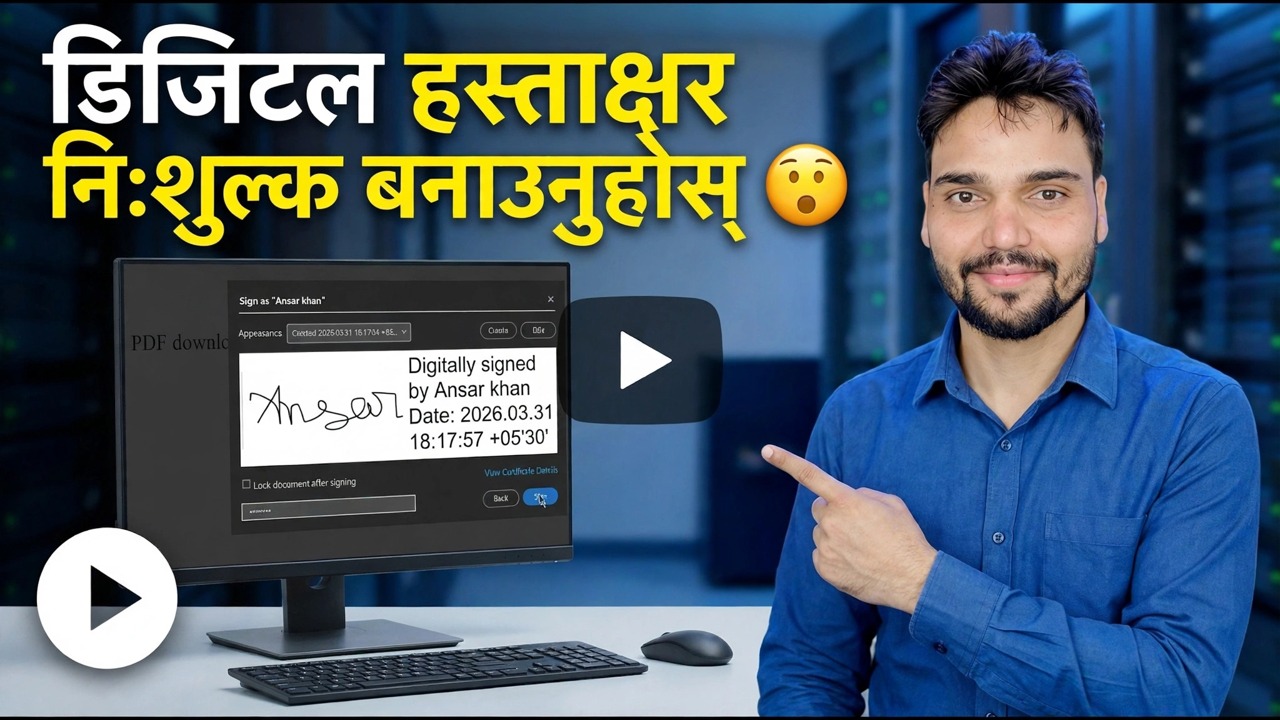
डिजिटल हस्ताक्षर सित्तैमा सिर्जना गर्नुहोस् 😳 कुनै पनि PDF सेकेन्डमा हस्ताक्षर गर्नुहोस्!
सेकेन्डमा कुनै पनि PDF मा हस्ताक्षर गर्नुहोस्, पूर्ण रूपमा नि: शुल्क - एक पटक आफ्नो हस्ताक्षर सिर्जना गर्नुहोस्, कागजातमा राख्नुहोस्, मिति थप्नुहोस् र हस्ताक्षरित प्रतिलिपि बचत गर्नुहोस्। एउटा इमानदार रेखा पहिले: नि: शुल्क मार्गले हस्ताक्षर छवि सिर्जना गर्दछ, DSC डिजिटल हस्ताक्षर होइन, र यो पृष्ठले दुईलाई स्पष्ट रूपमा अलग राख्छ।
📑अध्यायहरू
- नि:शुल्क मार्गले वास्तवमा के बनाउँछ — एक इलेक्ट्रोनिक हस्ताक्षर, प्रमाणपत्र होइन
- एक पटक हस्ताक्षर बनाउँदै — यसलाई कोर्नुहोस्, टाइप गर्नुहोस्, वा तपाईंको कागज हस्ताक्षरको फोटो खिच्नुहोस्
- PDF खोल्दै र सही पृष्ठमा हस्ताक्षर राख्दै
- मिति थप्दै र नयाँ नामको साथ हस्ताक्षरित प्रतिलिपि बचत गर्दै
- पठाउनु अघि हस्ताक्षर गरिएको फाइल पृष्ठ पृष्ठ अनुसार जाँच गर्दै
- जब नि:शुल्क हस्ताक्षर पर्याप्त हुन्छ — र जब DSC मात्र स्वीकार गरिन्छ
📋 सिंहावलोकन र चरण-दर-चरण गाइड
नि:शुल्क रुटले के सिर्जना गर्छ जान्नुहोस्
प्रत्येक नि:शुल्क हस्ताक्षर मार्ग — तपाईंको PC मा PDF रिडर, ब्राउजर-आधारित साइन उपकरण, वा तपाईंको फोनमा एउटा एप — उही ठाउँमा समाप्त हुन्छ। उपकरणले तपाइँको हस्ताक्षरलाई चिन्हको रूपमा लिन्छ: तपाइँ यसलाई कोर्नुहोस्, टाइप गर्नुहोस्, वा फोटोग्राफ गर्नुहोस्। त्यो चिन्हलाई पीडीएफ पृष्ठमा राखिन्छ, जहाँ हस्ताक्षर हुन्छ त्यहाँ राखिन्छ र साइज हुन्छ, र फाइल बचत हुन्छ।
भारतको IT ऐन अन्तर्गत, यो व्यापक अर्थमा इलेक्ट्रोनिक हस्ताक्षर हो — तपाईंले आफ्नो सम्झौता देखाउनको लागि आवेदन गर्नुभएको चिन्ह। यसले तपाइँको चिन्ह देखाउँदछ, र दैनिक कागजातहरूको लागि जुन सामान्यतया महत्त्वपूर्ण हुन्छ। यसले के बोक्न सक्दैन त्यो गणित हो: फाइल भित्र कुनै प्रमाणपत्र छैन, हस्ताक्षर गरेपछि सामग्री लक गर्दैन, र फाइल होल्ड गर्ने जो कोहीले त्यसबाट हस्ताक्षर तस्वीर प्रतिलिपि गर्न सक्छ।
एक पटक आफ्नो हस्ताक्षर सिर्जना गर्नुहोस्
हस्ताक्षर एक पटक सावधानीपूर्वक बनाउनुहोस् — तपाईंले यसलाई प्रत्येक कागजातमा पुन: प्रयोग गर्नुहुनेछ। तपाईंसँग तीनवटा तरिकाहरू छन्: यसलाई कोर्नुहोस् तपाईंको माउस वा औंलाले बिस्तारै जबसम्म यो तपाईंको वास्तविक चिन्ह जस्तो देखिँदैन; हस्तलेखन-शैली फन्टमा तपाईंको नाम टाइप गर्नुहोस्; वा सादा सेतो कागजमा लेख्नुहोस् र यसलाई सीधा, राम्रो प्रकाशमा फोटो खिच्नुहोस्, ताकि छवि सफा र तेज होस्।
साइनिङ टूलमा PDF खोल्नुहोस्
अरू केहि भन्दा पहिले, पूरा कागजात पढ्नुहोस्। राखिएको हस्ताक्षर पेन हस्ताक्षरको रूपमा प्रतिबद्ध देखिन्छ - यो विधिको गति पढ्न छोड्ने कारण होइन। त्यसपछि हस्ताक्षर उपकरणमा PDF खोल्नुहोस् र सिधै पृष्ठमा जानुहोस् र हस्ताक्षर भएको रेखामा जानुहोस्।
हस्ताक्षरलाई स्थान र आकार दिनुहोस्
हस्ताक्षरलाई हस्ताक्षर रेखामा राख्नुहोस् र यसलाई हस्ताक्षर बाकस भित्र वा रेखामा बस्नको लागि आकार दिनुहोस्। छापिएको पाठमा तैरिरहेको हस्ताक्षर लापरवाह देखिन्छ र फारम जाँच गर्ने जो कोहीसँग प्रश्न खडा गर्दछ। पेन हस्ताक्षर स्वाभाविक रूपमा त्यो पृष्ठमा हुने साइज राख्नुहोस्।
मिति थप्नुहोस् र हस्ताक्षरित प्रतिलिपि बचत गर्नुहोस्
यदि फारममा हस्ताक्षरको छेउमा मिति फिल्ड छ भने, यसलाई भर्नुहोस् — धेरै अस्वीकारहरू छुटेको मितिको बारेमा हुन्, हस्ताक्षर आफैंमा होइन। त्यसपछि फाइललाई नयाँ नामको साथ बचत गर्नुहोस्, उदाहरणका लागि form-signed.pdf, त्यसैले मौलिक हस्ताक्षर नगरिएको फाइल तपाईंको रेकर्डमा अछुतो रहन्छ।
पठाउनु अघि हस्ताक्षरित PDF जाँच गर्नुहोस्
सुरक्षित फाइल खोल्नुहोस् र यसलाई पठाउनु अघि प्रत्येक पृष्ठ जाँच गर्नुहोस्। सही पृष्ठ र दायाँ रेखामा हस्ताक्षर बसेको पुष्टि गर्नुहोस्, मिति भरिएको छ, र बचत गर्दा केहि पनि सारियो। त्यसपछि मात्र हस्ताक्षरित प्रतिलिपि पठाउनुहोस् — र हस्ताक्षर गरिएको फाइल पठाउनुहोस्, गलतले हस्ताक्षर नगरिएको मूल होइन।
नि:शुल्क हस्ताक्षर वा DSC — दायाँ छान्नुहोस्
व्यावहारिक परीक्षा एउटा प्रश्न हो: मानिसले यो पढ्न जाँदैछ, वा पोर्टलले यसलाई प्रमाणित गर्न गइरहेको छ? मानवहरूले हस्ताक्षर छविहरू खुसीसाथ पढ्छन्। पोर्टलहरूले प्रमाणपत्रहरू प्रमाणित गर्दछ — र कुनै पनि छविले प्रमाणीकरण जाँच पास गर्दैन, चाहे त्यो जतिसुकै सफा देखिन्छ।
नि:शुल्क हस्ताक्षर दैनिक कागजी कार्यको लागि सही उपकरण हो: अफिस बिदा र सामेल हुन फारमहरू, डेलिभरी र रसिद स्वीकृतिहरू, निजी कम्पनीहरूमा आवेदनहरू, स्कूल र कलेज फारमहरू, र आन्तरिक स्वीकृतिहरू। सरकारी र अनुपालन कार्यको लागि एक DSC साँच्चै आवश्यक छ: MCA कम्पनी फाइलिङ, आयकर र GST सम्बन्धित हस्ताक्षर जहाँ निर्दिष्ट गरिएको छ, ई-टेन्डरहरू, EPFO र प्याटेन्ट वा ट्रेडमार्क फाइलिङहरू, र कुनै पनि फारम जसको निर्देशनहरूले डिजिटल हस्ताक्षर शब्दहरू भन्छन्।
🏷️Topic Search Variables & Keywords
🎙️ फुल ट्रान्सक्रिप्ट — विस्तार गर्न ट्याप गर्नुहोस्
चरण-दर-चरण समस्या निवारण मार्गनिर्देशन र समाधानहरू - डिजिटल हस्ताक्षर सित्तैमा सिर्जना गर्नुहोस्। प्राविधिक अंशु द्वारा अन-स्क्रिन प्रदर्शन।
कुनै पनि PDF को लागि सित्तैमा हस्ताक्षर सिर्जना गर्नुहोस् - नि: शुल्क मार्गले वास्तवमा के बनाउँछ, हस्ताक्षर गर्ने चरणहरू कसरी काम गर्दछ, र हस्ताक्षर छवि र DSC डिजिटल हस्ताक्षर बीचको इमानदार भिन्नता।
(ट्रान्सक्रिप्ट यहाँ स्रोत पृष्ठमा समाप्त हुन्छ)
❓ बारम्बार सोधिने प्रश्नहरू
के यो ट्यूटोरियल 100% पछ्याउन नि:शुल्क छ?
हो! प्राविधिक अंशुद्वारा प्रदर्शन गरिएका सबै गाइड र विधिहरू नि:शुल्क, कानुनी र शैक्षिक स्रोतहरू प्रयोग गर्छन्।
के शुरुवातकर्ताहरूले यो गाइड पछ्याउन सक्छन्?
बिल्कुल! प्रत्येक चरणलाई विस्तृत निर्देशनहरूको साथ स्क्रिनमा प्रदर्शन गरिएको छ ताकि जो कोहीले सजिलैसँग पछ्याउन सक्छन्।
म अड्किएमा प्रश्नहरू कहाँ सोध्न सक्छु?
YouTube भिडियोमा सीधा टिप्पणी छोड्नुहोस्, र हाम्रो समुदाय र प्राविधिक अंशुले तपाईंलाई मद्दत गर्नेछ।
🚀 YouTube मा पूरा ट्यूटोरियल हेर्नुहोस्
🚀 YouTube मा पूरा चरण-दर-चरण भिडियो ट्यूटोरियल हेर्नुहोस्: https://www.youtube.com/watch?v=K_Tf6OExHXU
IT समर्थन, Windows समस्या निवारण, र सर्भर व्यवस्थापनको लागि प्राविधिक अंशुको सदस्यता लिनुहोस्।
▶️ पूरा भिडियो हेर्नुहोस्