USB केबल प्रयोग गर्न बन्द गर्नुहोस् ⚠️ यसको सट्टा द्रुत साझेदारी प्रयोग गर्नुहोस्
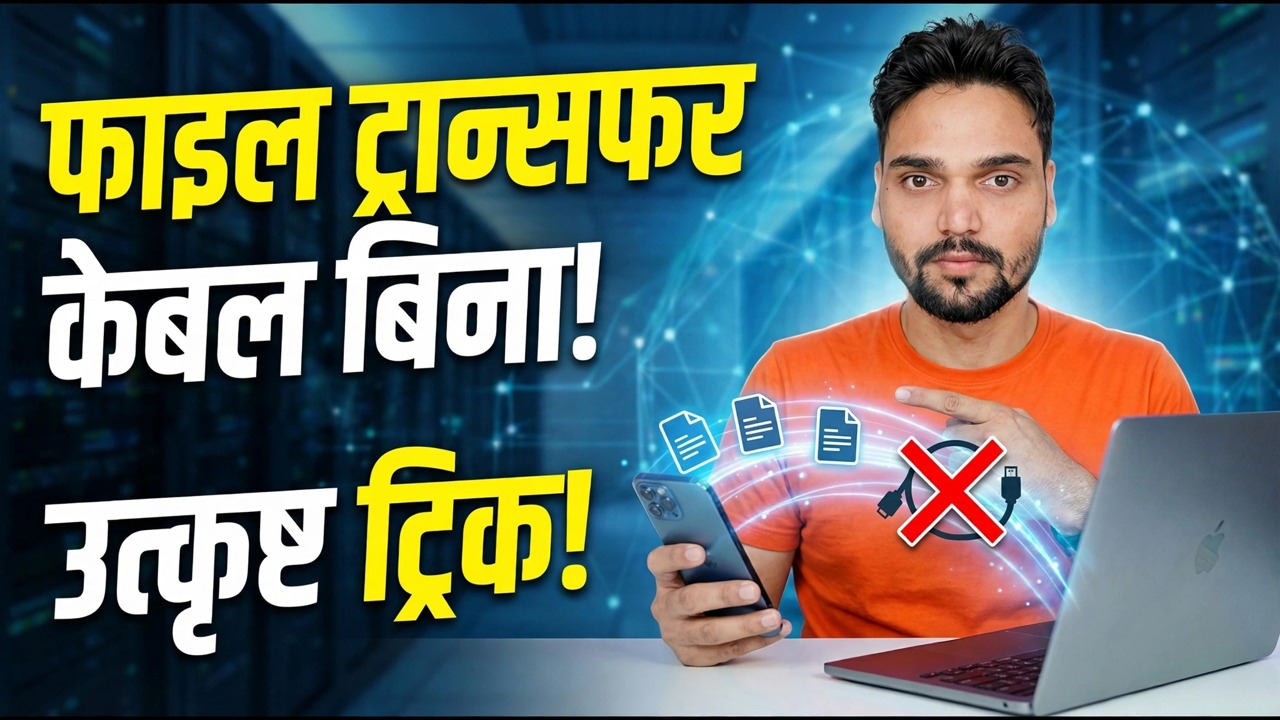
USB केबल खोज्न रोक्नुहोस्। द्रुत साझेदारीले तपाईंको एन्ड्रोइड फोन र विन्डोज पीसी बीचको Wi-Fi मार्फत तस्बिरहरू, भिडियोहरू र फाइलहरू पठाउँदछ — यो इमानदार गति नोटहरू सहित, दुबै यन्त्रहरूको लागि पूर्ण एक-पटक सेटअप हो।
📑अध्यायहरू
- USB केबल प्रयोग गर्न बन्द गर्नुको कारण — Quick Share फाइलहरूलाई Wi-Fi मार्फत सार्छ
- सुरु गर्नु अघि तपाईलाई के चाहिन्छ — फोन, पीसी, Wi-Fi र ब्लुटुथ
- विन्डोज पीसीमा द्रुत साझेदारी स्थापना गर्नुहोस्
- PC नाम सेट गर्नुहोस् र कसले यसमा फाइलहरू पठाउन सक्छ
- फोनबाट पीसीमा फाइल पठाउनुहोस्
- पीसीबाट फाइल फोनमा फिर्ता पठाउनुहोस्
- जहाँ प्राप्त फाइलहरू अवतरण हुन्छन् — डाउनलोडहरू भित्रको द्रुत साझेदारी फोल्डर
- इमानदार गति नोटहरू, र उपकरण देखा पर्दैन भने के जाँच गर्ने।
📋 सिंहावलोकन र चरण-दर-चरण गाइड
तपाईंलाई पहिले के चाहिन्छ जाँच गर्नुहोस्
तपाईँलाई Quick Share बिल्ट इन भएको एन्ड्रोइड फोन चाहिन्छ (यो एन्ड्रोइड ६.० र माथिको हुन्छ — पुरानो फोनहरूमा उही सुविधालाई गुगलले पुन: नामाकरण गर्नु अघि Nearby Share भनिन्थ्यो) र Windows 10 वा Windows 11 (64-bit) PC। दुबै यन्त्रहरूलाई एउटै Wi-Fi नेटवर्क मा जडान गर्नुहोस् र दुबैमा ब्लुटुथ अन स्विच गर्नुहोस् — द्रुत साझेदारीले नजिकैको यन्त्र फेला पार्न ब्लुटुथ र वास्तविक फाइल सार्न Wi-Fi प्रयोग गर्दछ। कुनै केबल र कुनै तेस्रो-पक्ष एप आवश्यक छैन।
Windows PC मा Quick Share स्थापना गर्नुहोस्
पीसीमा, डाउनलोड गर्नुहोस् विन्डोजका लागि द्रुत साझेदारी - यो Google बाट नि: शुल्क एप हो - यसलाई स्थापना गर्नुहोस् र एक पटक खोल्नुहोस्। त्यस पछि यो प्रणाली ट्रे क्षेत्रमा तयार रहन्छ, प्राप्त गर्न पर्खँदै। Google खाताको साथ साइन इन वैकल्पिक छ; स्थानान्तरणले तपाईको स्थानीय नेटवर्कमा कुनै पनि तरिकाले काम गर्दछ।
PC नाम र प्राप्त गर्ने विकल्प सेट गर्नुहोस्
Pc मा Quick Share एप भित्र, तपाईँको कम्प्यूटर अन्य उपकरणहरूमा यसको यन्त्र नामको साथ देखिन्छ — भिडियोमा PC DESKTOP-ANSHU को रूपमा देखा पर्दछ। अब प्राप्त गर्ने विकल्प छनौट गर्नुहोस्: कसले तपाईसँग साझेदारी गर्न सक्छ। विकल्पहरू नजिकका सबैजना हुन्, तपाईंका सम्पर्कहरू, तपाईंको आफ्नै यन्त्रहरू, वा कुनै पनि (लुकेका छैनन्)।
फोनबाट PC मा फाइल पठाउनुहोस्
फोनमा, फोटो, भिडियो वा फाइल खोल्नुहोस् र शेयर गर्नुहोस् ट्याप गर्नुहोस्, त्यसपछि छिटो साझेदारी ट्याप गर्नुहोस्। तपाईंको पीसीको नाम नजिकैका उपकरणहरूको सूचीमा देखा पर्दछ - यसलाई ट्याप गर्नुहोस्। PC मा, प्रम्प्ट देखा परेमा आगमन फाइल स्वीकार गर्नुहोस्, र स्थानान्तरण सिधै Wi-Fi मार्फत सुरु हुन्छ। त्यो सम्पूर्ण चाल हो: पीसी चयन गर्नुहोस्, ट्याप गर्नुहोस्, सम्पन्न भयो — फेला पार्नको लागि केबल छैन, स्थापना गर्न चालक छैन।
पीसीबाट फोनमा फाइल पठाउनुहोस्
यसले अर्को दिशामा पनि काम गर्छ। पीसीमा द्रुत साझेदारी खोल्नुहोस्, फाइललाई एप विन्डोमा तान्नुहोस् (वा फाइलहरू चयन गर्न विकल्प प्रयोग गर्नुहोस्), र उपकरण सूचीबाट आफ्नो फोन छनौट गर्नुहोस्। यदि सोधियो भने फोनमा स्वीकार गर्नुहोस्, र फाइल उही तरिकाले फिर्ता जान्छ — पीसीबाट फोनमा कागजात वा APK पठाउनको लागि उपयोगी।
तपाईंको प्राप्त फाइलहरू फेला पार्नुहोस्
पीसीमा, प्राप्त फाइलहरू डाउनलोडहरू भित्र द्रुत साझेदारी फोल्डरमा सुरक्षित हुन्छन् — भिडियोमा देखाइएको Downloads > Quick Share स्थान। फोनमा प्राप्त भएका फाइलहरू फोनको डाउनलोडहरू भित्र रहेको Quick Share फोल्डरमा पनि राखिन्छन्। यदि तपाइँ PC मा फरक ठाउँ चाहनुहुन्छ भने, सुरक्षित स्थान द्रुत साझेदारी एपको सेटिङहरूमा परिवर्तन गर्न सकिन्छ।
इमानदार गति नोटहरू र द्रुत समाधानहरू
इमानदार पक्ष: द्रुत साझेदारी गति तपाईंको Wi-Fi गति हो। सभ्य घर वा अफिस नेटवर्कमा, तस्बिरहरू र दैनिक फाइलहरू छिट्टै सर्छन्, र स्थानान्तरण स्थानीय भएकाले यसले इन्टरनेट डाटा प्रयोग गर्दछ। एउटा एकल धेरै ठूलो फाइलको लागि, राम्रो केबलले अझै पनि जित्न सक्छ — यहाँ वास्तविक जीत यो हो कि दैनिक स्थानान्तरणलाई कुनै पनि केबल चाहिँदैन।
🏷️Topic Search Variables & Keywords
🎙️ फुल ट्रान्सक्रिप्ट — विस्तार गर्न ट्याप गर्नुहोस्
चरण-दर-चरण समस्या निवारण गाइड र समाधानहरू - केबल बिना फाइलहरू स्थानान्तरण गर्नुहोस्! उत्तम चाल! प्राविधिक अंशु द्वारा अन-स्क्रिन प्रदर्शन।
USB केबल खोज्न रोक्नुहोस्। द्रुत साझेदारीले तपाईंको एन्ड्रोइड फोन र विन्डोज पीसी बीचको Wi-Fi मार्फत तस्बिर, भिडियो र फाइलहरू पठाउँछ — इमानदार गति नोटहरू सहित दुवै यन्त्रहरूको लागि पूर्ण एक-पटक सेटअप।
(ट्रान्सक्रिप्ट यहाँ स्रोत पृष्ठमा समाप्त हुन्छ)
❓ बारम्बार सोधिने प्रश्नहरू
के यो ट्यूटोरियल 100% पछ्याउन नि:शुल्क छ?
हो! प्राविधिक अंशुद्वारा प्रदर्शन गरिएका सबै गाइड र विधिहरू नि:शुल्क, कानुनी र शैक्षिक स्रोतहरू प्रयोग गर्छन्।
के शुरुवातकर्ताहरूले यो गाइड पछ्याउन सक्छन्?
बिल्कुल! प्रत्येक चरणलाई विस्तृत निर्देशनहरूको साथ स्क्रिनमा प्रदर्शन गरिएको छ ताकि जो कोहीले सजिलैसँग पछ्याउन सक्छन्।
म अड्किएमा प्रश्नहरू कहाँ सोध्न सक्छु?
YouTube भिडियोमा सीधा टिप्पणी छोड्नुहोस्, र हाम्रो समुदाय र प्राविधिक अंशुले तपाईंलाई मद्दत गर्नेछ।
🚀 YouTube मा पूरा ट्यूटोरियल हेर्नुहोस्
🚀 YouTube मा पूरा चरण-दर-चरण भिडियो ट्यूटोरियल हेर्नुहोस्: https://www.youtube.com/watch?v=j99BCm_yQ1o
IT समर्थन, Windows समस्या निवारण, र सर्भर व्यवस्थापनको लागि प्राविधिक अंशुको सदस्यता लिनुहोस्।
▶️ पूरा भिडियो हेर्नुहोस्