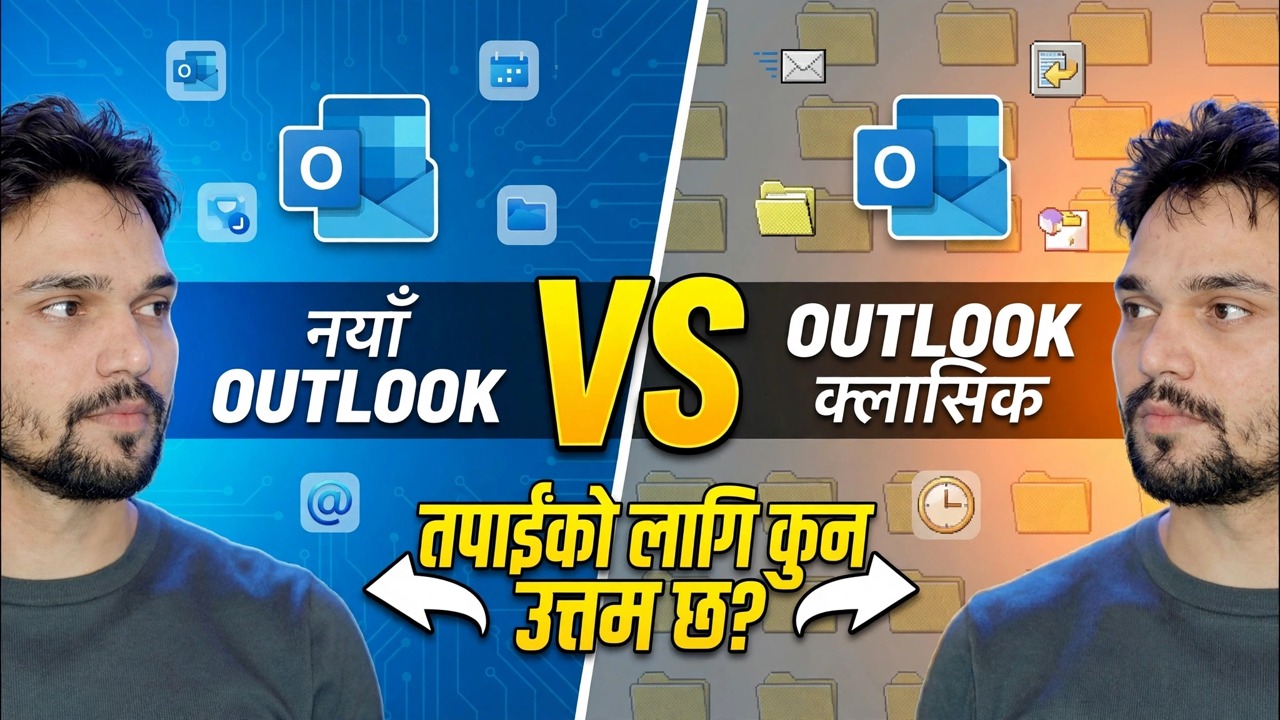
नयाँ आउटलुक एप बनाम क्लासिक आउटलुक 🔥 ठूलो भिन्नताहरू
दुई एपहरू, एउटै नाम, धेरै फरक इन्जिनहरू। नयाँ आउटलुक एउटा सञ्झ्यालमा वेब-आधारित एप हो; क्लासिक आउटलुक पूर्ण डेस्कटप प्रोग्राम अफिसहरू वर्षौंदेखि चलिरहेको छ। यो तुलनाले वास्तवमा दैनिक कामलाई असर गर्ने भिन्नताहरूलाई समेट्छ — मेल गोपनीयता, PST फाइलहरू, एड-इनहरू, अफलाइन सीमाहरू — बिना प्रचार।
📑अध्यायहरू
- एउटै नामका दुई एपहरू — प्रत्येक वास्तवमा के हो
- गोपनीयता भिन्नता — प्रत्येक एपमा तपाईंको मेल कसरी यात्रा गर्छ
- PST फाइलहरू र तपाईंको पुरानो मेल अभिलेखहरू
- एड-इन्स, म्याक्रो र उपकरण कार्यालयहरू भर पर्छन्
- अफलाइन काम गर्दै — क्यास बनाम डिस्कमा पूर्ण मेलबक्स
- नियम र गहिरो सेटिङहरू
- जहाँ नयाँ Outlook ले साँच्चै जित्छ
- निर्णय — कुनचाहिँ तपाईंको लागि उत्तम हो
📋 सिंहावलोकन र चरण-दर-चरण गाइड
दुई एप, एउटै नाम — प्रत्येक वास्तवमा के हो
नयाँ आउटलुक आउटलुक वेब अनुभवमा बनाइएको छ: विन्डोज, म्याक र ब्राउजरमा उस्तै लुक, यो छिटो सुरु हुन्छ, र यो Windows संग नि: शुल्क आउँछ। क्लासिक आउटलुक परम्परागत डेस्कटप अनुप्रयोग हो जुन Microsoft 365 र Office इजाजतपत्रहरूसँग पठाइन्छ — यसले स्थानीय रूपमा OST र PST फाइलहरूमा मेल भण्डारण गर्छ, एक्सचेन्ज, IMAP र POP सर्भरहरूमा सीधा कुरा गर्छ, र बीस वर्षको व्यापार सुविधाहरू बोक्छ।
कुनै पनि तथ्यले एउटा एपलाई राम्रो र अर्कोलाई नराम्रो बनाउँदैन — तर यसले पछ्याउने हरेक भिन्नतालाई व्याख्या गर्छ। वेब-आधारित एपले वेब प्लेटफर्मले अनुमति दिएको कुरा मात्र गर्न सक्छ; डेस्कटप एपले स्थानीय फाइलहरू र अन्य विन्डोज कार्यक्रमहरूसँग धेरै काम गर्न सक्छ।
गोपनीयता भिन्नता - कसरी तपाईंको मेल यात्रा गर्दछ
यो भिन्नता हो जुन धेरैले देख्दैनन्। क्लासिक आउटलुकमा, तपाइँको पीसी तपाइँको मेल प्रदायक - तपाइँको अफिस सर्भर, जीमेल, तपाइँको ISP वा तपाइँको डोमेन होस्टमा सिधै जडान हुन्छ। IMAP को साथ यसले तपाईंको सर्भर मेलबक्सको स्थानीय OST मिरर राख्छ; POP को साथ यसले तपाइँको पीसीमा मेल डाउनलोड गर्दछ। कुनै तेस्रो-पक्ष क्लाउड बीचमा खडा छैन।
नयाँ आउटलुकमा, धेरै गैर-माइक्रोसफ्ट खाताहरू - Gmail र धेरै IMAP सर्भरहरू - मेल Microsoft क्लाउड सेवाहरू मार्फत सिंक्रोनाइज गरिएको छ: Microsoft को क्लाउडले तपाइँको प्रदायकसँग जडान गर्दछ, मेलबक्सको सिंक गरिएको प्रतिलिपि राख्छ, र एपले त्यो क्लाउड प्रतिलिपि विरुद्ध काम गर्दछ। यसरी एउटै खाताले समान कोटीहरू, द्रुत खोज र प्रत्येक उपकरणमा समान दृश्य प्राप्त गर्दछ। यसको मतलब मेल डाटाको प्रतिलिपि र खाता जडान Microsoft को क्लाउडमा रहन्छ, Microsoft को डेटा नीतिहरू अन्तर्गत।
PST फाइलहरू र तपाईंको पुरानो मेल अभिलेखहरू
क्लासिक आउटलुकले PST फाइलहरूमा पूर्ण रूपमा खोल्छ, आयात गर्दछ र अभिलेख गर्दछ — जुन ढाँचामा कार्यालय मेल इतिहासका वर्षहरू सामान्यतया बस्छन्। नयाँ आउटलुकमा, PST समर्थन सीमित छ र चरणहरूमा आइपुगेको छ, त्यसैले पुराना अभिलेखहरू अझै घरमा पूर्ण रूपमा छैनन्।
यदि तपाईंको डेस्कले नियमित रूपमा पुरानो PST अभिलेखहरू खोल्छ — लेखा विभागहरू र लामो समयदेखि चलिरहेका कार्यालयहरू प्रायः सधैं गर्छन् — त्यो एकल बिन्दुले आफैंले सम्पूर्ण तुलना निर्णय गर्न सक्छ।
Add-ins, Macros र Office Tools
COM एड-इनहरू र VBA म्याक्रोहरू नयाँ आउटलुकमा चल्दैनन् — वेब-आधारित एपमा तिनीहरूसँग जोड्नको लागि कुनै COM तह छैन। त्यहाँ वेब एड-इनहरू मात्र काम गर्छन्। क्लासिक आउटलुकले दुवैलाई पूर्ण रूपमा समर्थन गर्दछ, त्यसैले धेरै अफिस स्वचालन — लेखा निर्यात, बिलिङ सहयोगी, इन-हाउस म्याक्रो — अझै पनि यसमा निर्भर छ।
कुनै पनि डेस्क स्विच गर्नु अघि, यसले साप्ताहिक रूपमा प्रयोग गर्ने एड-इनहरू र म्याक्रोहरू सूचीबद्ध गर्नुहोस् र पहिले ती सही चीजहरूको परीक्षण गर्नुहोस्। हराएको एक अवरोधक हो, सानो समस्या होइन।
अफलाइन काम गर्दै — क्यास बनाम डिस्कमा पूर्ण मेलबक्स
क्लासिक आउटलुकले आफ्नो OST फाइलमा डिस्कमा मेलबक्सको पूर्ण स्थानीय प्रतिलिपि राख्छ, त्यसैले इन्टरनेट ड्रप हुँदा मेल, क्यालेन्डर र सम्पर्कहरूले काम गरिरहन्छन्, र जडान फिर्ता हुँदा सबै कुरा सिंक हुन्छ। नयाँ आउटलुकले सीमित क्यासबाट काम गर्छ: छोटो विच्छेदन र भर्खरको मेलको लागि ठीक छ, तर यो तपाईंको डिस्कमा पूर्ण मेलबक्स होइन।
अविश्वसनीय जडान भएका डेस्कका लागि — फिल्ड अफिसहरू, बारम्बार आउटेज भएका साइटहरू — यो भिन्नता व्यावहारिक छ, सैद्धान्तिक होइन।
नियम र गहिरो सेटिङहरू
नियम इन्जिनहरूले फरक तरिकाले काम गर्छ, र यसले धेरै प्रयोगकर्ताहरूलाई स्विच गरेपछि भ्रमित गर्छ। क्लासिक आउटलुकले तपाईंको पीसीमा क्लाइन्ट-साइड नियमहरू चलाउँछ - एक्सचेन्ज खाताहरूका लागि सर्भर नियमहरूसँगै - स्थानीय प्रोग्रामले मात्र गर्न सक्ने कार्यहरू सहित। नयाँ आउटलुकमा, नियमहरूले वेबमा आउटलुकको सर्भर-साइड मोडेललाई पछ्याउँछन्: तिनीहरू प्रत्येक उपकरणमा समान व्यवहार गर्छन्, तर विस्तृत स्थानीय कार्यहरू सरलीकृत वा छुटेका छन्।
उही ढाँचा सामान्यतया गहिरो सेटिङहरूमा लागू हुन्छ: विस्तृत डेटा-फाइल व्यवस्थापन र उन्नत खाता मर्मत विकल्पहरू जुन क्लासिक Outlook ले खुलासा गर्दछ नयाँ एपमा सरलीकृत वा अनुपस्थित छन्।
जहाँ नयाँ आउटलुकले वास्तविक रूपमा जित्छ
इमानदारीलाई दुवै स्तम्भहरू चाहिन्छ। नयाँ एप क्लिनर छ, खोज छिटो छ, यसले धेरै Microsoft खाताहरू राम्रोसँग ह्यान्डल गर्छ, फोकस गरिएको इनबक्स र स्वीप उपकरणहरू सुखद छन्, र यसले Copilot एकीकरणहरू सहित - पहिले नयाँ सुविधाहरू प्राप्त गर्दछ। यो विन्डोजसँग पनि नि:शुल्क छ, स्थापना वा इजाजतपत्रको लागि कुनै अतिरिक्त छैन।
एक प्रयोगकर्ताका लागि जसको मेल एकल Microsoft 365 वा Outlook.com मेलबक्स हो, जसले प्रायः अनलाइन काम गर्दछ र कुनै स्थानीय अभिलेखहरू राख्दैन, नयाँ Outlook सामान्यतया सरल र राम्रो फिट हुन्छ।
निर्णय — कुनचाहिँ तपाईंको लागि उत्तम हो
यदि तपाईंको काम PST अभिलेख, COM एड-इन वा VBA म्याक्रो, पूर्ण अफलाइन पहुँच, वा तेस्रो-पक्ष क्लाउड मार्फत मार्ग नहुने स्व-होस्ट गरिएको मेलमा निर्भर छ भने क्लासिक आउटलुकमा रहनुहोस्। यदि तपाइँको मेलबक्स Microsoft-होस्ट गरिएको छ, तपाइँ अनलाइन काम गर्नुहुन्छ, र तपाइँ क्लिनर, छिटो, सधैं-अपडेट गरिएको एप चाहनुहुन्छ भने नयाँ Outlook छान्नुहोस्।
🏷️Topic Search Variables & Keywords
🎙️ फुल ट्रान्सक्रिप्ट — विस्तार गर्न ट्याप गर्नुहोस्
चरण-दर-चरण समस्या निवारण मार्गनिर्देशन र समाधानहरू — नयाँ आउटलुक बनाम आउटलुक क्लासिक तपाईंको लागि उत्तम कुन हो? प्राविधिक अंशु द्वारा अन-स्क्रिन प्रदर्शन।
नयाँ आउटलुक गोपनीयता ईमानदारीपूर्वक व्याख्या गरिएको छ: धेरै गैर माइक्रोसफ्ट खाताहरूको लागि, मेल Microsoft क्लाउड सेवाहरू मार्फत सिंक्रोनाइज गरिएको छ। यसको अर्थ के हो, के क्लासिकले फरक गर्छ, र कसरी निर्णय गर्ने।
(ट्रान्सक्रिप्ट यहाँ स्रोत पृष्ठमा समाप्त हुन्छ)
❓ बारम्बार सोधिने प्रश्नहरू
के यो ट्यूटोरियल 100% पछ्याउन नि:शुल्क छ?
हो! प्राविधिक अंशुद्वारा प्रदर्शन गरिएका सबै गाइड र विधिहरू नि:शुल्क, कानुनी र शैक्षिक स्रोतहरू प्रयोग गर्छन्।
के शुरुवातकर्ताहरूले यो गाइड पछ्याउन सक्छन्?
बिल्कुल! प्रत्येक चरणलाई विस्तृत निर्देशनहरूको साथ स्क्रिनमा प्रदर्शन गरिएको छ ताकि जो कोहीले सजिलैसँग पछ्याउन सक्छन्।
म अड्किएमा प्रश्नहरू कहाँ सोध्न सक्छु?
YouTube भिडियोमा सीधा टिप्पणी छोड्नुहोस्, र हाम्रो समुदाय र प्राविधिक अंशुले तपाईंलाई मद्दत गर्नेछ।
🚀 YouTube मा पूरा ट्यूटोरियल हेर्नुहोस्
🚀 YouTube मा पूरा चरण-दर-चरण भिडियो ट्यूटोरियल हेर्नुहोस्: https://www.youtube.com/watch?v=vHjGAqO2ezA
IT समर्थन, Windows समस्या निवारण, र सर्भर व्यवस्थापनको लागि प्राविधिक अंशुको सदस्यता लिनुहोस्।
▶️ पूरा भिडियो हेर्नुहोस्