रुफस ४.१४ बिटा बग 😳 मौन स्थापना सुविधा बिग्रियो?
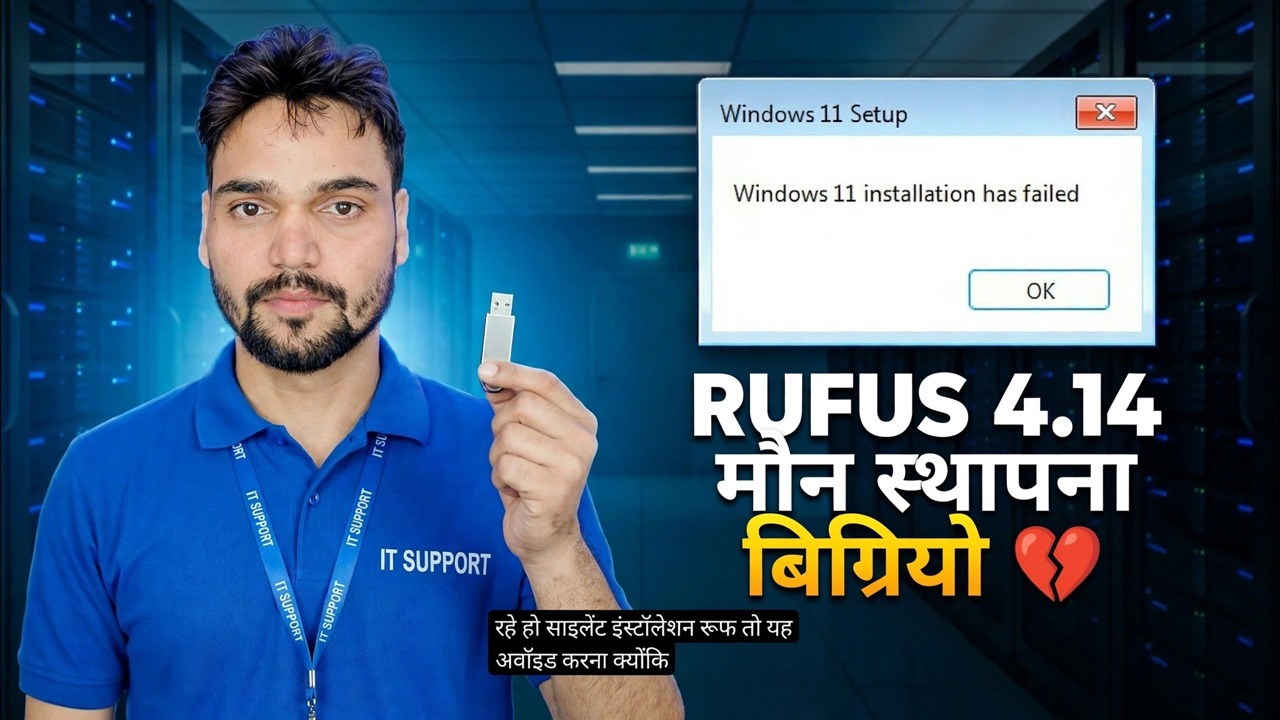
रुफस 4.14 को ब्रान्ड-नयाँ साइलेन्ट स्थापना विकल्पले पूर्ण रूपमा ह्यान्ड्स-फ्री विन्डोज स्थापनाको प्रतिज्ञा गर्यो - तर पहिलो निर्माणमा यो धेरै पीसीहरूमा असफल भयो, सबैभन्दा प्रसिद्ध रूपमा 75 प्रतिशतको वरिपरि अड्कियो। यहाँ ठ्याक्कै के भाँचियो, कसलाई हान्यो, र यसको वरपर सुरक्षित मार्ग हो।
📑अध्यायहरू
- रुफस ४.१४ मा नयाँ साइलेन्ट स्थापना विकल्प — यसले के प्रतिज्ञा गर्छ
- बग - मौन स्थापनाहरू असफल हुँदै, सबैभन्दा प्रसिद्ध रूपमा लगभग 75 प्रतिशत अड्किएको
- कसलाई हिट गर्छ — जसको USB पहिलो ४.१४ बिल्डसँग बनाइएको थियो
- आधिकारिक समाधान - Rufus 4.15 ले 75 प्रतिशत असफलतालाई मर्मत गर्दछ
- सुरक्षित मार्ग — अपडेट गर्नुहोस्, मिडिया पुन: सिर्जना गर्नुहोस्, हरेक अन्य डिस्क जडान विच्छेद गर्नुहोस्
- सुरक्षित दैनिक छनोट — सामान्य Windows प्रयोगकर्ता अनुभव स्थापना
📋 सिंहावलोकन र चरण-दर-चरण गाइड
मौन स्थापना विकल्पले के गर्छ
रुफस ४.१४ ले विन्डोज प्रयोगकर्ता अनुभव संवादमा नयाँ विकल्प थपेको छ जुन तपाईंले START: मौन स्थापना थिचेपछि देखा पर्दछ। रुफसको आफ्नै चेन्जलग शब्दहरूमा, यसले "स्वचालित रूपमा, र प्रोम्प्ट बिना, लक्ष्य प्लेटफर्ममा पहिलो पत्ता लागेको डिस्कमा विन्डोज स्थापना गर्दछ"। रुफसले मिडियामा जवाफ फाइलमा आफ्नो छनोटहरू लेख्छ, त्यसैले Windows सेटअप सुरुदेखि समाप्तसम्म आफ्नै रूपमा चल्छ — कुनै डिस्क चयन, कुनै क्षेत्र वा किबोर्ड स्क्रिनहरू, कुनै खाता प्रम्प्टहरू छैनन्। बारम्बार विन्डोज स्थापना गर्ने प्राविधिकहरूका लागि, त्यो उत्तम लाग्छ। पहिलो 4.14 निर्माणहरूमा, यो थिएन।
बग कसरी देखिन्छ — लगभग ७५ प्रतिशत अड्कियो
प्रारम्भिक 4.14 बिल्डको साथ सिर्जना गरिएको USB बाट PC बुट गर्नुहोस् र साइलेन्ट स्थापना सामान्यतया सुरु हुन्छ — फाइलहरू प्रतिलिपि बनाउँछ, सेटअप अटेन्डन चल्छ — र त्यसपछि यो रोकिन्छ वा आंशिक रूपमा असफल हुन्छ, सबैभन्दा प्रसिद्ध रूपमा 75 प्रतिशत को आसपास। यो तपाइँको हार्डवेयर, तपाइँको ISO वा तपाइँको USB स्टिक असफल भएको होइन: यो पहिलो बिल्डले मौन स्थापना कसरी उत्पन्न गर्यो भन्नेमा बग हो। रुफसको आफ्नै 4.15 चेन्जलगले पछि यसलाई स्पष्ट रूपमा पुष्टि गर्यो, यस समाधानलाई सूचीबद्ध गर्दै: "फिक्स 'साइलेन्ट' विन्डोज स्थापना धेरै जसो केसहरूमा 75% असफल हुन्छ।"
यदि तपाइँको स्थापना पहिले नै अड्किएको छ - उही USB पुन: प्रयास गर्न रोक्नुहोस्
यदि एक मौन स्थापना 75 प्रतिशतमा बसेको छ भने, लामो समयसम्म पर्खनु वा उही USB मा रिबुट गर्दा यसलाई ठीक गर्दैन — टुटेका निर्देशनहरू त्यो मिडियामा बेक गरिन्छ। मेसिनलाई पावर अफ गर्नुहोस्, आधा-स्थापित डिस्कलाई अहिलेको लागि जस्तै छोड्नुहोस्, र मिडियालाई पहिले ठीक गर्नुहोस् (चरण 4 र 5)। पछ्याइएको नयाँ स्थापनाले जसरी पनि लक्ष्य डिस्कलाई पुन: विभाजन र पुन: लेख्ने छ, त्यसैले असफल प्रयासबाट केही पनि बचाउन आवश्यक छैन — जबसम्म तपाईंले ख्याल गर्नुहुने कुनै पनि डेटा तपाईंले सुरू गर्नु अघि ब्याकअप गरिएको थियो।
रुफस अपडेट गर्नुहोस् - फिक्स 4.15 मा छ
आधिकारिक साइट rufus.ie बाट नवीनतम Rufus डाउनलोड गर्नुहोस् — डाउनलोड पोर्टल वा अनियमित ऐनाबाट कहिल्यै। Rufus 4.15 ले मौन स्थापनालाई 75 प्रतिशतमा प्रायजसो अवस्थामा असफल भएको समाधान गर्दछ, र मौन विकल्प प्रयोग गरेर वरपरका गार्डहरूलाई पनि सुधार गर्दछ। संस्करण नम्बर रुफस सञ्झ्याल शीर्षकमा सही देखाइएको छ, त्यसैले तपाईंले केहि पनि सिर्जना गर्नु अघि तपाईं अब 4.14 बिल्डमा हुनुहुन्न भनेर पुष्टि गर्न सक्नुहुन्छ। अद्यावधिक गर्न एक मिनेट लाग्छ: रुफस एउटा सानो पोर्टेबल प्रोग्राम हो जसमा स्थापना गर्न केहि छैन।
अपडेट गरिएको रुफससँग बुट गर्न मिल्ने USB पुन: सिर्जना गर्नुहोस्
एउटा पुरानो USB आफै निको हुँदैन — यसमा उत्तर फाइल बग्गी बिल्डद्वारा लेखिएको थियो। स्टिकलाई प्लग इन गर्नुहोस्, अद्यावधिक गरिएको रुफसमा उही विन्डोज आईएसओ चयन गर्नुहोस्, START थिच्नुहोस्, र विन्डोज प्रयोगकर्ता अनुभव संवादमा फेरि साइलेन्ट स्थापना विकल्पमा टिक गर्नुहोस्। रुफसले निश्चित तर्कको साथ मिडियालाई पुन: लेख्छ।
तपाईँले स्थापना गर्नु अघि प्रत्येक अन्य डिस्क जडान विच्छेद गर्नुहोस्
यो चरण कुनै पनि सामान्य स्थापनाको तुलनामा मौन स्थापनाको साथ महत्त्वपूर्ण छ। किनभने मिडियाले पहिलो पत्ता लगाएको डिस्कमा बिना सोधी स्थापना गर्दछ, दुई वा तीन ड्राइभ संलग्न भएको पीसीले सेटअपलाई गलत छनौट गर्ने मौका दिन्छ - र साइलेन्ट स्थापनाले यसलाई पुछेर एकल पुष्टिकरण स्क्रिन बिना प्रयोग गर्दछ। USB बाट बुट गर्नु अघि, सबै अन्य आन्तरिक र बाह्य ड्राइभलाई भौतिक रूपमा विच्छेद गर्नुहोस् र विन्डोज प्राप्त गर्नको लागि मात्र डिस्क छोड्नुहोस्। स्थापना पूरा भएपछि अतिरिक्त ड्राइभहरू पुन: जडान गर्नुहोस्।
वा मौन छोड्नुहोस् - यसको सट्टा सामान्य स्थापना प्रयोग गर्नुहोस्
तपाईँको आफ्नै PC मा एकल-अफ स्थापनाको लागि, मौन मार्गले केही क्लिकहरू बचत गर्छ र वास्तविक जोखिम थप्छ। मौन स्थापना विकल्पलाई अनटिक छोड्नुले तपाईंलाई क्लासिक रुफस अनुभव दिन्छ: अन्य Windows प्रयोगकर्ता अनुभव विकल्पहरू (जस्तै जीवनको गुणस्तर विकल्प) अझै पनि लागू हुन्छन्, तर Windows सेटअप सामान्य स्क्रिनहरूमा रोकिन्छ र तपाईं लक्ष्य डिस्क आफैं छान्नुहोस्। मौन स्थापनाहरू तिनीहरू वास्तवमै केका लागि हुन् - तपाईंले नियन्त्रण गर्ने मेसिनहरूमा दोहोर्याइएको, समान स्थापनाहरू, निश्चित रुफस बिल्डद्वारा निर्मित मिडिया र केवल लक्षित डिस्क संलग्न गरी राख्नुहोस्।
🏷️Topic Search Variables & Keywords
🎙️ फुल ट्रान्सक्रिप्ट — विस्तार गर्न ट्याप गर्नुहोस्
चरण-दर-चरण समस्या निवारण मार्गनिर्देशन र समाधानहरू - RUFUS 4.14 साइलेन्ट इन्स्टल ब्रोकन। प्राविधिक अंशु द्वारा अन-स्क्रिन प्रदर्शन।
Rufus 4.14 ले एक साइलेन्ट स्थापना विकल्प थप्यो जसले विन्डोजलाई कुनै प्रम्प्ट बिना स्थापना गर्दछ - र पहिलो निर्माणमा यो धेरै पीसीहरूमा असफल भयो, सबैभन्दा प्रसिद्ध रूपमा लगभग 75 प्रतिशत अड्किएको थियो। ठ्याक्कै के बिग्रियो, कसलाई हान्यो, र सुरक्षित मार्ग: अपडेट गर्नुहोस्, मिडिया पुन: सिर्जना गर्नुहोस्, र हरेक अन्य डिस्क जडान विच्छेद गर्नुहोस्।
(ट्रान्सक्रिप्ट यहाँ स्रोत पृष्ठमा समाप्त हुन्छ)
❓ बारम्बार सोधिने प्रश्नहरू
के यो ट्यूटोरियल 100% पछ्याउन नि:शुल्क छ?
हो! प्राविधिक अंशुद्वारा प्रदर्शन गरिएका सबै गाइड र विधिहरू नि:शुल्क, कानुनी र शैक्षिक स्रोतहरू प्रयोग गर्छन्।
के शुरुवातकर्ताहरूले यो गाइड पछ्याउन सक्छन्?
बिल्कुल! प्रत्येक चरणलाई विस्तृत निर्देशनहरूको साथ स्क्रिनमा प्रदर्शन गरिएको छ ताकि जो कोहीले सजिलैसँग पछ्याउन सक्छन्।
म अड्किएमा प्रश्नहरू कहाँ सोध्न सक्छु?
YouTube भिडियोमा सीधा टिप्पणी छोड्नुहोस्, र हाम्रो समुदाय र प्राविधिक अंशुले तपाईंलाई मद्दत गर्नेछ।
🚀 YouTube मा पूरा ट्यूटोरियल हेर्नुहोस्
🚀 YouTube मा पूरा चरण-दर-चरण भिडियो ट्यूटोरियल हेर्नुहोस्: https://www.youtube.com/watch?v=ySd4B3EVQe4
IT समर्थन, Windows समस्या निवारण, र सर्भर व्यवस्थापनको लागि प्राविधिक अंशुको सदस्यता लिनुहोस्।
▶️ पूरा भिडियो हेर्नुहोस्