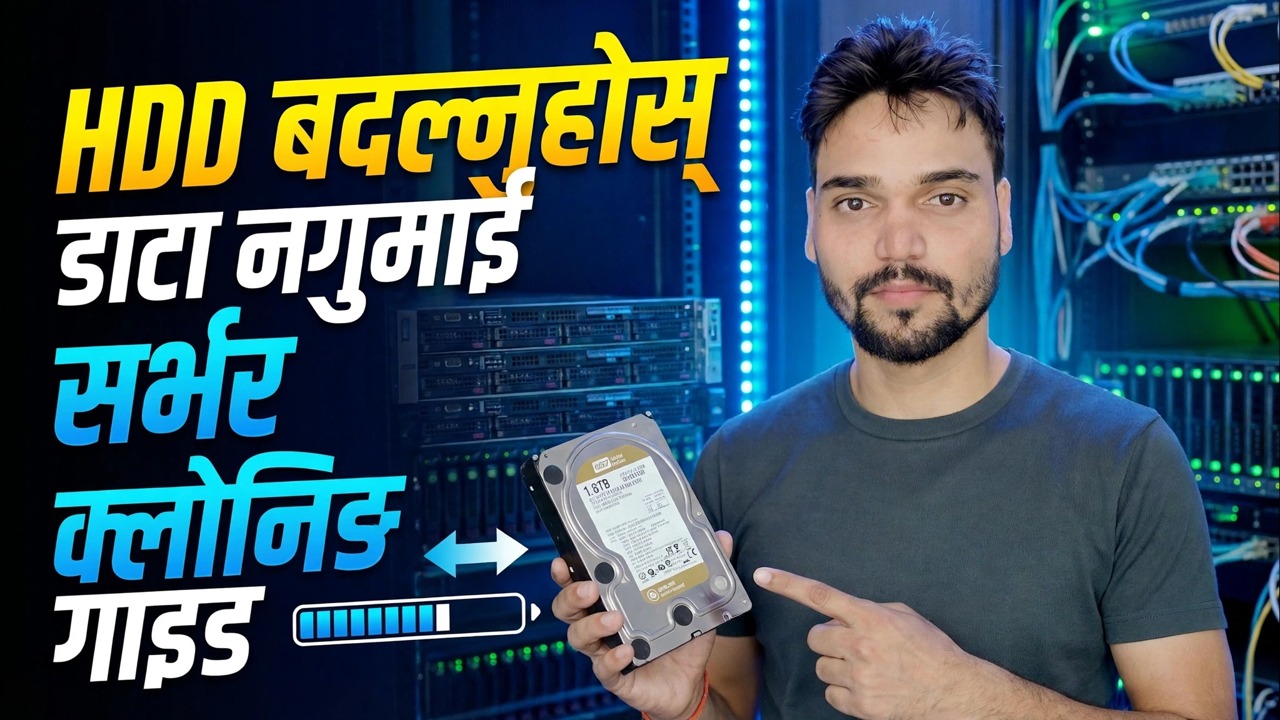
सर्भर HDD असफल? 😳 पुन: स्थापना बिना क्लोन!
तपाईको सर्भर हार्ड ड्राइभ असफल भइरहेको छ? यो मर्नु अघि नयाँ ड्राइभमा क्लोन गर्नुहोस् - कुनै विन्डोज पुन: स्थापना छैन, कुनै हराएको सेटिङहरू। पूर्ण उद्धार विधि: असफलता प्रमाणित गर्नुहोस्, सुरक्षित रूपमा क्लोन गर्नुहोस्, नयाँ ड्राइभको परीक्षण गर्नुहोस्, पुरानोलाई रिटायर गर्नुहोस्।
📑अध्यायहरू
- सर्भर ड्राइभ असफल हुँदा क्लोनले पुन: स्थापनालाई किन हराउँछ
- ड्राइभ साँच्चै मर्दैछ प्रमाणित गर्नुहोस् — स्मार्ट चेक
- लक्ष्य ड्राइभ र बुटेबल क्लोनिङ USB तयार गर्नुहोस्
- सर्भर रोलहरू रोक्नुहोस् ताकि प्रतिलिपि एकरूप रहोस्
- डिस्क-देखि-डिस्क क्लोनलाई उद्धार क्रममा चलाउनुहोस्
- नयाँ ड्राइभ बुट गर्नुहोस् — पुरानो ड्राइभ विच्छेद भएको साथ
- प्रयोगकर्ताहरू फर्कनु अघि सेयरहरू, सेवाहरू र फाइलहरू परीक्षण गर्नुहोस्
- सुरक्षित तरिकाले पुरानो ड्राइभ रिटायर गर्नुहोस्
📋 सिंहावलोकन र चरण-दर-चरण गाइड
पहिलो प्रमाणित गर्नुहोस् कि ड्राइभ साँच्चै मर्दैछ
अनुमानमा क्लोन नगर्नुहोस्। जाँचको दुई मिनेटले तपाइँलाई डिस्क सतह असफल भएको छ वा केहि सस्तो गलत छ भनेर बताउँछ। CrystalDiskInfo (वा तपाइँको RAID/HBA उपकरण) खोल्नुहोस् र 05 (पुनः आवंटित क्षेत्र गणना), C5 (वर्तमान पेन्डिङ सेक्टर गणना) र C6 (अपरिचित क्षेत्र गणना) को कच्चा मानहरू हेर्नुहोस्। एक स्वस्थ ड्राइभमा सबै तीन शून्य छन् - कुनै पनि बढ्दो संख्याको अर्थ सतह समाप्त भएको छ। साथै डिस्क त्रुटिहरू (घटना ID 7, 51 वा 153) दिनहरूमा दोहोरिने घटना दर्शक, प्रणाली लग, जाँच गर्नुहोस्।
लक्ष्य ड्राइभ र बुट मिडिया तयार गर्नुहोस्
सर्भर डाउन हुनु अघि सबै तयार राख्नुहोस्। तपाईंलाई एउटा स्वस्थ लक्ष्य ड्राइभ चाहिन्छ — स्रोत जत्तिकै साइज वा ठूलो (प्रयोग गरिएको ठाउँ खाली ठाउँमा फिट हुँदा मात्र सम्भव हुन्छ)। तपाईलाई बुट गर्न मिल्ने क्लोनिङ USB पनि चाहिन्छ: उद्धार बुटेबल मिडियाबाट चलाइन्छ, विन्डोज भित्रबाट होइन जुन डाइङ ड्राइभमा रहन्छ। Clonezilla वा Rescuezilla जस्ता नि:शुल्क बुटेबल क्लोनरहरू, र Hasleo ब्याकअप सुइट क्लासका Windows उपकरणहरू, सबैले यो काम गर्छन् — भिडियोले स्क्रिनमा पूरा मार्ग देखाउँछ।
अन्तमा, हालको सेटअपको लिखित नोट बनाउनुहोस् — ड्राइभ अक्षरहरू, साझा नामहरू, स्थिर आईपी, र कुन सेवाहरू फिर्ता आउनै पर्छ। दुई मिनेटको टिपोटले पछि अनुमान लगाउन एक घण्टा बचत गर्छ।
तपाईंले क्लोन गर्नु अघि सर्भर भूमिकाहरू रोक्नुहोस्
एउटा क्लोनले त्यस समयमा डिस्क जुनसुकै अवस्थामा छ त्यसको प्रतिलिपि बनाउँछ। यदि प्रतिलिपि चलिरहेको बेला डाटाबेस मध्य-लेखन हो भने, प्रतिलिपिले फाटेको, आधा-लिखित डाटाबेस राख्छ। त्यसैले क्लोनिङ गर्नु अघि: प्रयोगकर्ताहरूलाई भन्नुहोस् सर्भर डाउन गइरहेको छ र तिनीहरूको सत्र बन्द गर्नुहोस्, त्यसपछि डाटाबेस सेवाहरू (SQL सर्भर, MySQL, लेखा सफ्टवेयर सेवाहरू) र कुनै पनि ब्याकअप कार्यहरू बन्द गर्नुहोस्।
सबैभन्दा सफा क्लोन अफलाइन क्लोन हो — सर्भर बन्द, क्लोनिङ USB बाट बुट, डिस्कमा डिस्क प्रतिलिपि गर्नुहोस्। केहि पनि लेखिएको छैन, त्यसैले प्रतिलिपि पूर्ण रूपमा एकरूप छ।
उद्धार अर्डरमा क्लोन चलाउनुहोस्
क्लोनिङ USB बाट बुट गर्नुहोस् र डिस्क-देखि-डिस्क क्लोन सुरु गर्नुहोस्: स्रोत = असफल ड्राइभ, लक्ष्य = नयाँ ड्राइभ। एक सेक्टर-द्वारा-सेक्टर क्लोनले सबै चीजहरू सार्छ — अपरेटिङ सिस्टम, सर्भर भूमिकाहरू, प्रयोगकर्ता खाताहरू, साझा फोल्डरहरू, अनुमतिहरू र स्थापित सफ्टवेयर — एक पासमा।
यदि उपकरणले उद्धार / बेवास्ता-त्रुटि मोड प्रस्ताव गर्दछ भने, यसलाई प्रयोग गर्नुहोस्: यसले सबै स्वस्थ क्षेत्रहरूलाई पहिले प्रतिलिपि गर्छ र केवल खराब क्षेत्रहरूमा घण्टौं पीस्नुको सट्टा अन्त्यमा क्षतिग्रस्त ठाउँहरू पुन: प्रयास गर्दछ। त्यसपछि यसलाई चलाउन दिनुहोस् - असफल ड्राइभमा प्रतिलिपि क्षतिग्रस्त क्षेत्रहरू वरिपरि कडा ढिलो हुन्छ, र त्यो सामान्य छ। रिपोर्ट गरिएको अपठनीय क्षेत्रहरू नोट गर्नुहोस्; ती क्षेत्रहरूमा फाइलहरू पहिले नै मूलमा पनि क्षतिग्रस्त थिए। "केही जाँच गर्न" को लागी एक क्लोन आधा बाटोमा अवरोध नगर्नुहोस्: आधा प्रतिलिपि बेकार छ, जबकि केहि खराब क्षेत्रहरु संग एक पूर्ण प्रतिलिपि एक काम सर्भर हो।
नयाँ ड्राइभ बुट गर्नुहोस् — एक्लै
जब क्लोन समाप्त हुन्छ, बन्द गर्नुहोस् र नयाँबाट पहिलो बुट अघि पुरानो ड्राइभलाई पूर्ण रूपमा विच्छेद गर्नुहोस्। उस्तै डिस्क हस्ताक्षर भएका दुई ड्राइभहरू र एउटै विन्डोज स्थापना कहिल्यै सँगै बुट हुनु हुँदैन — विन्डोजले ड्राइभ अक्षरहरू फेरबदल गर्न सक्छ, र डोमेन नियन्त्रकमा एउटा नेटवर्कमा दुई प्रतिलिपिहरू वास्तविक आपदा हो।
नयाँ ड्राइभ जोडिएको मात्रै बुट गर्नुहोस्। पहिलो बुट ढिलो हुन सक्छ; यसलाई मिलाउन दिनुहोस्। किनभने सेक्टर क्लोन एक सटीक प्रतिलिपि हो, कम्प्युटरको नाम, स्थिर आईपी, साझा फोल्डरहरू, अनुमतिहरू, प्रयोगकर्ताहरू र स्थापित सफ्टवेयरहरू सबै अपरिवर्तित हुन्छन् — परिवर्तन गर्ने एक मात्र चीज तल भौतिक ड्राइभ हो।
प्रयोगकर्ताहरू फिर्ता आउनु अघि सबै कुराको परीक्षण गर्नुहोस्
तपाईंले सर्भर फिर्ता गर्नु अघि, आवश्यक कुराहरू एक एक गरेर जाँच गर्नुहोस्: ड्राइभ अक्षरहरू सही छन्, साझा फोल्डरहरू नेटवर्कमा देखिने छन्, सर्भर सेवाहरू सुरु भएका छन्, र प्रयोगकर्ताहरूले लग इन गर्न र फाइलहरू खोल्न सक्छन्। क्षतिग्रस्त क्षेत्रहरूमा बसेका फाइलहरू खोल्नुहोस् यदि तपाईंलाई थाहा छ कि तिनीहरू कुन हुन् — खोल्न असफल भएको फाइल पहिले नै पुरानो ड्राइभमा हराएको थियो, क्लोनद्वारा तोडिएको थिएन।
पुरानो ड्राइभ रिटायर गर्नुहोस् — तर आज होइन
पुरानो ड्राइभलाई मिति र प्रयोग नगर्नुहोस् — असफल, क्लोन स्रोत शब्दहरूसँग लेबल गर्नुहोस्, र यसलाई कम्तिमा एक हप्ता सामान्य चलाउनको लागि अछुतो राख्नुहोस्। यो तपाईंको शून्य लागत रोलब्याक हो: यदि नयाँ ड्राइभमा केहि सूक्ष्म सतहहरू छन् भने, पुरानोले अझै पनि सबै कुराको अन्तिम प्रतिलिपि राख्छ। शान्त हप्ता पछि, यसलाई मेटाउनुहोस् वा नष्ट गर्नुहोस् — अफिस डाटाले भरिएको असफल ड्राइभ कहिल्यै लेबल नभएको दराजमा वा अरू कसैको पीसीमा जानु हुँदैन।
🏷️Topic Search Variables & Keywords
🎙️ फुल ट्रान्सक्रिप्ट — विस्तार गर्न ट्याप गर्नुहोस्
चरण-दर-चरण समस्या निवारण मार्गनिर्देशन र समाधानहरू - डाटा हानि सर्भर क्लोनिङ गाइड बिना HDD बदल्नुहोस्। प्राविधिक अंशु द्वारा अन-स्क्रिन प्रदर्शन।...
तपाईंको सर्भर हार्ड ड्राइभ असफल भइरहेको छ? यो मर्नु अघि नयाँ ड्राइभमा क्लोन गर्नुहोस् - कुनै विन्डोज पुन: स्थापना छैन, कुनै हराएको सेटिङहरू। पूर्ण उद्धार विधि: असफलता प्रमाणित गर्नुहोस्, सुरक्षित रूपमा क्लोन गर्नुहोस्, नयाँ ड्राइभको परीक्षण गर्नुहोस्, पुरानोलाई रिटायर गर्नुहोस्।
(ट्रान्सक्रिप्ट यहाँ स्रोत पृष्ठमा समाप्त हुन्छ)
❓ बारम्बार सोधिने प्रश्नहरू
के यो ट्यूटोरियल 100% पछ्याउन नि:शुल्क छ?
हो! प्राविधिक अंशुद्वारा प्रदर्शन गरिएका सबै गाइड र विधिहरू नि:शुल्क, कानुनी र शैक्षिक स्रोतहरू प्रयोग गर्छन्।
के शुरुवातकर्ताहरूले यो गाइड पछ्याउन सक्छन्?
बिल्कुल! प्रत्येक चरणलाई विस्तृत निर्देशनहरूको साथ स्क्रिनमा प्रदर्शन गरिएको छ ताकि जो कोहीले सजिलैसँग पछ्याउन सक्छन्।
म अड्किएमा प्रश्नहरू कहाँ सोध्न सक्छु?
YouTube भिडियोमा सीधा टिप्पणी छोड्नुहोस्, र हाम्रो समुदाय र प्राविधिक अंशुले तपाईंलाई मद्दत गर्नेछ।
🚀 YouTube मा पूरा ट्यूटोरियल हेर्नुहोस्
🚀 YouTube मा पूरा चरण-दर-चरण भिडियो ट्यूटोरियल हेर्नुहोस्: https://www.youtube.com/watch?v=zAdem_x2ZBc
IT समर्थन, Windows समस्या निवारण, र सर्भर व्यवस्थापनको लागि प्राविधिक अंशुको सदस्यता लिनुहोस्।
▶️ पूरा भिडियो हेर्नुहोस्