TFTP-server instellen - Eenvoudig GUI-hulpprogramma
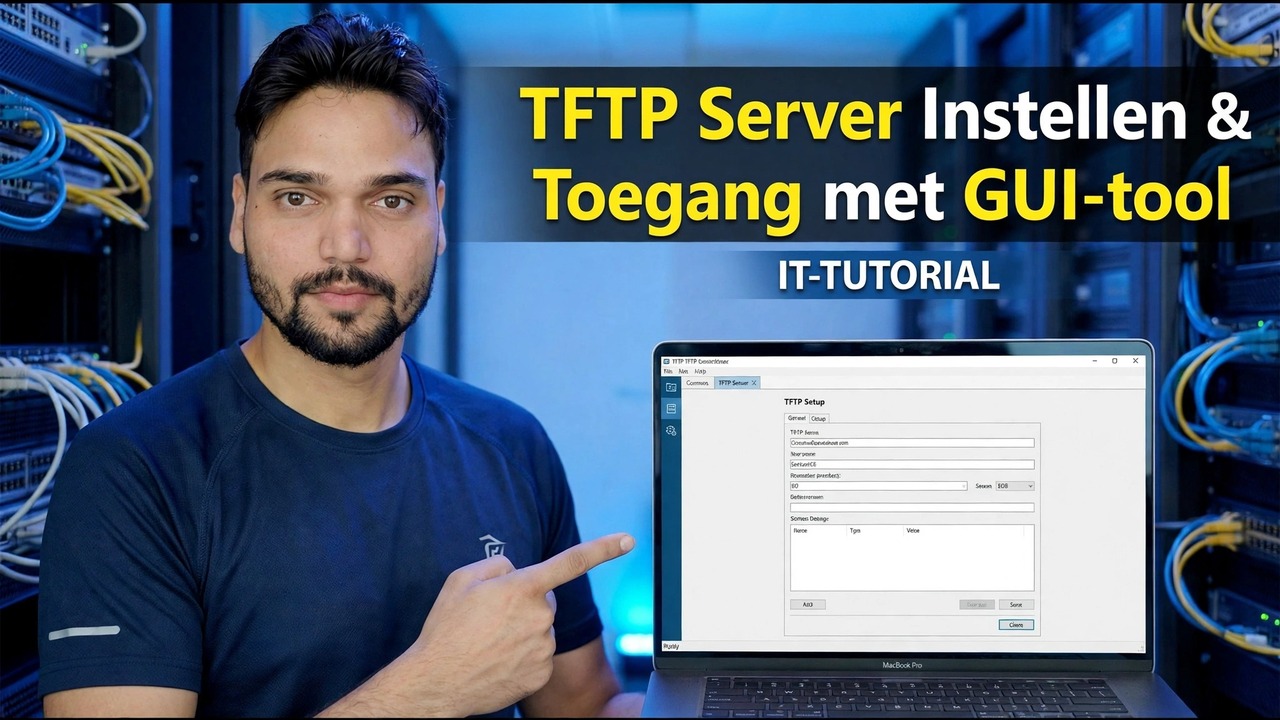
Zet binnen enkele minuten een TFTP-server op Windows op met een gratis GUI-tool: één schone hoofdmap, UDP-poort 69, één firewallregel en een eerste switch-configuratieoverdracht - plus de veiligheidswaarheid dat TFTP geen login heeft, dus het is een alleen-LAN-tool.
📑Hoofdstukken
- Wat TFTP is en waar netwerkapparaten het nog steeds gebruiken
- De veiligheidswaarheid: geen login, geen codering, alleen LAN
- Wat je nodig hebt voordat je begint
- Maak de hoofdmap - C:\TFTP-Root
- Installeer de GUI-tool en wijs deze naar de map
- Start de server en bewijs dat deze luistert op UDP 69
- Sta UDP-poort 69 toe in Windows Firewall
- Eerste overdracht: maak een back-up van een switchconfiguratie
- Verifieer het bestand, verplaats het en stop de server
📋 Overzicht en stapsgewijze handleiding
De veiligheidswaarheid eerst
TFTP (Trivial File Transfer Protocol) is het kleine, oude protocol voor bestandsoverdracht waar netwerkapparaten nog steeds van afhankelijk zijn. Switches, routers, IP-telefoons en PXE-opstartsystemen gebruiken het omdat het klein genoeg is om in de firmware van apparaten te leven - een switch waarvan een back-up van de configuratie nodig is, of een router die een firmwarebestand nodig heeft, spreekt vaak alleen TFTP.
Wat u nodig heeft voordat u begint
Houd vier dingen bij de hand. Hier kost niets geld, en het overslaan van één ding is de oorzaak van de meeste mislukte eerste overboekingen:
1. Een Windows-pc op hetzelfde LAN en subnet als de switch, router of telefoon waarmee u de overdracht uitvoert.
2. Een vast IP-adres op die pc voor de duur van de taak (in de video is de pc 192.168.1.10) - het apparaat verzendt bestanden naar dit adres, dus het mag tijdens de overdracht niet veranderen.
3. Een gratis GUI TFTP-servertool die alleen van de officiële site kan worden gedownload - deze klasse van tools is een favoriet doelwit voor valse downloadsites.
4. Beheerdersrechten op de pc, omdat binding aan UDP-poort 69 en de firewallregel beide uitbreiding nodig hebben.
Maak één schone hoofdmap
De hoofdmap is de enige map die de server kan zien. Elk bestand dat een apparaat downloadt, moet erin zitten, en elk bestand dat een apparaat uploadt, zal daarin terechtkomen. Een TFTP-server kan niet browsen en niet zoeken: een apparaat vraagt om een bestandsnaam en de server zoekt precies op deze ene plek. Maak het pad kort en eenvoudig, zonder spaties:
C:\TFTP-RootPlaats het firmwarebestand of het lege doelbestand voor de taak van vandaag erin en bewaar niets anders daar. Bestandsnamen zijn letterlijk: de naam die op het apparaat wordt getypt, moet teken voor teken overeenkomen met het bestand in deze map, inclusief de extensie en hoofdletters.
Installeer het hulpprogramma en wijs het naar de map
Installeer de gratis GUI-tool en open de instellingen voordat u de server start. De populaire gratis tools in deze klasse - Tftpd64 en SolarWinds TFTP Server zijn de algemene namen - volgen allemaal dezelfde lay-out, dus de stappen blijven geldig, welke u ook gebruikt. Twee instellingen beslissen bijna alles:
1. Root-/basismap: wijs de map aan die u zojuist hebt gemaakt, C:\TFTP-Root.
2. Serverinterface/bindadres: kies het IP-adres van de LAN-adapter (bijvoorbeeld 192.168.1.10), geen virtuele adapter of een VPN-adres - een veel voorkomende oorzaak van "apparaat kan de server niet bereiken".
Start vervolgens de server en voer deze uit als beheerder. De status zou moeten veranderen naar actief/luisteren op UDP-poort 69. Bewijs het voordat u het netwerk de schuld geeft: open op de pc de opdrachtprompt en voer het volgende uit:
netstat -an | findstr :69Een UDP ... :69 regel betekent dat de tool eigenaar is van de poort en luistert. Als er helemaal geen lijn is, betekent dit dat de server nog niet echt actief is. Een firewallregel helpt pas als dat wel het geval is.
Sta UDP-poort 69 toe in Windows Firewall
TFTP mislukt stilletjes - er is geen vriendelijke fout op de pc; het apparaat probeert het opnieuw en rapporteert een time-out. Als de eerste firewallpop-up van het hulpprogramma is afgewezen, voegt u de regel handmatig toe: open Windows Defender Firewall met geavanceerde beveiliging → Inkomende regels → Nieuwe regel, kies Poort → UDP → Specifieke lokale poorten: 69, sta de verbinding toe en vink het profiel Privé alleen aan (en Domein in een kantoor) - laat Openbaar uitgeschakeld. Noem het eerlijk, bijvoorbeeld TFTP Server UDP 69, zodat je later weet waarom het bestaat.
Eerste overdracht - Maak een back-up van de switchconfiguratie
Voer nu de eerste echte overdracht uit: het kopiëren van de actieve configuratie van de switch naar de pc. Voer op de switchconsole de kopieeropdracht uit en beantwoord de twee vragen met het IP-adres van de pc en de naam van het doelbestand:
copy running-config tftp:
Address or name of remote host []? 192.168.1.10
Destination filename [running-config]? switch-config.cfg
Houd beide kanten in de gaten: het logvenster van de tool zou de overdracht moeten tonen die binnenkomt vanaf de switch, en het bestand switch-config.cfg zou moeten verschijnen in C:\TFTP-Root. Als de switch een time-out meldt en het logboek leeg blijft, is het verzoek nooit aangekomen. Ga terug naar de firewallregel en het bindadres, in die volgorde.
Controleer, verplaats de back-up en stop de server
Open het ontvangen bestand en bevestig dat het een volledige configuratie is, en geen leeg of afgesloten bestand. Verplaats het vervolgens dezelfde dag naar uw echte back-upsysteem: een gedateerde map op de bestandsserver of back-upschijf, onder welke toegangscontrole dat systeem ook heeft. Een switchconfiguratie bevat doorgaans lokale wachtwoord-hashes, SNMP-communityreeksen, VPN-gegevens en een volledige kaart van uw netwerk, dus deze mag nooit in een geopende map staan.
🏷️Variabelen en trefwoorden voor zoeken op onderwerp
🎙️ Volledig transcript: tik om uit te vouwen
__TOK_31__
__TOK_32__
__TOK_33__
❓ Veelgestelde vragen
Is deze tutorial 100% gratis te volgen?
__TOK_34__
Kunnen beginners deze handleiding volgen?
__TOK_35__
Waar kan ik vragen stellen als ik vastloop?
__TOK_36__