Schakel BitLocker in Windows 11 in
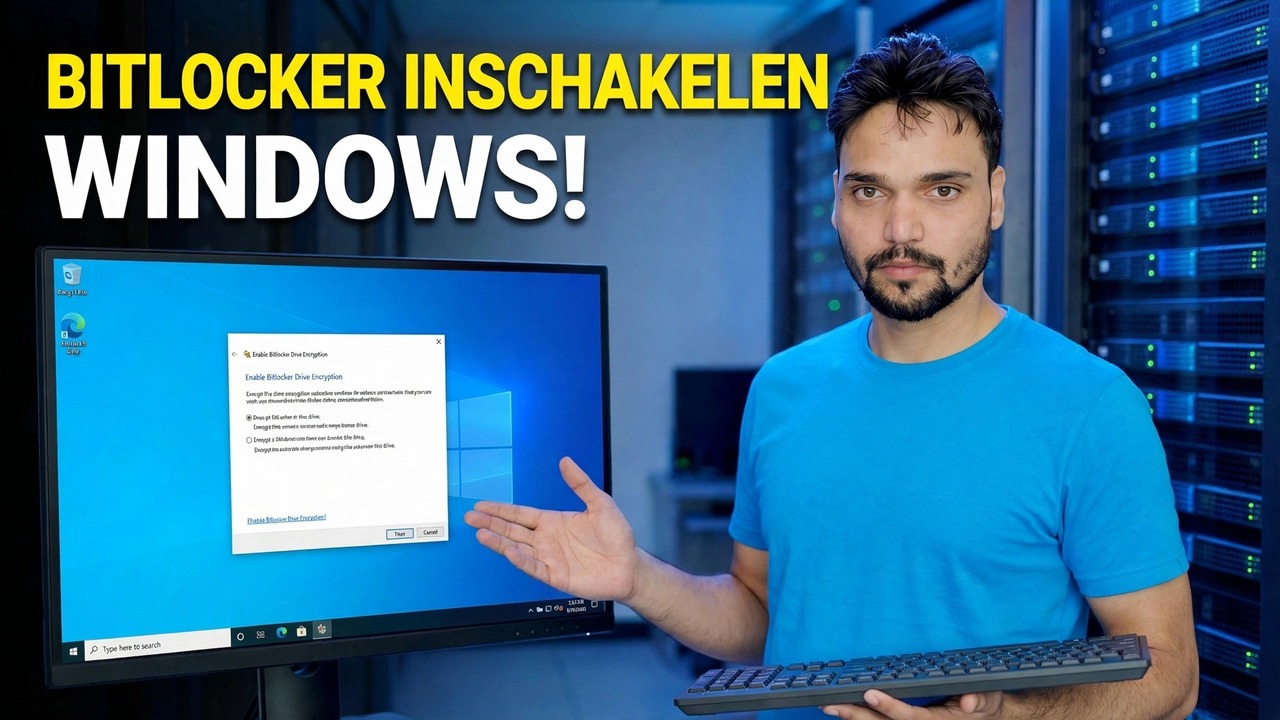
Een Windows-wachtwoord alleen beschermt uw bestanden niet; iedereen kan de schijf uit een verloren of gestolen laptop halen, deze aan een andere pc koppelen en alles lezen. BitLocker codeert de hele schijf, zodat de gegevens vergrendeld blijven. De installatie duurt een paar minuten en één stap is belangrijker dan alle klikken: eerst de herstelsleutel opslaan.
📑Hoofdstukken
- Waarom alleen een Windows-wachtwoord een verloren of gestolen schijf niet beschermt
- Eerste controles: uw Windows-editie en de TPM
- De herstelsleutel: bewaar deze vóór alles
- BitLocker inschakelen voor het Windows-station
- Alleen ruimte of de hele schijf gebruikt: het versleutelingsbereik kiezen
- De systeemcontrole, het opnieuw opstarten en de codering worden op de achtergrond uitgevoerd
- Controleren of de beveiliging echt is ingeschakeld met manage-bde
📋 Overzicht en stapsgewijze handleiding
Controleer eerst uw Windows-editie
Volledige BitLocker – met het configuratiescherm, drive-by-drive bediening en alle opties – is aanwezig in Windows 11 Pro, Enterprise en Education. Voordat u naar een instelling zoekt, bevestigt u uw editie onder Instellingen → Systeem → Info. Als u Pro of hoger gebruikt, gaat u verder met stap 2.
Controleer of de TPM gereed is
BitLocker bewaakt de sleutel van de schijf met de TPM-chip in uw pc. Druk op Windows + R, voer de onderstaande opdracht uit en controleer of het scherm TPM-beheer aangeeft dat de TPM klaar is voor gebruik.
tpm.mscOp de meeste pc's van de afgelopen jaren is TPM 2.0 ingebouwd. Als op het scherm staat dat er geen compatibele TPM is gevonden, moet de chip mogelijk gewoon worden ingeschakeld in de BIOS/UEFI-instellingen.
Schakel BitLocker in voor station C:
Open Configuratiescherm → Systeem en beveiliging → BitLocker-stationsversleuteling (of zoek in Start naar BitLocker beheren). Klik naast station C: op BitLocker inschakelen. De allereerste vraag van de wizard is waar u een back-up van uw herstelsleutel moet maken - en dat scherm is het belangrijkste in de hele installatie, en daarom krijgt het zijn eigen volgende stap.
Bewaar de herstelsleutel voordat alles opnieuw wordt opgestart
Tijdens de installatie biedt Windows aan een back-up te maken van de 48-cijferige herstelsleutel. Deze sleutel is de enige manier om terug toegang te krijgen tot uw gegevens als de TPM ooit weigert de schijf te ontgrendelen - na een BIOS-update, een wijziging van het moederbord of een wijziging in de opstartinstellingen. Bewaar het op twee plaatsen: uw Microsoft-account en een afgedrukt exemplaar of een bestand op een USB-station, buiten het bereik van de laptop zelf. Een sleutel die in uw Microsoft-account is opgeslagen, kan later vanaf elk apparaat op dit adres worden bekeken:
account.microsoft.com/devices/recoverykeyKies hoeveel van de schijf u wilt coderen
Op een nieuwe of pas geïnstalleerde pc kiest u Alleen gebruikte schijfruimte coderen. Dit is veel sneller. Op een pc waarop uw bestanden lange tijd zijn bewaard, kiest u Gehele schijf coderen, zodat verwijderde maar nog steeds herstelbare gegevens ook gedekt zijn. Behoud op het scherm van de versleutelingsmodus de nieuwe versleutelingsmodus (XTS-AES); dit is de standaard en de juiste keuze voor de vaste schijf in de pc.
Voer de systeemcontrole uit en start opnieuw op
Vink BitLocker-systeemcontrole uitvoeren aan en start opnieuw op wanneer de wizard daarom vraagt. De controle bevestigt dat de pc de schijf correct kan ontgrendelen voordat de codering begint: deze is er om u te beschermen, niet om u te vertragen. Nadat u zich opnieuw heeft aangemeld, wordt de codering op de achtergrond uitgevoerd en kunt u blijven werken terwijl het percentage stijgt; een grote, bijna volledige rit kan uren duren. Zorg ervoor dat een laptop aangesloten is en forceer niet halverwege het afsluiten.
Controleer de beveiliging met manage-bde
Geloof het woord van de tovenaar niet: verifieer. Open de terminal of opdrachtprompt als beheerder en voer het volgende uit:
manage-bde -status C:U wilt Conversiestatus: volledig versleuteld, Percentage versleuteld: 100,0% en Beveiligingsstatus: Bescherming ingeschakeld zien. Als de beveiliging Uit staat terwijl de schijf als gecodeerd wordt weergegeven, zijn de beveiligingen op een gegeven moment opgeschort. Schakel de beveiliging weer in via het BitLocker-configuratiescherm.
🏷️Variabelen en trefwoorden voor zoeken op onderwerp
🎙️ Volledig transcript: tik om uit te vouwen
__TOK_27__
__TOK_28__
__TOK_29__
❓ Veelgestelde vragen
Is deze tutorial 100% gratis te volgen?
__TOK_30__
Kunnen beginners deze handleiding volgen?
__TOK_31__
Waar kan ik vragen stellen als ik vastloop?
__TOK_32__