Toegangsfout bij icicibank-betalingen oplossen - eenvoudige oplossing
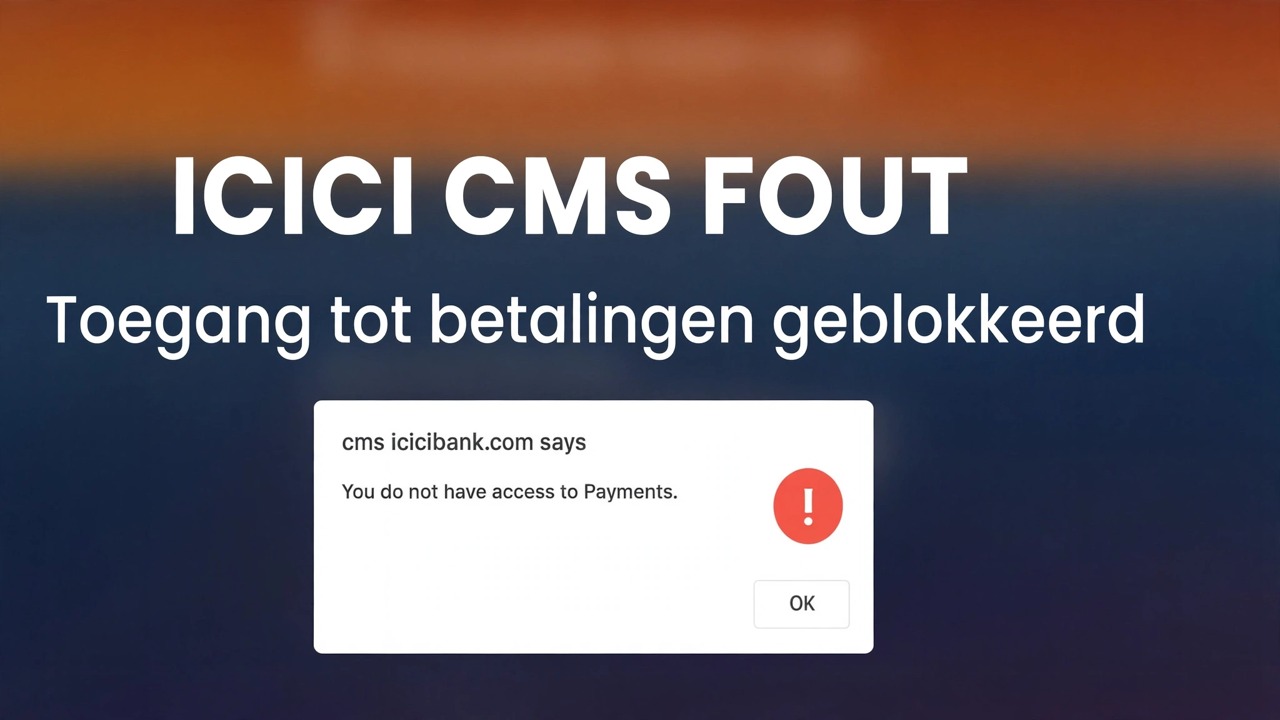
Op de betalingspagina van de ICICI Bank staat Toegang geweigerd, draait voor altijd of weigert helemaal te openen – terwijl elke andere website prima werkt. Banken zijn opzettelijk streng, dus hun pagina's falen om kleine redenen die andere sites vergeven. Dit zijn de veilige controles, in de volgorde waarin de fout het snelst wordt gevonden.
📑Chapters
- Safety first — reach the bank only through its official website and official app
- Reading the error — the four shapes an ICICI Bank access error takes
- Clearing cookies and cache for the bank site only
- The split test — app against browser, mobile data against Wi-Fi
- Fixing the clock and flushing the DNS cache
- Switching off VPN, proxy and ad blockers before banking
- When the bank site itself is down — why waiting is the fix
- Payment failed but money debited — the calm steps
📋 Overzicht en stapsgewijze handleiding
Begin met veiligheid en dan met repareren
Voordat u problemen oplost, moet u ervoor zorgen dat u op de juiste deur klopt. Typ zelf icicibank.com in de adresbalk of gebruik uw opgeslagen bladwijzer; nooit een link van een sms, e-mail, WhatsApp-forward of een zoekadvertentie. Gebruik voor de app alleen de officiële iMobile-app die is geïnstalleerd in de Play Store of App Store. Fraudesites kopiëren bankpagina's perfect, en een toegangsfout op een neppagina is de gelukkigste uitkomst: de pagina die wel wordt geopend, is de gevaarlijke.
Lees de fout voordat u iets aanraakt
Toegangsfouten zien er in één oogopslag identiek uit, maar zijn opgesplitst in vier verschillende problemen. Neem tien seconden de tijd om de jouwe te lezen, want het matchen van de oplossing met de vorm is het hele spel:
Toegang geweigerd met een lange referentiecode: een beveiligingslaag vóór de website van de bank weigerde dit bezoek, vaak veroorzaakt door een VPN, een gemarkeerd netwerk of te veel snelle pogingen. Noteer de code; de steun van de bank kan het opzoeken.
'Deze site kan niet worden bereikt', een time-out of een DNS-fout: de pagina is helemaal niet aangekomen. Dit moet door uw browser, netwerk of provider worden opgelost.
De pagina wordt geopend, inloggen werkt, en vervolgens een leeg of eindeloos ronddraaiend scherm bij de betalingsstap: de pagina is geladen maar de scripts of de betalingsgateway-hop zijn mislukt - een probleem met cookies, pop-ups of extensies.
'Je verbinding is niet privé' met een datum- of certificaatklacht: heel vaak zijn de datum en tijd van je computer verkeerd, waardoor elke beveiligde site er verdacht uitziet.
Wis cookies en cache alleen voor de banksite
Verouderde of beschadigde cookies voor het domein van de bank zijn de meest voorkomende oorzaak van een betaalpagina die plotseling weigert te laden of terugkeert naar het inlogscherm. U hoeft niet uw hele browser te wissen; wis alleen deze ene site. Open de banksite, klik op het pictogram voor vergrendelen/afstemmen links van de adresbalk, open Site-instellingen (in Chrome) of de optie voor cookies/gegevens voor deze site en kies Gegevens verwijderen/Wissen voor icicibank.com. Sluit vervolgens de browser en open deze opnieuw, log opnieuw in en probeer de betaling opnieuw.
Terwijl u zich in de site-instellingen bevindt, moet u ook pop-ups en omleidingen voor de banksite toestaan. Online betalingen springen van de bank naar een betalingsgateway en weer terug. Een geblokkeerde sprong lijkt precies op een toegangsfout, tussentijdse betaling, terwijl uw geld al in beweging is.
Voer de splitstest uit: app tegen browser, data tegen wifi
Elk toegangsprobleem doet zich op precies één van de volgende drie plaatsen voor: uw browser, uw netwerk of de bank. De split-test scheidt ze door één ding tegelijk te veranderen. As één is de deur: de website in een browser versus de officiële iMobile-app. As twee is de weg: uw wifi-thuisnetwerk versus mobiele data. Probeer een login (of de betaling) in elke combinatie en lees het oordeel:
Website mislukt, app werkt op dezelfde wifi – uw browser is schuldig; de oplossingen in stap 3, 5 en 6 zijn van toepassing. Beide werken niet op wifi, maar de app werkt op mobiele data: je netwerk of ISP is schuldig. Beide mislukken zowel op wifi als op mobiele data. Dit is hoogstwaarschijnlijk de kant van de bank (ga naar stap 7). Faalt alleen op het kantoornetwerk, werkt thuis: de kantoorfirewall of proxy blokkeert dit.
Repareer uw klok en spoel de DNS leeg
Twee stille onruststokers zitten achter een verrassend aantal bankfouten. Eerst de klok: open in Windows Instellingen → Tijd en taal → Datum en tijd, schakel de automatische tijd in en druk op Nu synchroniseren. Stel op uw telefoon de datum en tijd in op automatisch. Veilig bankieren (HTTPS) weigert te praten met een apparaat waarvan de klok niet overeenkomt met de werkelijkheid. Dit is de gebruikelijke oorzaak achter certificaat- en 'niet privé'-waarschuwingen.
Ten tweede, DNS: uw pc houdt een cache met serveradressen bij, en verouderde records kunnen de browser naar een dode of verkeerde server verwijzen. Open de opdrachtprompt en voer deze opdracht uit. Start vervolgens de browser opnieuw:
__VOLLEDIGCODEBLOCK0__Schakel VPN, Proxy en Ad Blockers uit voor bankieren
Banken wantrouwen actief VPN-verkeer: de uitgangsadressen worden gedeeld door duizenden vreemden, sommige zijn al gemarkeerd wegens misbruik en een login vanuit een ander land komt niet overeen met het normale patroon van uw account - dus de beveiligingslaag zegt eenvoudigweg Toegang geweigerd. Voordat u betaalt, koppelt u alle VPN-apps of browser-VPN-extensies volledig los (pauzeer niet alleen het tabblad). Controleer vervolgens Windows Instellingen → Netwerk en internet → Proxy. Een handmatige proxy zou uitgeschakeld moeten zijn, tenzij uw kantoor deze heeft ingesteld. Tenslotte pauzeer de adblocker en privacy-extensies voor de banksite: hun filters kunnen de scripts van de betalingsgateway breken en de lege, draaiende pagina produceren.
Herlaad de banksite en probeer het één keer, netjes. Maak hiervan een permanente gewoonte: bankieren gebeurt in een schoon venster – geen VPN, geen extensies, op uw eigen netwerk.
Als de bank zelf failliet is, is wachten de oplossing
Als de splittest in stap 4 naar de bank wijst (de site en de app falen allebei, zowel op wifi als op mobiele data), is de website offline of wordt er onderhoud gepleegd, en geen enkele instelling aan uw kant kan dit probleem oplossen. Banken halen hun portalen neer voor onderhoud en soms ook voor zware belasting; wanneer dat gebeurt, is de "fout" gewoon de waarheid.
Als de betaling mislukt maar er wel geld is afgeschreven, doe dan dit
Een mislukte betaling met een zichtbare afschrijving schrikt iedereen de eerste keer af. De kalme waarheid: wanneer een transactie halverwege mislukt, staat het geld meestal in de wachtstand tussen de bank en de handelaar, en mislukte transacties worden normaal gesproken binnen een paar werkdagen automatisch teruggedraaid - je hoeft er zelden achteraan te gaan.
Betaal niet meteen opnieuw — een tweede poging kan slagen terwijl de eerste afschrijving nog loopt, en dan heb je twee keer betaald en moet je er één terugvorderen. Open de officiële iMobile-app en controleer de echte status van de transactie, en bewaar het referentienummer of een screenshot. Wacht enkele werkdagen op de automatische terugboeking en controleer het afschrift in de app. Ben je daarna nog steeds vermist? Dien een klacht in via de app of via het officiële klachtenkanaal van de bank met het referentienummer. Hiermee wordt een gevolgde zaak gestart, en de bankregels beschermen u wanneer terugboekingen buiten de gestelde termijnen slepen.
🏷️Topic Search Variables & Keywords
🎙️ Volledig transcript: tik om uit te vouwen
(Het transcript kon niet worden geladen vanaf de bronpagina voor deze tutorial. Bekijk de video hierboven voor de volledige stapsgewijze uitleg.)
❓ Veelgestelde vragen
Is deze tutorial 100% gratis te volgen?
Ja! Alle handleidingen en methoden die door Technical Anshu worden gedemonstreerd, maken gebruik van gratis, legale en educatieve bronnen.
Kunnen beginners deze handleiding volgen?
Absoluut! Elke stap wordt op het scherm gedemonstreerd met gedetailleerde instructies, zodat iedereen ze gemakkelijk kan volgen.
Waar kan ik vragen stellen als ik vastloop?
Laat een reactie achter op de YouTube-video, en onze community en Technical Anshu helpen je verder.
🚀 Bekijk de volledige tutorial op YouTube
🚀 Bekijk de volledige stapsgewijze video-tutorial op YouTube: https://www.youtube.com/watch?v=7pwcAgkSmWA
Abonneer u op Technische Anshu voor IT-ondersteuning, probleemoplossing voor Windows en serverbeheer.
▶️ Bekijk de volledige video