Schakel Google Chrome AI-functies uit
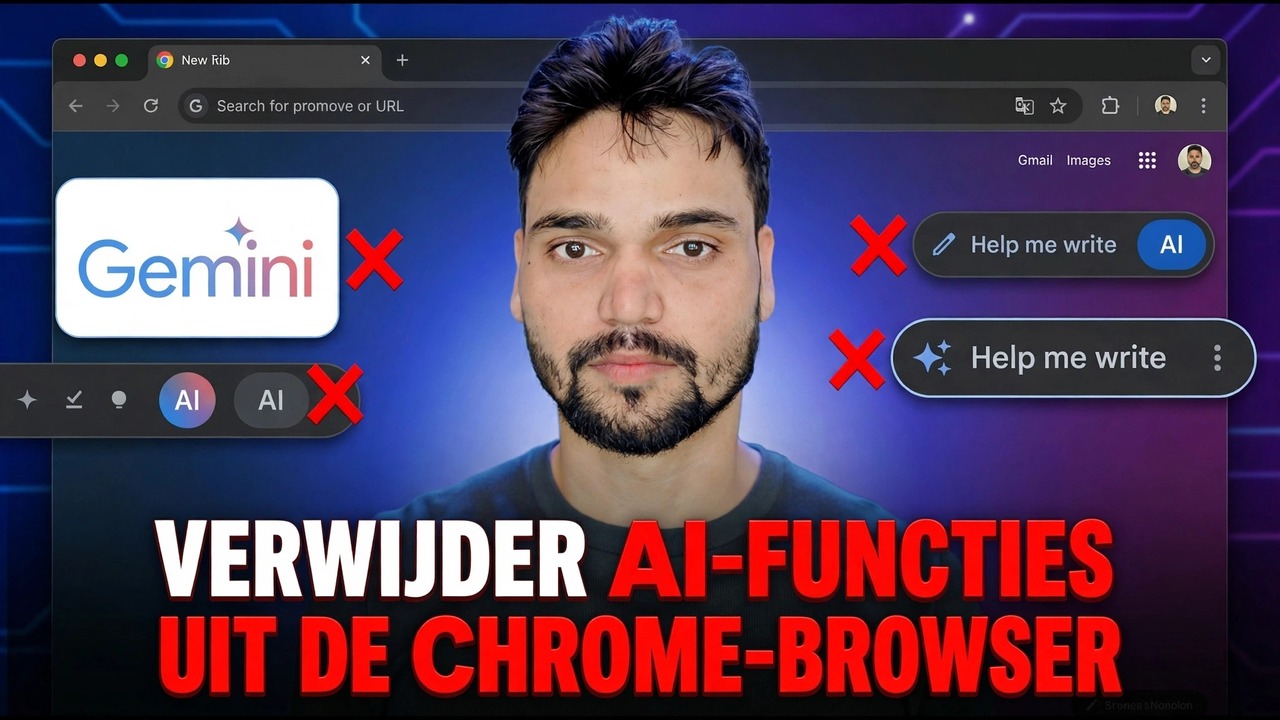
Gemini in Chrome heeft drie controlelagen: de knop en het paneel, de machtigingspagina die de meeste gebruikers nooit openen, en uw Google-account. Deze gids schakelt elke Chrome AI-functie uit waar Google je controle over geeft, geeft de eerlijke limiet aan voor het verwijderen ervan en laat zien hoe elke schakelaar omkeert wanneer je hem terug wilt.
📑Chapters
- Chrome's AI layer - the features that arrived switched on by default
- The one page that controls almost everything: AI innovations
- Layer one: the Gemini button and panel
- Layer two: the Gemini permissions page most users never open
- Layer three: your Google Account controls
- The rest of the AI list - Help me write, history search, themes and the on-device model
- The honest limit on removing AI from Chrome
- Turning everything back on when you want it
📋 Overzicht en stapsgewijze handleiding
Open de AI-innovatiepagina
Google heeft geen enkele AI-functie aan Chrome toegevoegd, maar een hele laag, die standaard is ingeschakeld. Het goede nieuws: de meeste van hen staan op één instellingenpagina genaamd AI-innovaties. Klik in de Chrome-adresbalk, typ dit adres en druk op Enter:
__VOLLEDIGCODEBLOCK0__Schakel Help mij schrijven en zoeken in AI-geschiedenis uit
Klik op de AI-innovatiepagina op Help mij schrijven en zet de schakelaar op Uit. Dit is de tool waarmee u tekst kunt opstellen en herformuleren in elk tekstvak op elke website - het item "Help mij schrijven" in het rechtsklikmenu van een formulier of commentaarvak. Als het uitgeschakeld is, verdwijnt het menu-item; uw normale typen, spellingcontrole en opgeslagen tekst blijven onaangetast.
Klik op dezelfde pagina op Geschiedenis zoeken (weergegeven als 'Geschiedenis zoeken, mogelijk gemaakt door AI') en zet de schakelaar Uit. Zoeken in de geschiedenis gaat terug naar het matchen van trefwoorden op paginatitels en adressen. Je geschiedenis zelf wordt niet verwijderd; alleen de AI-laag erboven wordt verwijderd.
Open de Gemini op de Chrome-instellingenpagina
Gemini in Chrome - het AI-chatpaneel bovenaan de browser - heeft een eigen instellingenpagina. Typ dit adres en druk op Enter:
__VOLLEDIGECODEBLOK1__Stel de Gemini-machtigingen in
Scroll nog steeds op de Gemini-instellingenpagina omlaag naar Rechten. Dit is de pagina die de meeste gebruikers nooit openen, en die is belangrijker dan de knop bovenaan.
Schakel huidig tabblad standaard delen uit. Dit is het grootste tabblad. Google documenteert dat wanneer je Gemini in Chrome opent, de inhoud van je huidige tabblad standaard met Gemini wordt gedeeld. Als deze uitstaat, wordt een pagina alleen verzonden als je deze bewust deelt. Bekijk ook de Precieze locatie (als deze optie is uitgeschakeld, kan Gemini uw locatie alleen schatten op basis van uw IP-adres), Microfoon (spraakinvoer naar Gemini) en Mediabegrip (waardoor Gemini vragen kan beantwoorden over audio en video die u hebt afgespeeld) en schakel alles uit dat u nooit gebruikt.
Controleer de derde laag: uw Google-account
Gemini in Chrome is ingelogd als jij, en een deel van het bereik wordt beheerd op Google-accountniveau in plaats van binnen Chrome. Twee controles op accountniveau zijn de moeite waard om te weten:
Verbonden apps: vanuit de Gemini-instellingen kunt u beheren van welke van uw Google-services Gemini gebruik mag maken, zoals uw Workspace-apps. Ontkoppel alles waarvan u niet wilt dat het chatpaneel het leest.
Gemini Apps-activiteit: uw Google-account houdt uw Gemini-chats bij, met eigen activiteitsopties in de gegevensinstellingen van uw account. Het verwijderen of pauzeren van de chatgeschiedenis gebeurt daar, niet in Chrome.
Schakel AI-thema's en tabbladsuggesties uit
Twee stillere functies staan op dezelfde AI-innovatiepagina. Thema's maken met AI genereert een browserthema op basis van een tekstbeschrijving. Schakel het uit in chrome://settings/ai als het wordt vermeld (het verschijnt ook in Chrome aanpassen op de pagina 'Nieuw tabblad'). De tab-organizer stelt automatische tabbladgroepen voor; als Chrome AI-tabbladgroepen blijft voorstellen, verschijnt het besturingselement op dezelfde AI-innovatiepagina in de huidige versies.
Wat stopt: geen door AI gegenereerde thema-aanbiedingen meer en geen automatische groeperingssuggesties. Thema's die u al heeft toegepast, blijven toegepast totdat u ze wijzigt.
Het downloaden van het AI-model op het apparaat stoppen
Sommige Chrome AI-functies draaien op een model dat op uw eigen pc is opgeslagen: Google's Gemini Nano. Op pc's die aan de hardwarevereisten voldoen, kan Chrome dit model op de achtergrond downloaden en kan het tot ongeveer 4 GB schijfruimte in beslag nemen. Open Instellingen en vervolgens Systeem, zoek AI op het apparaat en schakel deze Uit (in sommige versies bevindt deze schakelaar zich op de AI-innovatiepagina).
Om te controleren of het model überhaupt op uw pc aanwezig is, opent u deze pagina:
__VOLLEDIGCODEBLOK2__Ken de eerlijke limiet
Wees helder over het plafond van deze bedieningselementen: er is geen enkele hoofdschakelaar die elk spoor van AI uit Chrome verwijdert. Met de bovenstaande stappen wordt elke functie uitgeschakeld waar Google u controle over geeft, maar in sommige versies kan een klein item 'Ask Gemini' nog steeds verschijnen wanneer u met de rechtermuisknop op geselecteerde tekst klikt, en AI-antwoorden in de zoekresultaten van Google zijn een zoekproductinstelling, geen Chrome-instelling. Iedereen die belooft dat één klik alles verwijdert, verkoopt je een verhaal.
Hoofdgebruikers grijpen soms naar de experimentele vlag achter Gemini in Chrome - GLIC - om het paneel volledig te verwijderen:
__VOLLEDIGCODEBLOK3__Zet alles op elk gewenst moment weer aan
Niets in deze handleiding is permanent en niets hoeft opnieuw te worden geïnstalleerd. Keer terug naar chrome://settings/ai en zet een functie terug op Aan. Help me schrijven verschijnt onmiddellijk opnieuw in uw rechtermuisknopmenu. Voor Gemini heropent u chrome://settings/ai/gemini en herstelt u de gewenste aanwezigheids- en toestemmingsschakelaars; de knop en het paneel keren meteen terug. Als u AI op het apparaat heeft uitgeschakeld, schakelt u deze weer in via Instellingen en vervolgens Systeem en geeft u Chrome de tijd. Het model wordt opnieuw op de achtergrond gedownload.
🏷️Topic Search Variables & Keywords
🎙️ Volledig transcript: tik om uit te vouwen
Stapsgewijze handleiding en oplossingen voor probleemoplossing - VERWIJDER AI-FUNCTIES UIT CHROME BROWSER. Demonstratie op het scherm door Technical Anshu.
(transcriptie eindigt hier op de bronpagina)
❓ Veelgestelde vragen
Is deze tutorial 100% gratis te volgen?
Ja! Alle handleidingen en methoden die door Technical Anshu worden gedemonstreerd, maken gebruik van gratis, legale en educatieve bronnen.
Kunnen beginners deze handleiding volgen?
Absoluut! Elke stap wordt op het scherm gedemonstreerd met gedetailleerde instructies, zodat iedereen ze gemakkelijk kan volgen.
Waar kan ik vragen stellen als ik vastloop?
Laat een reactie achter op de YouTube-video, en onze community en Technical Anshu helpen je verder.
🚀 Bekijk de volledige tutorial op YouTube
🚀 Bekijk de volledige stapsgewijze video-tutorial op YouTube: https://www.youtube.com/watch?v=Fh0V6eW6npQ
Abonneer u op Technische Anshu voor IT-ondersteuning, probleemoplossing voor Windows en serverbeheer.
▶️ Bekijk de volledige video