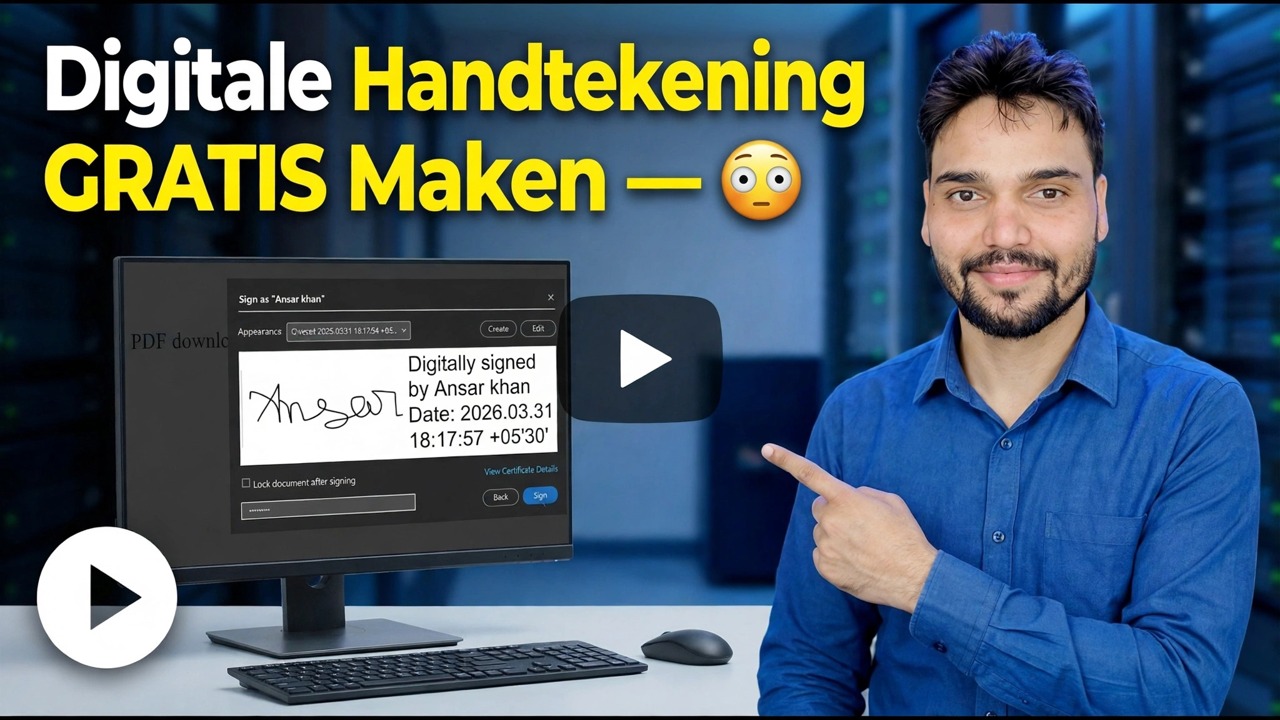
Maak GRATIS een digitale handtekening 😳 Onderteken elke PDF binnen enkele seconden!
Onderteken elke PDF binnen enkele seconden, geheel gratis: maak één keer uw handtekening, plaats deze op het document, voeg de datum toe en sla een ondertekende kopie op. Eén eerlijke regel eerst: de gratis route creëert een handtekeningafbeelding, geen digitale DSC-handtekening, en deze pagina houdt de twee duidelijk gescheiden.
📑Hoofdstukken
- Wat de gratis route werkelijk creëert: een elektronische handtekening, geen certificaat
- Maak de handtekening één keer: teken hem, typ hem of maak een foto van uw papieren handtekening
- Het openen van de PDF en het plaatsen van de handtekening op de juiste pagina
- De datum toevoegen en het ondertekende exemplaar opslaan onder een nieuwe naam
- Het ondertekende bestand pagina voor pagina controleren voordat het wordt verzonden
- Wanneer de gratis handtekening voldoende is — en wanneer alleen een DSC wordt geaccepteerd
📋 Overzicht en stapsgewijze handleiding
Weet wat de gratis route creëert
Elke gratis ondertekenroute (een PDF-lezer op je pc, een browsergebaseerde ondertekentool of een app op je telefoon) eindigt op dezelfde plek. De tool neemt uw handtekening als markering: u tekent deze, typt deze of fotografeert deze. Die markering wordt vervolgens op de PDF-pagina geplaatst, gepositioneerd en op maat gemaakt waar een handtekening thuishoort, en het bestand wordt opgeslagen.
Volgens de Indiase IT-wet is dit een elektronische handtekening in brede zin: een teken dat u heeft aangebracht om aan te geven dat u ermee akkoord gaat. Het toont uw bord, en voor alledaagse documenten is dat meestal het belangrijkste. Wat het niet bevat is wiskunde: er zit geen certificaat in het bestand, niets vergrendelt de inhoud na ondertekening, en iedereen die het bestand bezit, kan de handtekeningafbeelding eruit kopiëren.
Maak eenmalig uw handtekening
Maak de handtekening één keer en zorgvuldig: u zult deze op elk document opnieuw gebruiken. Je hebt drie manieren: teken het langzaam met je muis of vinger totdat het op je echte teken lijkt; typ je naam in een handschriftlettertype; of schrijf het op gewoon wit papier en fotografeer het recht, bij goed licht, zodat het beeld schoon en scherp is.
Open de PDF in de ondertekeningstool
Lees eerst het volledige document voordat u iets anders doet. Een geplaatste handtekening ziet er net zo toegewijd uit als een penhandtekening; de snelheid van deze methode is geen reden om het lezen over te slaan. Open vervolgens de PDF in de ondertekentool en ga direct naar de pagina en de regel waar de handtekening thuishoort.
Plaats en formaat van de handtekening
Plaats de handtekening op de handtekeningregel en zorg ervoor dat deze in het handtekeningvak of op de regel past. Een handtekening die over gedrukte tekst zweeft, ziet er onzorgvuldig uit en roept vragen op bij degene die het formulier controleert. Houd het op het formaat dat een penhandtekening natuurlijk op die pagina zou hebben.
Voeg de datum toe en bewaar een ondertekend exemplaar
Als het formulier naast de handtekening een datumveld bevat, vult u dit in. Veel afwijzingen gaan over de ontbrekende datum, niet over het teken zelf. Sla het bestand vervolgens op met een nieuwe naam, bijvoorbeeld form-signed.pdf, zodat het originele, niet-ondertekende bestand onaangeroerd blijft in uw administratie.
Controleer de ondertekende PDF voordat u deze verzendt
Open het opgeslagen bestand en controleer elke pagina voordat u het verzendt. Bevestig dat de handtekening op de rechterpagina en op de juiste regel staat, dat de datum is ingevuld en dat er niets is verschoven tijdens het opslaan. Stuur dan pas de ondertekende kopie en stuur het ondertekende bestand, en niet per ongeluk het niet-ondertekende origineel.
Gratis handtekening of DSC: kies de juiste
De praktische test bestaat uit één vraag: gaat een mens dit lezen, of gaat een portal het verifiëren? Mensen lezen handtekeningafbeeldingen met plezier. Portals verifiëren certificaten — en geen enkele afbeelding doorstaat een verificatiecontrole, hoe netjes deze er ook uitziet.
De gratis handtekening is het juiste hulpmiddel voor het dagelijkse papierwerk: verlof- en toetredingsformulieren, leverings- en ontvangstbevestigingen, aanvragen bij particuliere bedrijven, school- en universiteitsformulieren en interne goedkeuringen. Een DSC is echt nodig voor overheids- en nalevingswerkzaamheden: MCA-bedrijfsregistraties, inkomstenbelasting en GST-gerelateerde ondertekening waar gespecificeerd, e-tenders, EPFO- en patent- of handelsmerkaanvragen, en elk formulier waarvan de instructies de woorden digitale handtekening bevatten.
🏷️Topic Search Variables & Keywords
🎙️ Volledig transcript: tik om uit te vouwen
Stapsgewijze handleiding en oplossingen voor probleemoplossing - Maak GRATIS een digitale handtekening. Demonstratie op het scherm door Technical Anshu.
Maak gratis een handtekening voor elke PDF: wat de gratis route werkelijk oplevert, hoe de ondertekeningsstappen werken en het eerlijke verschil tussen een handtekeningafbeelding en een digitale DSC-handtekening.
(transcriptie eindigt hier op de bronpagina)
❓ Veelgestelde vragen
Is deze tutorial 100% gratis te volgen?
Ja! Alle handleidingen en methoden die door Technical Anshu worden gedemonstreerd, maken gebruik van gratis, legale en educatieve bronnen.
Kunnen beginners deze handleiding volgen?
Absoluut! Elke stap wordt op het scherm gedemonstreerd met gedetailleerde instructies, zodat iedereen ze gemakkelijk kan volgen.
Waar kan ik vragen stellen als ik vastloop?
Laat een reactie achter op de YouTube-video, en onze community en Technical Anshu helpen je verder.
🚀 Bekijk de volledige tutorial op YouTube
🚀 Bekijk de volledige stapsgewijze video-tutorial op YouTube: https://www.youtube.com/watch?v=K_Tf6OExHXU
Abonneer u op Technische Anshu voor IT-ondersteuning, probleemoplossing voor Windows en serverbeheer.
▶️ Volledige video bekijken