Stop met het gebruik van een USB-kabel ⚠️ Gebruik in plaats daarvan Quick Share
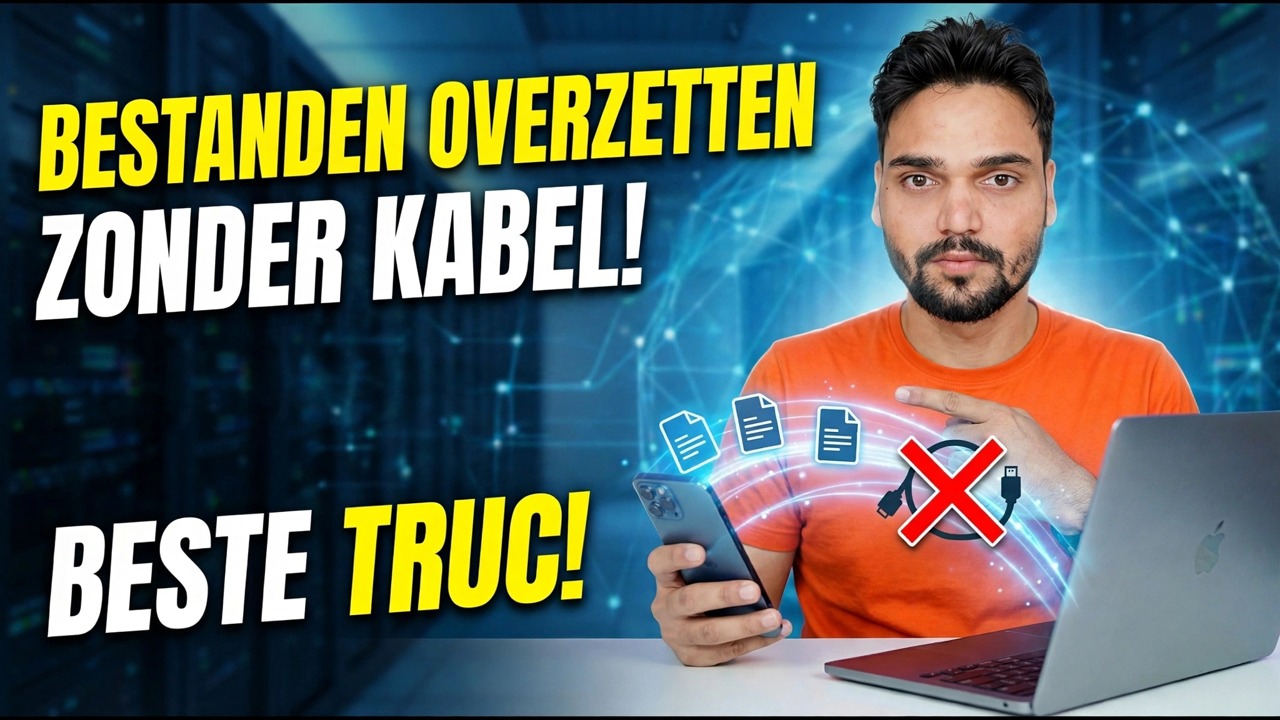
Stop met zoeken naar een USB-kabel. Quick Share verzendt foto's, video's en bestanden tussen uw Android-telefoon en Windows-pc via Wi-Fi - dit is de volledige eenmalige installatie voor beide apparaten, met eerlijke snelheidsnotities.
📑Hoofdstukken
- Waarom stoppen met het gebruik van de USB-kabel: Quick Share verplaatst bestanden in plaats daarvan via Wi-Fi
- Wat je nodig hebt voordat je begint: telefoon, pc, wifi en Bluetooth
- Installeer Quick Share op de Windows-pc
- Stel de pc-naam in en wie er bestanden naartoe kan sturen
- Verzend een bestand van de telefoon naar de pc
- Verzend een bestand van de pc terug naar de telefoon
- Waar de ontvangen bestanden terechtkomen: de map Quick Share in Downloads
- Eerlijke snelheidsnotities en wat u moet controleren als een apparaat niet verschijnt
📋 Overzicht en stapsgewijze handleiding
Controleer eerst wat je nodig hebt
Je hebt een Android-telefoon nodig waarin Quick Share is ingebouwd (deze wordt geleverd met Android 6.0 en hoger - op oudere telefoons heette dezelfde functie Dichtbij delen voordat Google deze hernoemde) en een pc met Windows 10 of Windows 11 (64-bits). Verbind beide apparaten met hetzelfde Wi-Fi-netwerk en schakel Bluetooth AAN in op beide. Quick Share gebruikt Bluetooth om het apparaat in de buurt te vinden en Wi-Fi om het daadwerkelijke bestand te verplaatsen. Er is geen kabel en geen app van derden nodig.
Installeer Quick Share op de Windows-pc
Download op de pc Quick Share voor Windows (het is een gratis app van Google). Installeer deze en open deze één keer. Daarna blijft het klaar in het systeemvak, wachtend op ontvangst. Inloggen met een Google-account is optioneel; de overdracht werkt hoe dan ook op uw lokale netwerk.
Stel de pc-naam en ontvangstoptie in
In de Quick Share-app op de pc wordt uw computer op andere apparaten weergegeven met de apparaatnaam. In de video wordt de pc weergegeven als DESKTOP-ANSHU. Kies nu de ontvangstoptie: wie met u kan delen. De opties zijn iedereen in de buurt, je contacten, alleen je eigen apparaten of niemand (verborgen).
Verzend een bestand van telefoon naar pc
Open de foto, video of bestand op de telefoon, tik op Delen en tik vervolgens op Snel delen. De naam van uw pc verschijnt in de lijst met apparaten in de buurt. Tik erop. Accepteer op de pc het binnenkomende bestand als er een prompt verschijnt, en de overdracht begint meteen via Wi-Fi. Dat is de hele truc: selecteren, tikken op de pc en klaar: geen kabel zoeken, geen stuurprogramma installeren.
Verzend een bestand van pc naar telefoon
Het werkt ook in de andere richting. Open Quick Share op de pc, sleep het bestand naar het app-venster (of gebruik de optie om bestanden te selecteren) en kies uw telefoon uit de apparatenlijst. Als u dit aan de telefoon accepteert, wordt het bestand via dezelfde weg teruggestuurd. Handig als u een document of een APK van de pc naar de telefoon wilt verzenden.
Vind uw ontvangen bestanden
Op de pc worden ontvangen bestanden opgeslagen in de Quick Share-map in Downloads - de Downloads > Quick Share-locatie die in de video wordt weergegeven. Bestanden die op de telefoon worden ontvangen, worden eveneens bewaard in de map Quick Share in de Downloads van de telefoon. Als u liever een andere plek op de pc heeft, kunt u de opslaglocatie wijzigen in de instellingen van de Quick Share-app.
Eerlijke snelheidsnotities en snelle oplossingen
Het eerlijke deel: de snelheid van Quick Share is je wifi-snelheid. Op een fatsoenlijk thuis- of kantoornetwerk worden foto's en alledaagse bestanden snel verplaatst, en omdat de overdracht lokaal plaatsvindt, worden er geen internetgegevens gebruikt. Voor één enkel zeer groot bestand kan een goede kabel nog steeds winnen. De echte winst hier is dat voor dagelijkse overdrachten helemaal geen kabel nodig is.
🏷️Topic Search Variables & Keywords
🎙️ Volledig transcript: tik om uit te vouwen
Stapsgewijze handleiding en oplossingen voor probleemoplossing — Bestanden overbrengen zonder kabel! Beste truc! Demonstratie op het scherm door Technical Anshu.
Stop met zoeken naar een USB-kabel. Quick Share verzendt foto's, video's en bestanden tussen uw Android-telefoon en Windows-pc via Wi-Fi - de volledige eenmalige installatie voor beide apparaten, met eerlijke snelheidsnotities.
(transcriptie eindigt hier op de bronpagina)
❓ Veelgestelde vragen
Is deze tutorial 100% gratis te volgen?
Ja! Alle handleidingen en methoden die door Technical Anshu worden gedemonstreerd, maken gebruik van gratis, legale en educatieve bronnen.
Kunnen beginners deze handleiding volgen?
Absoluut! Elke stap wordt op het scherm gedemonstreerd met gedetailleerde instructies, zodat iedereen ze gemakkelijk kan volgen.
Waar kan ik vragen stellen als ik vastloop?
Laat een reactie achter op de YouTube-video, en onze community en Technical Anshu helpen je verder.
🚀 Bekijk de volledige tutorial op YouTube
🚀 Bekijk de volledige stapsgewijze video-tutorial op YouTube: https://www.youtube.com/watch?v=j99BCm_yQ1o
Abonneer u op Technische Anshu voor IT-ondersteuning, probleemoplossing voor Windows en serverbeheer.
▶️ Volledige video bekijken