Tally på 2 PCer med 1 lisens - Hva skjer
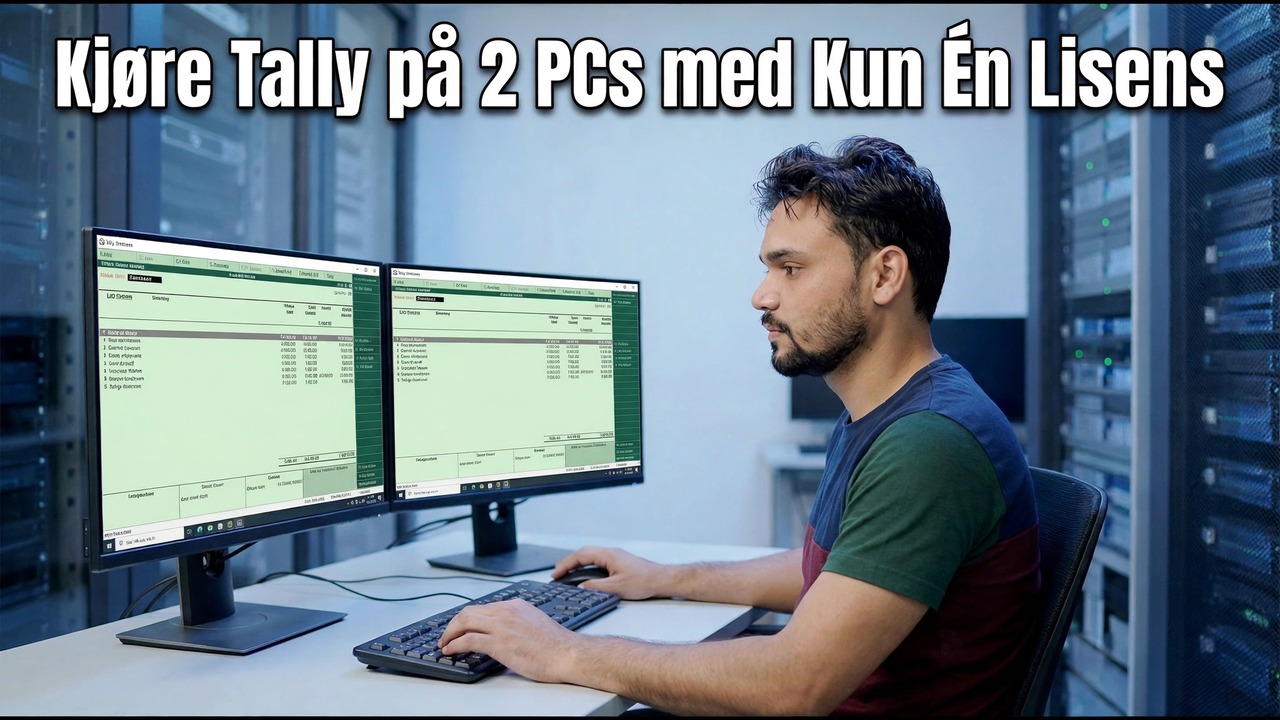
Én TallyPrime Silver-lisens på to PC-er – hva som egentlig skjer, hva Tally offisielt tillater, den dokumenterte lisensoverdragelsen og de ærlige rutene (fjerntilgang, sky, Gold-oppgradering) når to personer trenger Tally.
📑Kapitler
- Hva en Silver-lisens faktisk er – én bruker om gangen
- Begge PC-ene åpner Tally samtidig – det den andre PC-en viser
- Tilbudet Utdanningsmodus – og hvorfor avslå det
- Den dokumenterte lisensoverdragelsen mellom de to PC-ene
- Fjerntilgang – nå den ene lisensierte PC-en i stedet for å kopiere den
- Tally på skyen – én lisens, installert én gang, nådd fra hvor som helst
- Oppgradering av sølv til gull – og når en annen lisens er svaret
- Datadisiplinen som holder to-PC-kontorer trygge
📋 Oversikt og trinn-for-trinn-veiledning
Hva en Silver-lisens faktisk tillater
TallyPrime Silver er en enbrukerlisens. Tally Solutions sier det rett ut: Silver er ment for å bruke TallyPrime på én datamaskin om gangen, og i et LAN-miljø kan bare én bruker få tilgang til lisensen om gangen. Lisensen er ikke låst til én maskin for alltid – den er låst til én økt om gangen. PC-en kan endre seg; tellingen kan ikke.
Gull er det motsatte designet: en flerbrukerlisens, aktivert på ett system og deretter delt med flere brukere som jobber samtidig på samme firmadata over det samme lokale nettverket. Regnskapsfunksjonene, GST-funksjonene og rapportene er identiske i begge – den eneste virkelige forskjellen er hvor mange som kan jobbe samtidig.
Hva skjer på den andre PC-en
En TallyPrime-lisens betjenes av maskinen der den er aktivert. Når Tally starter på en hvilken som helst PC, spør den lisenstjenesten om et sete er gratis – og en Silver-lisens har nøyaktig ett sete. Så når PC 1 allerede har Tally åpen og PC 2 starter TallyPrime med samme lisens, finner PC 2 lisensen, men får beskjed om at setet er okkupert, og den kan ikke åpne en lisensiert økt. Ingenting er ødelagt – lisensen gjør akkurat det en enkeltbrukerlisens er laget for å gjøre.
Den juridiske overdragelsen mellom PC-er
Fordi Silver er begrenset til én økt i stedet for én maskin, kan lisensen flyttes mellom pulter – dette er den dokumenterte overleveringen:
1. På PC 1, lukk hver TallyPrime-forekomst helt — Talys egen lisensregel er at alle forekomster som bruker lisensen for øyeblikket må lukkes før en annen bruker kan ta den.
2. Start TallyPrime på PC 2 (på samme LAN). Den finner nå setet ledig og åpner en lisensiert økt.
Det er hele trikset, og det er ikke et triks i det hele tatt: én lisens, én bruker om gangen – PC-en endres, antallet ikke.
Route One — Fjerntilgang til den lisensierte PC-en
En Silver-lisens begrenser hvor Tally løper, ikke hvor mange øyne som kan nå den som kjører Tally. Behold TallyPrime og dens data på den ene lisensierte PCen – konto-PCen – og la den andre personen koble til denne PCen med et eksternt skrivebordsverktøy. Det er fortsatt nøyaktig én Tally, på én PC, som bruker én lisens; den andre personen når rett og slett den PC-en fra et annet sted. Talys egen innebygde fjerntilgang kan også brukes til å se data og rapporter fra den lisensierte installasjonen.
Rute to — Tally on Cloud
Når den andre PC-en ikke er i neste rom, men i et annet hjem eller en annen by, slutter LAN-rutene å gjelde. Tally on cloud betyr at din ene lisensierte TallyPrime-installasjon kjører på en leid server i et datasenter i stedet for på en PC på kontoret – Tally tilbyr sin egen skyrute (TallyPrime på AWS), og mange leverandører er også vert for Tally på serverne deres. Lisensen aktiveres én gang, på den serveren; dataene lever på den samme serveren; kontor-PC-en, den bærbare hjemme-PC-en og den bærbare datamaskinen på reise kan kun kobles til den.
Rute tre – oppgrader til gull eller en andre lisens
Hvis to personer virkelig trenger å legge inn kuponger samtidig på samme kontor, er det juridiske svaret Gull: én lisens, aktivert på ett system, delt av mange brukere på samme LAN, som alle jobber med samme firmadata i samme øyeblikk. Tally oppgraderer Silver til Gold for forskjellen i pris, ikke full pris igjen – og bedriftens data og innstillinger overføres. Bekreft gjeldende priser på Tally Solutions offisielle side før du betaler noen.
For en andre gren på et annet sted strekker ikke Gold seg over internett – det er et LAN-produkt. De ærlige grendesignene er: host den lisensierte Tally på én skyserver som begge grenene når, eller kjør hovedkontoret på Gold med grenen som går inn lokalt og data synkronisert etter design. Der ingen av dem passer, er en andre lisens for den andre plasseringen det rene svaret.
Oppbevar dataene på ett sted
Spør kontorer som fikk problemer med to PC-er og Tally, og de fleste vil si at lisensmeldingen var irriterende, men overlevende – det som faktisk gjorde vondt var data på to steder: oppføringer delt på maskiner og saldoer som ikke samsvarte med noe. Disiplinen som forhindrer det:
✅ Én hovedbedriftsdatamappe, på én maskin – den mest pålitelige PC-en på kontoret, på en UPS, som forblir på i arbeidstiden. Alle åpner selskapet fra samme sted (avhengig av lisensen) – mappen åpnes, kopieres aldri.
✅ Ta en daglig sikkerhetskopi av datamappen til en separat disk eller sky.
🏷️Topic Search Variables & Keywords
🎙️ Full transkripsjon – trykk for å utvide
Trinn-for-trinn feilsøkingsveiledning og løsninger – kjører Tally på 2 PC-er med én lisens. Demonstrasjon på skjermen av Technical Anshu....
Én TallyPrime Silver-lisens på to PC-er – hva som egentlig skjer, hva Tally offisielt tillater, den dokumenterte lisensoverdragelsen og de ærlige rutene (fjerntilgang, sky, Gold-oppgradering) når to personer trenger Tally.
(transkripsjon slutter her på kildesiden)
❓ Ofte stilte spørsmål
Er denne opplæringen 100 % gratis å følge?
Ja! Alle veiledninger og metoder demonstrert av Technical Anshu bruker gratis, juridiske og pedagogiske ressurser.
Kan nybegynnere følge denne veiledningen?
Absolutt! Hvert trinn er demonstrert på skjermen med detaljerte instruksjoner slik at alle enkelt kan følge med.
Hvor kan jeg stille spørsmål hvis jeg står fast?
Legg igjen en kommentar direkte på YouTube-videoen, så hjelper fellesskapet vårt og Technical Anshu deg.
🚀 Se hele veiledningen på YouTube
🚀 Se hele trinn-for-trinn-videoopplæringen på YouTube: https://www.youtube.com/watch?v=213h3JU3SAI
Abonner på Technical Anshu for IT-støtte, Windows-feilsøking og serveradministrasjon.
▶️ Se hele videoen