Deaktiver Google Chrome AI-funksjoner
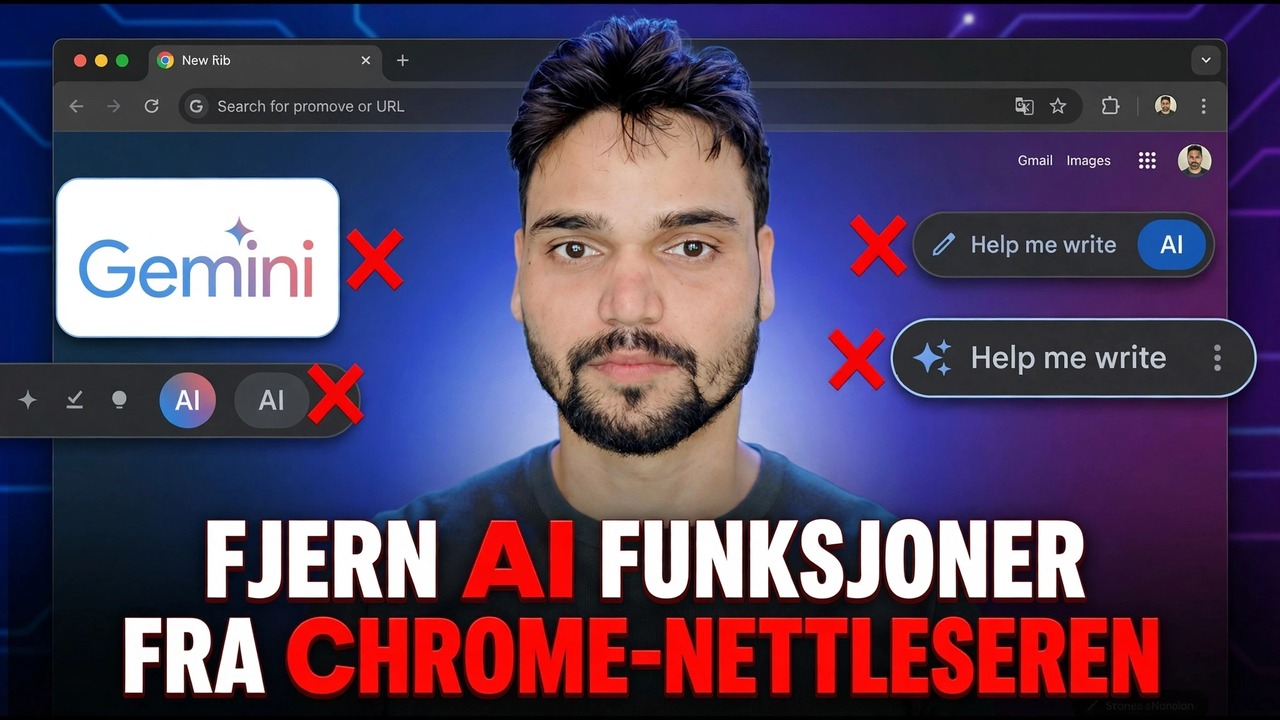
Gemini i Chrome har tre lag med kontroll – knappen og panelet, tillatelsessiden de fleste brukere aldri åpner, og Google-kontoen din. Denne veiledningen slår av alle Chrome AI-funksjoner Google gir deg kontroll over, angir den ærlige grensen for å fjerne den, og viser hvordan hver bryter reverserer når du vil ha den tilbake.
📑Chapters
- Chrome's AI layer - the features that arrived switched on by default
- The one page that controls almost everything: AI innovations
- Layer one: the Gemini button and panel
- Layer two: the Gemini permissions page most users never open
- Layer three: your Google Account controls
- The rest of the AI list - Help me write, history search, themes and the on-device model
- The honest limit on removing AI from Chrome
- Turning everything back on when you want it
📋 Oversikt og trinn-for-trinn-veiledning
Åpne AI Innovations-siden
Google la ikke til én AI-funksjon i Chrome – den la til et helt lag av dem, slått på som standard. Den gode nyheten: de fleste av dem lever på en enkelt innstillingsside kalt AI-innovasjoner. Klikk i Chrome-adresselinjen, skriv inn denne adressen og trykk Enter:
chrome://settings/aiYou can also reach it from the three-dot menu, then Settings, then AI innovations in the left sidebar.
Slå av Hjelp meg å skrive og AI-historiesøk
På AI-innovasjonssiden klikker du Hjelp meg å skrive og slår bryteren Av. Dette er verktøyet som tilbyr å utarbeide og omformulere tekst i en hvilken som helst tekstboks på et hvilket som helst nettsted - "Hjelp meg å skrive"-elementet i høyreklikkmenyen til et skjema eller kommentarfelt. Med den av, forsvinner menyelementet; din vanlige skriving, stavekontroll og lagrede tekst er urørt.
Tilbake på samme side klikker du på Historikksøk (vist som "Historikksøk, drevet av AI") og slår bryteren Av. Historiesøk går tilbake til vanlig søkeordsamsvar på sidetitler og adresser. Selve loggen din blir ikke slettet - bare AI-laget over den fjernes.
Åpne Gemini i Chrome-innstillingssiden
Gemini i Chrome – AI-chattepanelet øverst i nettleseren – har sin egen innstillingsside. Skriv inn denne adressen og trykk Enter:
__FULLKODEBLOKK1__Angi Gemini-tillatelsene
Fortsatt på Gemini-innstillingssiden, rull ned til Tillatelser. Dette er siden de fleste brukere aldri åpner, og den betyr mer enn knappen øverst.
Slå av Del gjeldende fane som standard – dette er den store. Google dokumenterer at når du åpner Gemini i Chrome, deles innholdet i gjeldende fane med Gemini som standard. Med denne av, sendes en side bare når du med vilje deler den. Gå også gjennom Nøyaktig plassering (med den av kan Gemini bare beregne posisjonen din fra IP-adressen din), Mikrofon (taleinndata til Gemini) og Medieforståelse (la Gemini svare på spørsmål om lyd og video du har spilt av), og slå av alt du aldri bruker.
Sjekk det tredje laget – Google-kontoen din
Gemini i Chrome er logget på som deg, og deler av rekkevidden styres på Google-kontonivå i stedet for i Chrome. To kontroller på kontonivå er verdt å vite:
Tilkoblede apper – fra Gemini-innstillingene kan du administrere hvilke av Google-tjenestene dine Gemini kan bruke, for eksempel Workspace-appene dine. Koble fra alt du ikke vil ha en chat-panellesing.
Gemini Apps-aktivitet – Google-kontoen din holder oversikt over Gemini-chattene dine, med sine egne aktivitetskontroller i kontoens datainnstillinger. Sletting eller pause av chatloggen gjøres der, ikke i Chrome.
Slå av AI-temaer og faneforslag
To roligere funksjoner lever på samme AI-innovasjonsside. Opprett temaer med AI genererer et nettlesertema fra en tekstbeskrivelse – slå det av på chrome://settings/ai hvis det er oppført (det vises også i Tilpass Chrome på siden Ny fane). fanearrangør foreslår automatiske fanegrupper; hvis Chrome fortsetter å foreslå AI-fanegrupper, vises kontrollen på den samme AI-innovasjonssiden på gjeldende versjoner.
Hva stopper: ingen flere AI-genererte tematilbud og ingen automatiske grupperingsforslag. Temaer du allerede har brukt, forblir brukt til du endrer dem.
Stopp nedlastingen av AI-modellen på enheten
Noen Chrome AI-funksjoner kjører på en modell som er lagret på din egen PC – Googles Gemini Nano. På PC-er som oppfyller maskinvarekravene, kan Chrome laste ned denne modellen i bakgrunnen, og den kan ta opp til omtrent 4 GB diskplass. Åpne Innstillinger, deretter System, finn AI på enheten og slå den Av (på noen versjoner er denne bryteren inne på AI-innovasjonssiden i stedet).
Åpne denne siden for å sjekke om modellen finnes på PC-en din:
__FULLKODEBLOKK2__Kjenn den ærlige grensen
Vær klar over taket på disse kontrollene: Det er ingen enkelt hovedbryter som fjerner alle spor av AI fra Chrome. Trinnene ovenfor slår av hver funksjon Google gir deg kontroll for - men en liten "Spør Gemini"-oppføring kan fortsatt vises i enkelte versjoner når du høyreklikker på valgt tekst, og AI-svar i Googles søkeresultater er en søkeproduktinnstilling, ikke en Chrome-innstilling. Alle som lover ett klikk fjerner alt, selger deg en historie.
Populære brukere strekker seg noen ganger etter det eksperimentelle flagget bak Gemini i Chrome – GLIC – for å fjerne panelet helt:
__FULLKODEBLOKK3__Slå alt på igjen når som helst
Ingenting i denne veiledningen er permanent, og ingenting må installeres på nytt. Gå tilbake til chrome://settings/ai og slå alle funksjoner tilbake til På - Hjelp meg å skrive vises umiddelbart igjen i høyreklikkmenyen. For Gemini, åpne chrome://settings/ai/gemini på nytt og gjenopprett tilstedeværelses- og tillatelsesbryterne du ønsker; knappen og panelet kommer tilbake med en gang. Hvis du har slått av AI på enheten, slå den på igjen under Innstillinger, deretter System, og gi Chrome tid – modellen lastes ned igjen i bakgrunnen.
🏷️Topic Search Variables & Keywords
🎙️ Full transkripsjon – trykk for å utvide
Trinn-for-trinn feilsøkingsveiledning og løsninger - FJERN AI-FUNKSJONER FRA CHROME-NETTLESEREN. Demonstrasjon på skjermen av Technical Anshu.
(transkripsjon slutter her på kildesiden)
❓ Ofte stilte spørsmål
Er denne opplæringen 100 % gratis å følge?
Ja! Alle veiledninger og metoder demonstrert av Technical Anshu bruker gratis, juridiske og pedagogiske ressurser.
Kan nybegynnere følge denne veiledningen?
Absolutt! Hvert trinn er demonstrert på skjermen med detaljerte instruksjoner slik at alle enkelt kan følge med.
Hvor kan jeg stille spørsmål hvis jeg står fast?
Legg igjen en kommentar direkte på YouTube-videoen, så hjelper fellesskapet vårt og Technical Anshu deg.
🚀 Se hele veiledningen på YouTube
🚀 Se hele trinn-for-trinn-videoopplæringen på YouTube: https://www.youtube.com/watch?v=Fh0V6eW6npQ
Abonner på Technical Anshu for IT-støtte, Windows-feilsøking og serveradministrasjon.
▶️ Se hele videoen