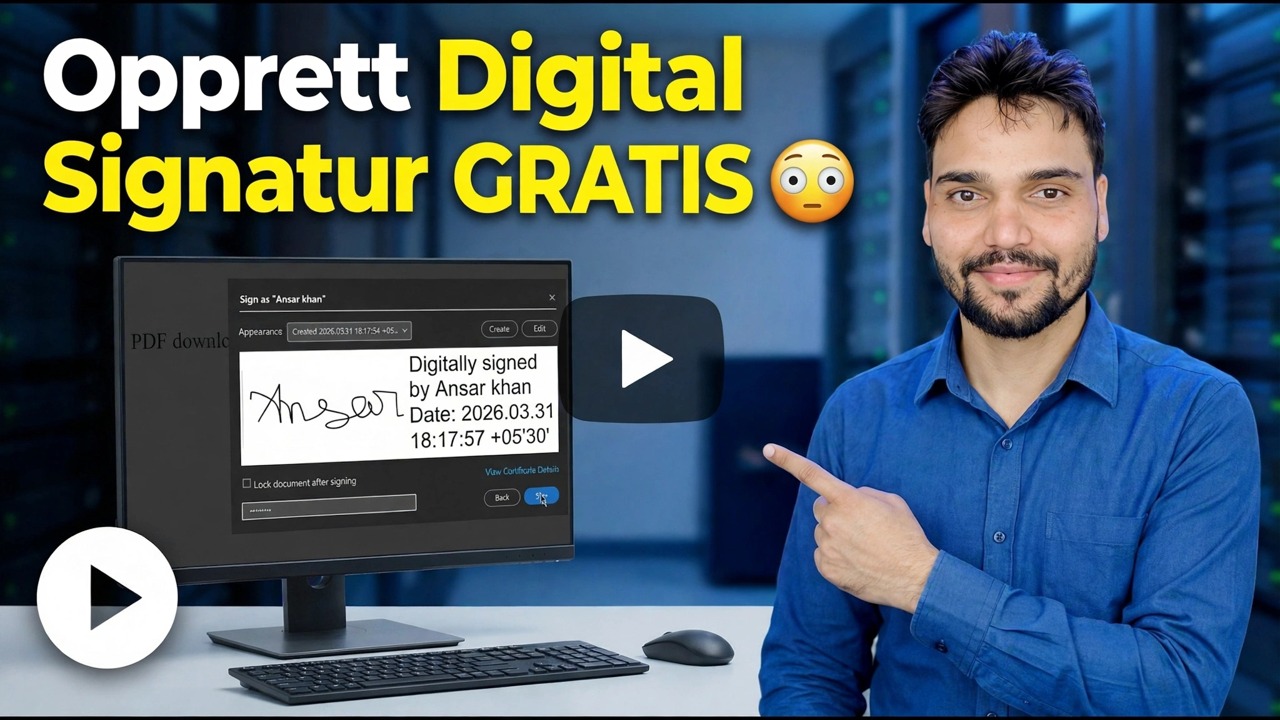
Lag digital signatur GRATIS 😳 Signer hvilken som helst PDF på sekunder!
Signer en PDF-fil på sekunder, helt gratis – lag signaturen din én gang, plasser den på dokumentet, legg til datoen og lagre en signert kopi. En ærlig linje først: den frie ruten skaper et signaturbilde, ikke en digital DSC-signatur, og denne siden holder de to klart adskilt.
📑Kapitler
- Hva den gratis ruten egentlig skaper – en elektronisk signatur, ikke et sertifikat
- Gjør signaturen én gang – tegn den, skriv den eller fotografer papirsignaturen din
- Åpne PDF-en og plassere signaturen på høyre side
- Legge til datoen og lagre den signerte kopien med et nytt navn
- Sjekker den signerte filen side for side før du sender den
- Når den gratis signaturen er nok – og når bare en DSC vil bli akseptert
📋 Oversikt og trinn-for-trinn-veiledning
Vit hva den gratis ruten skaper
Hver gratis signeringsrute – en PDF-leser på PC-en, et nettleserbasert skiltverktøy eller en app på telefonen – ender på samme sted. Verktøyet tar signaturen din som et merke: du tegner den, skriver den eller fotograferer den. Dette merket blir deretter plassert på PDF-siden, plassert og størrelse der en signatur hører hjemme, og filen lagres.
I henhold til Indias IT-lov er dette en elektronisk signatur i vid forstand – et merke du har brukt for å vise at du er enig. Den viser ditt tegn, og for hverdagsdokumenter er det vanligvis det som betyr noe. Det den ikke har er matematikk: det er ikke noe sertifikat inne i filen, ingenting låser innholdet etter signering, og alle som har filen kan kopiere signaturbildet ut av det.
Opprett signaturen din én gang
Lag signaturen én gang, forsiktig – du vil gjenbruke den på hvert dokument. Du har tre måter: tegn det sakte med musen eller fingeren til det ser ut som ditt virkelige tegn; skriv inn navnet ditt med en håndskriftstil; eller skriv det på vanlig hvitt papir og fotografer det rett, i godt lys, slik at bildet blir rent og skarpt.
Åpne PDF-en i signeringsverktøyet
Før noe annet, les hele dokumentet. En plassert signatur ser like forpliktet ut som en pennsignatur - hastigheten på denne metoden er ikke en grunn til å hoppe over lesingen. Åpne deretter PDF-en i signeringsverktøyet og hopp rett til siden og linjen der signaturen hører hjemme.
Plasser og størrelse på signaturen
Plasser signaturen på signaturlinjen og størrelse den slik at den sitter inne i signaturboksen eller på linjen. En signatur som flyter over trykt tekst ser uforsiktig ut og reiser spørsmål hos den som sjekker skjemaet. Hold den samme størrelsen som en pennsignatur naturlig ville ha på den siden.
Legg til datoen og lagre en signert kopi
Hvis skjemaet har et datofelt ved siden av signaturen, fyll det ut – mange avslag handler om den manglende datoen, ikke selve tegnet. Lagre deretter filen med et nytt navn, for eksempel form-signed.pdf, slik at den originale usignerte filen forblir urørt i postene dine.
Sjekk den signerte PDF-filen før sending
Åpne den lagrede filen og sjekk hver side før du sender den. Bekreft at signaturen sitter på høyre side og høyre linje, datoen er fylt ut, og ingenting endret seg mens du lagrer. Bare deretter send den signerte kopien - og send den signerte filen, ikke den usignerte originalen ved en feiltakelse.
Gratis signatur eller DSC – velg den rette
Den praktiske testen er ett spørsmål: skal et menneske lese dette, eller skal en portal bekrefte det? Mennesker leser signaturbilder med glede. Portaler bekrefter sertifikater – og ingen bilder vil bestå en bekreftelsessjekk, uansett hvor pent det ser ut.
Den gratis signaturen er det riktige verktøyet for daglig papirarbeid: kontorpermisjon og påmeldingsskjemaer, leverings- og kvitteringsbekreftelser, søknader til private selskaper, skole- og høyskoleskjemaer og interne godkjenninger. En DSC er virkelig nødvendig for myndighets- og overholdelsesarbeid: MCA-selskapsregistreringer, inntektsskatt og GST-relatert signering der dette er spesifisert, e-anbud, EPFO og patent- eller varemerkeinnleveringer, og alle skjemaer hvis instruksjoner sier ordene digital signatur.
🏷️Topic Search Variables & Keywords
🎙️ Full transkripsjon – trykk for å utvide
Trinn-for-trinn feilsøkingsveiledning og løsninger – Lag digital signatur GRATIS. Demonstrasjon på skjermen av Technical Anshu.
Lag en signatur for alle PDF-filer som er gratis – hva den gratis ruten egentlig gjør, hvordan signeringstrinnene fungerer, og den ærlige forskjellen mellom et signaturbilde og en digital DSC-signatur.
(transkripsjon slutter her på kildesiden)
❓ Ofte stilte spørsmål
Er denne opplæringen 100 % gratis å følge?
Ja! Alle veiledninger og metoder demonstrert av Technical Anshu bruker gratis, juridiske og pedagogiske ressurser.
Kan nybegynnere følge denne veiledningen?
Absolutt! Hvert trinn er demonstrert på skjermen med detaljerte instruksjoner slik at alle enkelt kan følge med.
Hvor kan jeg stille spørsmål hvis jeg står fast?
Legg igjen en kommentar direkte på YouTube-videoen, så hjelper fellesskapet vårt og Technical Anshu deg.
🚀 Se hele veiledningen på YouTube
🚀 Se hele trinn-for-trinn-videoopplæringen på YouTube: https://www.youtube.com/watch?v=K_Tf6OExHXU
Abonner på Technical Anshu for IT-støtte, Windows-feilsøking og serveradministrasjon.
▶️ Se hele videoen