SSD sitter fast i MBR? Konverter til GPT i én kommando
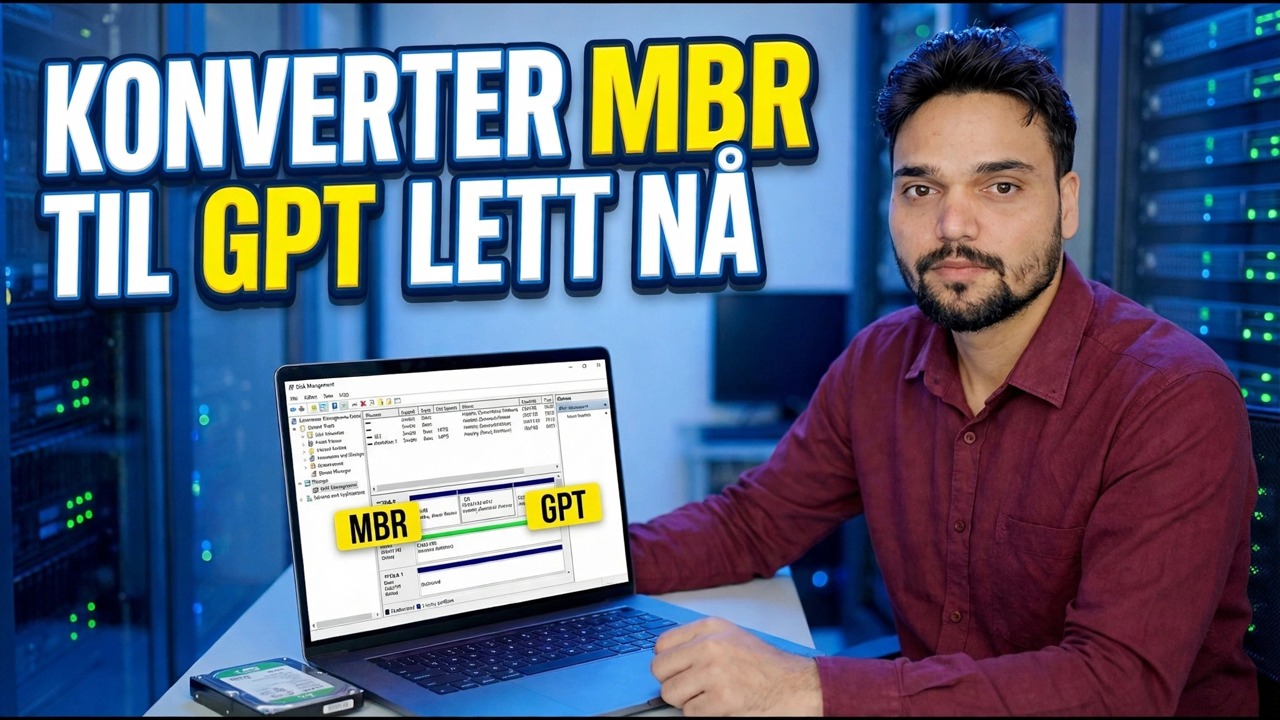
En Windows-systemdisk som sitter fast på det gamle MBR-oppsettet blokkerer UEFI-oppstart og Windows 11. Microsofts eget MBR2GPT-verktøy konverterer det til GPT på plass – ingen reinstallering, ingen datatap – med én valideringskommando, én konverteringskommando og én fastvareendring på slutten.
📑Kapitler
- Hvorfor en MBR-disk holder SSD-en din tilbake – og hvorfor sikkerhetskopiering kommer først
- Bekreft at disken virkelig er MBR og noter disknummeret
- Sjekk gjeldende BIOS-modus i Systeminformasjon
- Valider diskoppsettet med MBR2GPT før du berører noe
- Den ene kommandoen — konverter MBR til GPT uten å installere på nytt
- Bytt fastvaren fra Legacy/CSM til UEFI og start på nytt
- Bekreft – GPT-partisjonsstil og UEFI-oppstartsmodus
📋 Oversikt og trinn-for-trinn-veiledning
Hvorfor GPT – og hvorfor du sikkerhetskopierer først
MBR er det gamle partisjonsoppsettet: det begrenser en disk på 2 TB, tillater bare fire primære partisjoner og starter opp gjennom Legacy BIOS-modus. GPT er det moderne oppsettet – det pares med UEFI-fastvare, og UEFI er det Windows 11 forventer. Hvis Windows ble installert i Legacy-modus, forblir til og med en rask NVMe SSD fast på MBR, og den vanlige "fiksen" folk foreslår er en fullstendig ominstallering. Det er ikke nødvendig: Microsoft leverer et verktøy kalt MBR2GPT med Windows 10 og 11 som konverterer en systemdisk fra MBR til GPT på plass, og holder Windows, apper og filer nøyaktig der de er.
Bekreft at disken er MBR og noter nummeret
Først bevis på at disken virkelig er MBR – ikke konverter på en gjetning. Trykk Win + R, skriv inn kommandoen nedenfor og trykk Enter for å åpne Diskbehandling:
diskmgmt.mscIn the lower pane, right-click the grey box of your Windows disk (it will say Disk 0, Disk 1, and so on) → Properties → Volumes tab. The Partition style line tells you the truth: "Master Boot Record (MBR)" means this guide applies; "GUID Partition Table (GPT)" means the disk is already converted and you can stop here. Note the disk number carefully — the conversion commands need it, and on most PCs the Windows disk is Disk 0.
The same check works from DiskPart. Open Command Prompt and run:
diskpart
list disk
exit
In the list disk output, look at the Gpt column: an asterisk (*) means the disk is already GPT. No asterisk on your Windows disk confirms it is MBR.
Sjekk gjeldende oppstartsmodus
Trykk Win + R, skriv inn kommandoen nedenfor og trykk Enter for å åpne Systeminformasjon:
__FULLKODEBLOKK1__Valider disken før konvertering
Kjør aldri konverteringen blind. Åpne Ledetekst som administrator (høyreklikk Start → Terminal (Admin) eller Kommandoprompt (Admin)) og kjør først valideringspasset. Erstatt 0 med disknummeret ditt fra trinn 2 hvis det er annerledes:
Kjør én kommando — Konverter til GPT
Når valideringen er bestått, kjører du konverteringen i samme admin-kommandoprompt:
__FULLKODEBLOKK3__Bytt fastvaren til UEFI og start på nytt
Dette er trinnet folk glemmer – og det som avgjør om PC-en starter opp. En GPT-systemdisk kan bare starte opp i UEFI-modus, så før (eller umiddelbart etter) den første omstarten, skriv inn BIOS/UEFI-oppsettet ditt (vanligvis Del, F2 eller F12 ved oppstart, avhengig av merke), finn innstillingen for oppstartsmodus / for f.eks. UEFI. Lagre og avslutt, og Windows skal starte normalt - nå fra GPT-disken.
Bekreft at konverteringen fungerte
Når Windows er oppe, gjentar du de to kontrollene fra trinn 2 og 3. I Diskbehandling (diskmgmt.msc), åpner du diskens Egenskaper → Volumes-kategorien: Partisjonsstil skal nå lese GUID Partition Table (GPT). I systeminformasjon (msinfo32), skal BIOS-modus nå lese UEFI. Begge snudd betyr at jobben er fullført – SSD-en din er i moderne layout, klar for UEFI-funksjoner og Windows 11-krav, med alt du fortsatt hadde på plass.
🏷️Topic Search Variables & Keywords
🎙️ Full transkripsjon – trykk for å utvide
Trinn-for-trinn feilsøkingsveiledning og løsninger - KONVERTER MBR TIL GPT NÅ ENKEL. Demonstrasjon på skjermen av Technical Anshu.
Konverter en Windows-systemdisk fra MBR til GPT uten å installere på nytt, ved å bruke Microsofts MBR2GPT-verktøy.
(transkripsjon slutter her på kildesiden)
❓ Ofte stilte spørsmål
Er denne opplæringen 100 % gratis å følge?
Ja! Alle veiledninger og metoder demonstrert av Technical Anshu bruker gratis, juridiske og pedagogiske ressurser.
Kan nybegynnere følge denne veiledningen?
Absolutt! Hvert trinn er demonstrert på skjermen med detaljerte instruksjoner slik at alle enkelt kan følge med.
Hvor kan jeg stille spørsmål hvis jeg står fast?
Legg igjen en kommentar direkte på YouTube-videoen, så hjelper fellesskapet vårt og Technical Anshu deg.
🚀 Se hele veiledningen på YouTube
🚀 Se hele trinn-for-trinn-videoopplæringen på YouTube: https://www.youtube.com/watch?v=OFLQAkDPOtE
Abonner på Technical Anshu for IT-støtte, Windows-feilsøking og serveradministrasjon.
▶️ Se hele videoen