Slutt å bruke USB-kabel ⚠️ Bruk Quick Share i stedet
Slutt å lete etter en USB-kabel. Quick Share sender bilder, videoer og filer mellom Android-telefonen og Windows-PCen din over Wi-Fi – dette er det komplette engangsoppsettet for begge enhetene, med ærlige hastighetsnotater.
📑Kapitler
- Hvorfor slutte å bruke USB-kabelen – Hurtigdeling flytter filer over Wi-Fi i stedet
- Dette trenger du før du starter – telefon, PC, Wi-Fi og Bluetooth
- Installer Quick Share på Windows-PCen
- Angi PC-navnet og hvem som kan sende filer til den
- Send en fil fra telefonen til PC-en
- Send en fil fra PC-en tilbake til telefonen
- Hvor de mottatte filene lander — Hurtigdeling-mappen i Nedlastinger
- Ærlige hastighetsnotater, og hva du skal sjekke når en enhet ikke vises
📋 Oversikt og trinn-for-trinn-veiledning
Sjekk først hva du trenger
Du trenger en Android-telefon med Quick Share innebygd (den kommer med Android 6.0 og nyere – på eldre telefoner ble den samme funksjonen kalt Nearby Share før Google ga den nytt navn) og en Windows 10 eller Windows 11 (64-bit) PC. Koble begge enhetene til samme Wi-Fi-nettverk og slå Bluetooth PÅ på begge — Hurtigdeling bruker Bluetooth for å finne enheten i nærheten og Wi-Fi for å flytte den faktiske filen. Ingen kabel og ingen tredjepartsapp er nødvendig.
Installer Quick Share på Windows-PCen
På PC-en, last ned Quick Share for Windows – det er en gratis app fra Google – installer den og åpne den én gang. Etter det forblir den klar i systemstatusfeltet og venter på mottak. Det er valgfritt å logge på med en Google-konto; overføringen fungerer på ditt lokale nettverk uansett.
Angi PC-navn og mottaksalternativ
I Quick Share-appen på PC-en vises datamaskinen din for andre enheter med enhetsnavnet – i videoen vises PC-en som DESKTOP-ANSHU. Velg nå mottaksalternativet: hvem kan dele med deg. Alternativene er alle i nærheten, kontaktene dine, bare dine egne enheter, eller ingen (skjult).
Send en fil fra telefon til PC
På telefonen åpner du bildet, videoen eller filen og trykker på Del, og trykker deretter på Hurtigdeling. PC-ens navn vises i listen over enheter i nærheten – trykk på det. På PC-en godtar du den innkommende filen hvis en melding vises, og overføringen starter umiddelbart over Wi-Fi. Det er hele trikset: velg, trykk på PC-en, ferdig – ingen kabel å finne, ingen driver å installere.
Send en fil fra PC til telefon
Det fungerer i den andre retningen også. Åpne Quick Share på PC-en, dra filen inn i appvinduet (eller bruk alternativet for å velge filer), og velg telefonen fra enhetslisten. Godta på telefonen hvis du blir bedt om det, og filen reiser tilbake samme vei – nyttig for å sende et dokument eller en APK fra PC-en til telefonen.
Finn dine mottatte filer
På PC-en lagres mottatte filer i Hurtigdeling-mappen i Nedlastinger — Downloads > Quick Share-plasseringen vist i videoen. Filer mottatt på telefonen lagres også i Hurtigdeling-mappen i telefonens nedlastinger. Hvis du foretrekker et annet sted på PC-en, kan lagringsstedet endres i Quick Share-appens innstillinger.
Ærlige hastighetsnotater og hurtigreparasjoner
Den ærlige delen: Hurtigdelingshastighet er Wi-Fi-hastigheten din. På et anstendig hjemme- eller kontornettverk flyttes bilder og hverdagsfiler raskt, og fordi overføringen er lokal, bruker den ingen internettdata. For én enkelt veldig stor fil kan en god kabel fortsatt vinne – den virkelige gevinsten her er at daglige overføringer ikke trenger noen kabel i det hele tatt.
🏷️Topic Search Variables & Keywords
🎙️ Full transkripsjon – trykk for å utvide
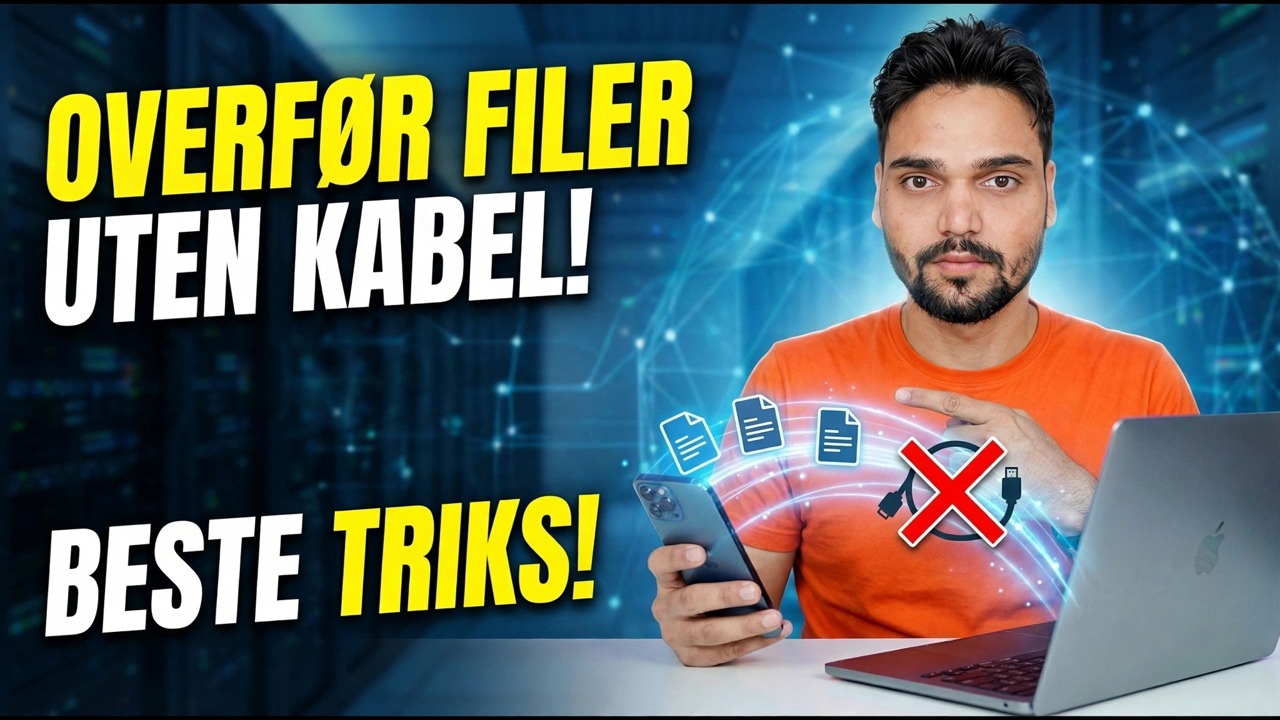
Trinn-for-trinn feilsøkingsveiledning og løsninger — Overfør filer uten kabel! Beste trikset! Demonstrasjon på skjermen av Technical Anshu.
Slutt å lete etter en USB-kabel. Quick Share sender bilder, videoer og filer mellom Android-telefonen og Windows-PCen din over Wi-Fi – det komplette engangsoppsettet for begge enhetene, med ærlige hastighetsnotater.
(transkripsjon slutter her på kildesiden)
❓ Ofte stilte spørsmål
Er denne opplæringen 100 % gratis å følge?
Ja! Alle veiledninger og metoder demonstrert av Technical Anshu bruker gratis, juridiske og pedagogiske ressurser.
Kan nybegynnere følge denne veiledningen?
Absolutt! Hvert trinn er demonstrert på skjermen med detaljerte instruksjoner slik at alle enkelt kan følge med.
Hvor kan jeg stille spørsmål hvis jeg står fast?
Legg igjen en kommentar direkte på YouTube-videoen, så hjelper fellesskapet vårt og Technical Anshu deg.
🚀 Se hele veiledningen på YouTube
🚀 Se hele trinn-for-trinn-videoopplæringen på YouTube: https://www.youtube.com/watch?v=j99BCm_yQ1o
Abonner på Technical Anshu for IT-støtte, Windows-feilsøking og serveradministrasjon.
▶️ Se hele videoen