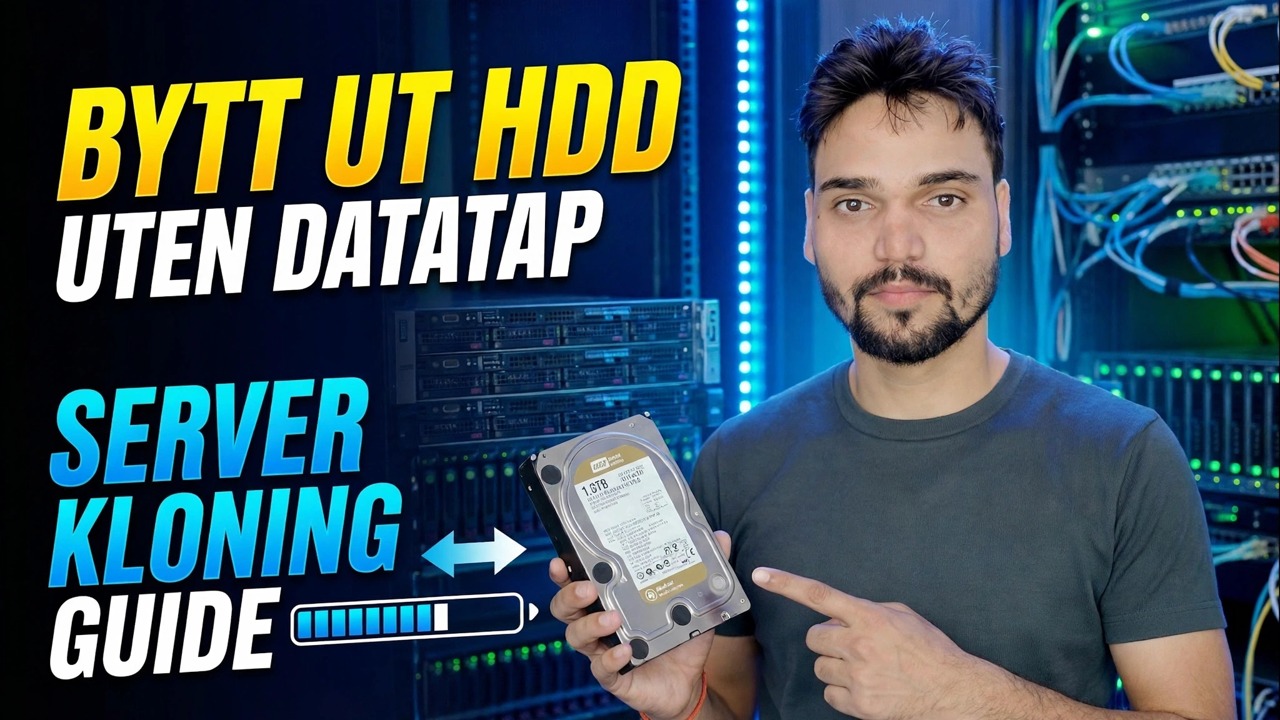
Server HDD feil? 😳 Klon uten å installere på nytt!
Er serverharddisken din feil? Klon den til en ny stasjon før den dør - ingen Windows-installering på nytt, ingen tapte innstillinger. Den komplette redningsmetoden: bevis feilen, klone trygt, test den nye stasjonen, pensjoner den gamle.
📑Kapitler
- Hvorfor en klon slår en ominstallering når en serverstasjon begynner å svikte
- Bevis at stasjonen virkelig dør – SMART-sjekken
- Forbered målstasjonen og den oppstartbare klonings-USB-en
- Stopp serverrollene slik at kopien forblir konsistent
- Kjør disk-til-disk-klonen i redningsrekkefølge
- Start den nye stasjonen – med den gamle stasjonen frakoblet
- Test delinger, tjenester og filer før brukere kommer tilbake
- Pensjoner den gamle stasjonen på den sikre måten
📋 Oversikt og trinn-for-trinn-veiledning
Først bevis på at stasjonen virkelig dør
Ikke klon på en gjetning. To minutters kontroll forteller deg om diskoverflaten svikter eller noe billigere er galt. Åpne CrystalDiskInfo (eller RAID/HBA-verktøyet ditt) og se på råverdiene 05 (Reallocated Sector Count), C5 (Current Pending Sector Count) og C6 (Uncorrectable Sector Count). På en sunn kjøretur er alle tre null - ethvert stigende tall betyr at overflaten slites ut. Sjekk også Event Viewer, Systemlogg, for diskfeil (Hendelses-ID 7, 51 eller 153) som gjentas over dager.
Forbered målstasjonen og oppstartsmediet
Ha alt klart før serveren går ned. Du trenger en sunn målstasjon — samme størrelse som kilden eller større (mindre er bare mulig når den brukte plassen har plass til overs). Du trenger også en oppstartbar klonings-USB: redningen kjøres fra oppstartbare medier, ikke fra innsiden av Windows som bor på den døende stasjonen. Gratis oppstartbare klonere som Clonezilla eller Rescuezilla og Windows-verktøy i Hasleo Backup Suite-klassen gjør alle denne jobben – videoen viser hele ruten på skjermen.
Til slutt, skriv ned gjeldende oppsett – stasjonsbokstaver, delingsnavn, statisk IP og hvilke tjenester som må komme tilbake. To minutter med notater sparer en time med gjetting senere.
Stopp serverrollene før du kloner
En klon kopierer hvilken tilstand disken er i i det øyeblikket. Hvis en database er midt i skrivingen mens kopien kjører, inneholder kopien en revet, halvskrevet database. Så før kloning: Fortell brukerne at serveren går ned og lukk øktene deres, og stopp deretter databasetjenester (SQL Server, MySQL, regnskapsprogramvaretjenester) og eventuelle sikkerhetskopieringsjobber.
Den reneste klonen av alle er en frakoblet klon - serveren slås av, start opp fra klonings-USB-en, kopier disken til disken. Ingenting skrives, så kopien er helt konsistent.
Kjør klonen i redningsrekkefølge
Start fra klonings-USB-en og start en disk-til-disk-klone: source = den defekte stasjonen, target = den nye stasjonen. En sektor-for-sektor-klon flytter alt – operativsystemet, serverroller, brukerkontoer, delte mapper, tillatelser og installert programvare – i ett pass.
Hvis verktøyet tilbyr en rednings- / ignorer-feilmodus, bruk den: den kopierer alle de friske områdene først og prøver bare de skadede flekkene på nytt på slutten, i stedet for å slipe på den første dårlige sektoren i timevis. La den deretter kjøre - på en sviktende stasjon bremser kopien hardt rundt de skadede områdene, og det er normalt. Legg merke til de rapporterte ulesbare sektorene; filer i disse områdene var allerede skadet på originalen også. Ikke avbryt en klon halvveis for å "sjekke noe": en halv kopi er ubrukelig, mens en fullført kopi med noen dårlige sektorer er en fungerende server.
Start opp den nye stasjonen – alene
Når klonen er ferdig, slår du av og kobler fra den gamle stasjonen helt før første oppstart fra den nye. To stasjoner med identiske disksignaturer og samme Windows-installasjon må aldri starte opp sammen – Windows kan blande stasjonsbokstaver, og på en domenekontroller er to kopier på ett nettverk en ekte katastrofe.
Start opp med bare den nye stasjonen tilkoblet. Den første oppstarten kan være treg; la det ordne seg. Fordi en sektorklone er en eksakt kopi, kommer datamaskinnavnet, den statiske IP-adressen, delte mappene, tillatelsene, brukerne og installert programvare over uendret – det eneste som endres er den fysiske stasjonen under.
Test alt før brukere kommer tilbake
Før du leverer serveren tilbake, sjekk det viktigste én etter én: stasjonsbokstaver er korrekte, delte mapper er synlige på nettverket, servertjenestene har startet, og brukere kan logge på og åpne filer. Åpne filene som satt i de skadede områdene hvis du vet hvilke de var – en fil som ikke åpnes var allerede tapt på den gamle stasjonen, ikke ødelagt av klonen.
Slett den gamle stasjonen – men ikke i dag
Merk den gamle stasjonen med datoen og ordene IKKE BRUK – feil, klone kilde, og hold den urørt i minst en uke med normal drift. Det er din null-kostnad tilbakerulling: Hvis noe subtilt dukker opp på den nye stasjonen, har den gamle fortsatt den siste kopien av alt. Etter den stille uken, tørk den eller ødelegge den – en sviktende stasjon full av kontordata skal aldri drive inn i en skuff uten etikett eller inn i andres PC.
🏷️Topic Search Variables & Keywords
🎙️ Full transkripsjon – trykk for å utvide
Trinn-for-trinn feilsøkingsveiledning og løsninger - BYTT HDD UTEN DATATAP SERVER-KLONEVEILEDNING. Demonstrasjon på skjermen av Technical Anshu....
Svikter serverharddisken din? Klon den til en ny stasjon før den dør - ingen Windows-installering på nytt, ingen tapte innstillinger. Den komplette redningsmetoden: bevis feilen, klone sikkert, test den nye stasjonen, trekk den gamle tilbake.
(transkripsjon slutter her på kildesiden)
❓ Ofte stilte spørsmål
Er denne opplæringen 100 % gratis å følge?
Ja! Alle veiledninger og metoder demonstrert av Technical Anshu bruker gratis, juridiske og pedagogiske ressurser.
Kan nybegynnere følge denne veiledningen?
Absolutt! Hvert trinn er demonstrert på skjermen med detaljerte instruksjoner slik at alle enkelt kan følge med.
Hvor kan jeg stille spørsmål hvis jeg står fast?
Legg igjen en kommentar direkte på YouTube-videoen, så hjelper fellesskapet vårt og Technical Anshu deg.
🚀 Se hele veiledningen på YouTube
🚀 Se hele trinn-for-trinn-videoopplæringen på YouTube: https://www.youtube.com/watch?v=zAdem_x2ZBc
Abonner på Technical Anshu for IT-støtte, Windows-feilsøking og serveradministrasjon.
▶️ Se hele videoen