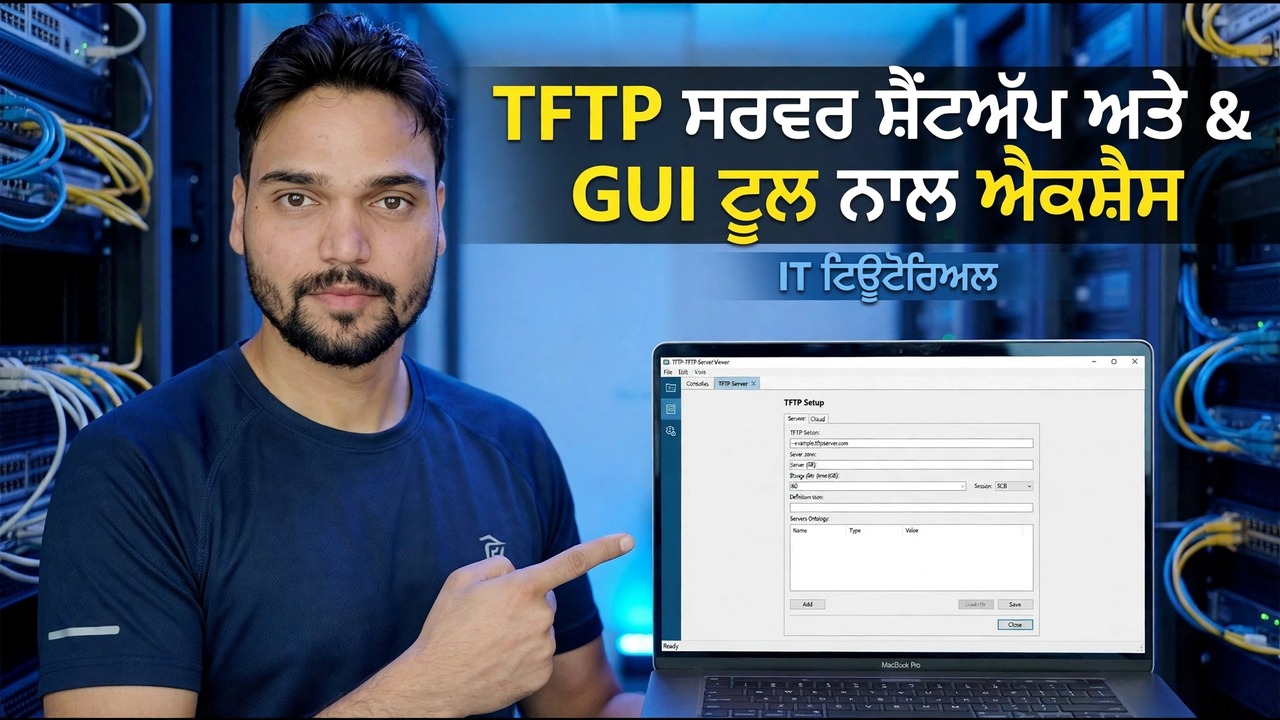
TFTP ਸਰਵਰ ਸੈੱਟਅੱਪ - ਆਸਾਨ GUI ਟੂਲ
ਇੱਕ ਮੁਫਤ GUI ਟੂਲ ਨਾਲ ਮਿੰਟਾਂ ਵਿੱਚ ਵਿੰਡੋਜ਼ ਉੱਤੇ ਇੱਕ TFTP ਸਰਵਰ ਸੈਟ ਅਪ ਕਰੋ: ਇੱਕ ਸਾਫ਼ ਰੂਟ ਫੋਲਡਰ, UDP ਪੋਰਟ 69, ਇੱਕ ਫਾਇਰਵਾਲ ਨਿਯਮ ਅਤੇ ਇੱਕ ਪਹਿਲਾ ਸਵਿੱਚ ਕੌਂਫਿਗਰੇਸ਼ਨ ਟ੍ਰਾਂਸਫਰ - ਨਾਲ ਹੀ ਸੁਰੱਖਿਆ ਸੱਚਾਈ ਕਿ TFTP ਵਿੱਚ ਕੋਈ ਲੌਗਇਨ ਨਹੀਂ ਹੈ, ਇਸਲਈ ਇਹ ਇੱਕ LAN-ਸਿਰਫ ਟੂਲ ਹੈ।
📑ਚੈਪਟਰ
- TFTP ਕੀ ਹੈ ਅਤੇ ਜਿੱਥੇ ਨੈੱਟਵਰਕ ਡਿਵਾਈਸ ਅਜੇ ਵੀ ਇਸਦੀ ਵਰਤੋਂ ਕਰਦੇ ਹਨ
- ਸੁਰੱਖਿਆ ਸੱਚ - ਕੋਈ ਲੌਗਇਨ ਨਹੀਂ, ਕੋਈ ਐਨਕ੍ਰਿਪਸ਼ਨ ਨਹੀਂ, ਸਿਰਫ LAN
- ਸ਼ੁਰੂ ਕਰਨ ਤੋਂ ਪਹਿਲਾਂ ਤੁਹਾਨੂੰ ਕੀ ਚਾਹੀਦਾ ਹੈ
- ਰੂਟ ਫੋਲਡਰ ਬਣਾਓ - C:\TFTP-ਰੂਟ
- GUI ਟੂਲ ਨੂੰ ਸਥਾਪਿਤ ਕਰੋ ਅਤੇ ਇਸਨੂੰ ਫੋਲਡਰ 'ਤੇ ਪੁਆਇੰਟ ਕਰੋ
- ਸਰਵਰ ਚਾਲੂ ਕਰੋ ਅਤੇ ਸਾਬਤ ਕਰੋ ਕਿ ਇਹ UDP 69 'ਤੇ ਸੁਣ ਰਿਹਾ ਹੈ
- ਵਿੰਡੋਜ਼ ਫਾਇਰਵਾਲ ਵਿੱਚ UDP ਪੋਰਟ 69 ਦੀ ਆਗਿਆ ਦਿਓ
- ਪਹਿਲਾ ਟ੍ਰਾਂਸਫਰ - ਇੱਕ ਸਵਿੱਚ ਕੌਂਫਿਗਰੇਸ਼ਨ ਦਾ ਬੈਕਅੱਪ ਲਓ
- ਫਾਇਲ ਦੀ ਪੁਸ਼ਟੀ ਕਰੋ, ਇਸਨੂੰ ਬਾਹਰ ਲੈ ਜਾਓ ਅਤੇ ਸਰਵਰ ਨੂੰ ਰੋਕੋ
📋 ਸੰਖੇਪ ਜਾਣਕਾਰੀ ਅਤੇ ਕਦਮ-ਦਰ-ਕਦਮ ਗਾਈਡ
ਸੁਰੱਖਿਆ ਸੱਚਾਈ ਪਹਿਲਾਂ
TFTP (ਟ੍ਰੀਵੀਅਲ ਫਾਈਲ ਟ੍ਰਾਂਸਫਰ ਪ੍ਰੋਟੋਕੋਲ) ਇੱਕ ਛੋਟਾ, ਪੁਰਾਣਾ ਫਾਈਲ-ਟ੍ਰਾਂਸਫਰ ਪ੍ਰੋਟੋਕੋਲ ਹੈ ਜਿਸ ਉੱਤੇ ਨੈੱਟਵਰਕ ਡਿਵਾਈਸ ਅਜੇ ਵੀ ਨਿਰਭਰ ਕਰਦੇ ਹਨ। ਸਵਿੱਚ, ਰਾਊਟਰ, IP ਫੋਨ ਅਤੇ PXE ਬੂਟ ਸਿਸਟਮ ਇਸਦੀ ਵਰਤੋਂ ਕਰਦੇ ਹਨ ਕਿਉਂਕਿ ਇਹ ਡਿਵਾਈਸ ਫਰਮਵੇਅਰ ਦੇ ਅੰਦਰ ਰਹਿਣ ਲਈ ਕਾਫ਼ੀ ਛੋਟਾ ਹੈ - ਇੱਕ ਸਵਿੱਚ ਜਿਸ ਨੂੰ ਇਸਦੀ ਸੰਰਚਨਾ ਬੈਕਅੱਪ ਦੀ ਲੋੜ ਹੁੰਦੀ ਹੈ, ਜਾਂ ਇੱਕ ਰਾਊਟਰ ਜਿਸਨੂੰ ਇੱਕ ਫਰਮਵੇਅਰ ਫਾਈਲ ਦੀ ਲੋੜ ਹੁੰਦੀ ਹੈ, ਅਕਸਰ ਸਿਰਫ਼ TFTP ਬੋਲਦਾ ਹੈ।
ਸ਼ੁਰੂ ਕਰਨ ਤੋਂ ਪਹਿਲਾਂ ਤੁਹਾਨੂੰ ਕੀ ਚਾਹੀਦਾ ਹੈ
ਚਾਰ ਚੀਜ਼ਾਂ ਨੂੰ ਤਿਆਰ ਰੱਖੋ - ਇੱਥੇ ਕੁਝ ਵੀ ਪੈਸੇ ਦੀ ਕੀਮਤ ਨਹੀਂ ਹੈ, ਅਤੇ ਇੱਕ ਨੂੰ ਛੱਡਣਾ ਸਭ ਤੋਂ ਅਸਫਲ ਪਹਿਲੇ ਟ੍ਰਾਂਸਫਰ ਦਾ ਕਾਰਨ ਬਣਦਾ ਹੈ:
1. ਉਸੇ LAN ਅਤੇ ਸਬਨੈੱਟ 'ਤੇ ਇੱਕ ਵਿੰਡੋਜ਼ ਪੀਸੀ ਜਿਸ ਸਵਿੱਚ, ਰਾਊਟਰ ਜਾਂ ਫ਼ੋਨ ਨਾਲ ਤੁਸੀਂ ਟ੍ਰਾਂਸਫ਼ਰ ਕਰੋਗੇ।
2. ਨੌਕਰੀ ਦੀ ਮਿਆਦ ਲਈ ਉਸ PC 'ਤੇ ਇੱਕ ਸਥਿਰ IP ਪਤਾ (ਵੀਡੀਓ ਵਿੱਚ PC 192.168.1.10 ਹੈ) - ਡਿਵਾਈਸ ਇਸ ਪਤੇ 'ਤੇ ਫਾਈਲਾਂ ਭੇਜਦੀ ਹੈ, ਇਸਲਈ ਇਸਨੂੰ ਮੱਧ-ਤਬਾਦਲਾ ਨਹੀਂ ਬਦਲਣਾ ਚਾਹੀਦਾ ਹੈ।
3. ਇੱਕ ਮੁਫਤ GUI TFTP ਸਰਵਰ ਟੂਲ ਇਸਦੀ ਸਿਰਫ਼ ਅਧਿਕਾਰਤ ਸਾਈਟ ਤੋਂ ਡਾਊਨਲੋਡ ਕੀਤਾ ਗਿਆ ਹੈ - ਟੂਲ ਦੀ ਇਹ ਸ਼੍ਰੇਣੀ ਜਾਅਲੀ ਡਾਊਨਲੋਡ ਸਾਈਟਾਂ ਲਈ ਇੱਕ ਮਨਪਸੰਦ ਨਿਸ਼ਾਨਾ ਹੈ।
4. PC 'ਤੇ ਪ੍ਰਬੰਧਕ ਅਧਿਕਾਰ, ਕਿਉਂਕਿ UDP ਪੋਰਟ 69 ਨਾਲ ਬਾਈਡਿੰਗ ਅਤੇ ਫਾਇਰਵਾਲ ਨਿਯਮ ਦੋਵਾਂ ਨੂੰ ਉੱਚਾਈ ਦੀ ਲੋੜ ਹੁੰਦੀ ਹੈ।
ਇੱਕ ਸਾਫ਼ ਰੂਟ ਫੋਲਡਰ ਬਣਾਓ
ਰੂਟ ਫੋਲਡਰ ਹੀ ਉਹ ਫੋਲਡਰ ਹੈ ਜੋ ਸਰਵਰ ਦੇਖ ਸਕਦਾ ਹੈ। ਡਿਵਾਈਸ ਦੁਆਰਾ ਡਾਊਨਲੋਡ ਕੀਤੀ ਹਰ ਫਾਈਲ ਨੂੰ ਇਸ ਵਿੱਚ ਬੈਠਣਾ ਚਾਹੀਦਾ ਹੈ, ਅਤੇ ਡਿਵਾਈਸ ਦੁਆਰਾ ਅਪਲੋਡ ਕੀਤੀ ਗਈ ਹਰ ਫਾਈਲ ਇਸ ਵਿੱਚ ਆਵੇਗੀ। ਇੱਕ TFTP ਸਰਵਰ ਵਿੱਚ ਕੋਈ ਬ੍ਰਾਊਜ਼ਿੰਗ ਨਹੀਂ ਹੈ ਅਤੇ ਕੋਈ ਖੋਜ ਨਹੀਂ ਹੈ - ਇੱਕ ਡਿਵਾਈਸ ਇੱਕ ਫਾਈਲ ਨਾਮ ਦੀ ਮੰਗ ਕਰਦੀ ਹੈ, ਅਤੇ ਸਰਵਰ ਬਿਲਕੁਲ ਇਸ ਇੱਕ ਜਗ੍ਹਾ ਵਿੱਚ ਦਿਖਾਈ ਦਿੰਦਾ ਹੈ। ਬਿਨਾਂ ਖਾਲੀ ਥਾਂ ਦੇ ਮਾਰਗ ਨੂੰ ਛੋਟਾ ਅਤੇ ਸਰਲ ਬਣਾਓ:
C:\TFTP-Rootਇਸ ਦੇ ਅੰਦਰ ਅੱਜ ਦੀ ਨੌਕਰੀ ਲਈ ਫਰਮਵੇਅਰ ਫਾਈਲ ਜਾਂ ਖਾਲੀ ਟਾਰਗਿਟ ਫਾਈਲ ਰੱਖੋ, ਅਤੇ ਉੱਥੇ ਹੋਰ ਕੁਝ ਨਾ ਰੱਖੋ। ਫਾਈਲ ਦੇ ਨਾਮ ਸ਼ਾਬਦਿਕ ਹਨ - ਡਿਵਾਈਸ 'ਤੇ ਟਾਈਪ ਕੀਤੇ ਗਏ ਨਾਮ ਦਾ ਐਕਸਟੈਂਸ਼ਨ ਅਤੇ ਕੈਪੀਟਲਾਈਜ਼ੇਸ਼ਨ ਸਮੇਤ ਅੱਖਰ ਲਈ ਇਸ ਫੋਲਡਰ ਅੱਖਰ ਵਿੱਚ ਫਾਈਲ ਨਾਲ ਮੇਲ ਖਾਂਦਾ ਹੋਣਾ ਚਾਹੀਦਾ ਹੈ।
ਟੂਲ ਨੂੰ ਸਥਾਪਿਤ ਕਰੋ ਅਤੇ ਇਸਨੂੰ ਫੋਲਡਰ 'ਤੇ ਪੁਆਇੰਟ ਕਰੋ
ਮੁਫਤ GUI ਟੂਲ ਨੂੰ ਸਥਾਪਿਤ ਕਰੋ ਅਤੇ ਸਰਵਰ ਚਾਲੂ ਕਰਨ ਤੋਂ ਪਹਿਲਾਂ ਇਸ ਦੀਆਂ ਸੈਟਿੰਗਾਂ ਨੂੰ ਖੋਲ੍ਹੋ। ਇਸ ਕਲਾਸ ਵਿੱਚ ਪ੍ਰਸਿੱਧ ਮੁਫਤ ਟੂਲ - Tftpd64 ਅਤੇ SolarWinds TFTP ਸਰਵਰ ਆਮ ਨਾਮ ਹਨ - ਸਾਰੇ ਇੱਕੋ ਲੇਆਉਟ ਦੀ ਪਾਲਣਾ ਕਰਦੇ ਹਨ, ਇਸਲਈ ਤੁਸੀਂ ਜੋ ਵੀ ਵਰਤਦੇ ਹੋ ਉਹ ਕਦਮ ਵੈਧ ਰਹਿੰਦੇ ਹਨ। ਦੋ ਸੈਟਿੰਗਾਂ ਲਗਭਗ ਹਰ ਚੀਜ਼ ਦਾ ਫੈਸਲਾ ਕਰਦੀਆਂ ਹਨ:
1. ਰੂਟ / ਬੇਸ ਡਾਇਰੈਕਟਰੀ: ਇਸਨੂੰ ਤੁਹਾਡੇ ਵੱਲੋਂ ਹੁਣੇ ਬਣਾਏ ਫੋਲਡਰ 'ਤੇ ਪੁਆਇੰਟ ਕਰੋ, C:\TFTP-ਰੂਟ।
2. ਸਰਵਰ ਇੰਟਰਫੇਸ / ਬਾਈਂਡ ਐਡਰੈੱਸ: LAN ਅਡਾਪਟਰ ਦਾ IP ਐਡਰੈੱਸ ਚੁਣੋ (ਉਦਾਹਰਨ ਲਈ 192.168.1.10), ਇੱਕ ਵਰਚੁਅਲ ਅਡਾਪਟਰ ਜਾਂ VPN ਪਤਾ ਨਹੀਂ - "ਡਿਵਾਈਸ ਸਰਵਰ ਤੱਕ ਨਹੀਂ ਪਹੁੰਚ ਸਕਦਾ" ਦਾ ਇੱਕ ਬਹੁਤ ਹੀ ਆਮ ਕਾਰਨ ਹੈ।
ਫਿਰ ਸਰਵਰ ਨੂੰ ਚਾਲੂ ਕਰੋ ਅਤੇ ਇਸਨੂੰ ਪ੍ਰਸ਼ਾਸਕ ਵਜੋਂ ਚਲਾਓ. ਸਥਿਤੀ ਨੂੰ UDP ਪੋਰਟ 69 'ਤੇ ਚੱਲਣ / ਸੁਣਨ ਵਿੱਚ ਬਦਲਣਾ ਚਾਹੀਦਾ ਹੈ। ਨੈਟਵਰਕ ਨੂੰ ਦੋਸ਼ ਦੇਣ ਤੋਂ ਪਹਿਲਾਂ ਇਸ ਨੂੰ ਸਾਬਤ ਕਰੋ - ਪੀਸੀ 'ਤੇ, ਕਮਾਂਡ ਪ੍ਰੋਂਪਟ ਖੋਲ੍ਹੋ ਅਤੇ ਚਲਾਓ:
netstat -an | findstr :69ਇੱਕ UDP ... :69 ਲਾਈਨ ਦਾ ਮਤਲਬ ਹੈ ਕਿ ਟੂਲ ਪੋਰਟ ਦਾ ਮਾਲਕ ਹੈ ਅਤੇ ਸੁਣ ਰਿਹਾ ਹੈ। ਕੋਈ ਵੀ ਲਾਈਨ ਦਾ ਮਤਲਬ ਹੈ ਕਿ ਸਰਵਰ ਅਸਲ ਵਿੱਚ ਅਜੇ ਨਹੀਂ ਚੱਲ ਰਿਹਾ ਹੈ - ਇੱਕ ਫਾਇਰਵਾਲ ਨਿਯਮ ਉਦੋਂ ਤੱਕ ਮਦਦ ਨਹੀਂ ਕਰੇਗਾ ਜਦੋਂ ਤੱਕ ਇਹ ਨਹੀਂ ਹੁੰਦਾ.
ਵਿੰਡੋਜ਼ ਫਾਇਰਵਾਲ ਵਿੱਚ UDP ਪੋਰਟ 69 ਦੀ ਆਗਿਆ ਦਿਓ
TFTP ਚੁੱਪ-ਚਾਪ ਅਸਫਲ ਹੋ ਜਾਂਦਾ ਹੈ - ਪੀਸੀ 'ਤੇ ਕੋਈ ਦੋਸਤਾਨਾ ਗਲਤੀ ਨਹੀਂ ਹੈ; ਡਿਵਾਈਸ ਸਿਰਫ ਦੁਬਾਰਾ ਕੋਸ਼ਿਸ਼ ਕਰਦੀ ਹੈ ਅਤੇ ਸਮਾਂ ਸਮਾਪਤ ਹੋਣ ਦੀ ਰਿਪੋਰਟ ਕਰਦੀ ਹੈ। ਜੇਕਰ ਟੂਲ ਦਾ ਪਹਿਲਾ-ਰਨ ਫਾਇਰਵਾਲ ਪੌਪਅੱਪ ਖਾਰਜ ਕੀਤਾ ਗਿਆ ਸੀ, ਤਾਂ ਨਿਯਮ ਨੂੰ ਹੱਥੀਂ ਸ਼ਾਮਲ ਕਰੋ: ਖੋਲ੍ਹੋ ਵਿੰਡੋਜ਼ ਡਿਫੈਂਡਰ ਫਾਇਰਵਾਲ ਨੂੰ ਐਡਵਾਂਸਡ ਸੁਰੱਖਿਆ → ਇਨਬਾਉਂਡ ਨਿਯਮ → ਨਵੇਂ ਨਿਯਮ ਨਾਲ, ਚੁਣੋ ਪੋਰਟ → UDP → ਖਾਸ ਸਥਾਨਕ ਪੋਰਟਾਂ: 69, ਕਨੈਕਸ਼ਨ ਦੀ ਇਜਾਜ਼ਤ ਦਿਓ, ਅਤੇ ਪ੍ਰੋਫਾਈਲ 'ਤੇ ਕਲਿੱਕ ਕਰੋ, ਅਤੇ ਟਿਕ ਕਰੋ। ਦਫ਼ਤਰ) - ਪਬਲਿਕ ਨੂੰ ਬਿਨਾਂ ਨਿਸ਼ਾਨ ਦੇ ਛੱਡੋ। ਇਸ ਨੂੰ ਇਮਾਨਦਾਰੀ ਨਾਲ ਨਾਮ ਦਿਓ, ਉਦਾਹਰਨ ਲਈ TFTP ਸਰਵਰ UDP 69, ਤਾਂ ਜੋ ਤੁਹਾਨੂੰ ਬਾਅਦ ਵਿੱਚ ਪਤਾ ਲੱਗੇ ਕਿ ਇਹ ਕਿਉਂ ਮੌਜੂਦ ਹੈ।
ਪਹਿਲਾ ਟ੍ਰਾਂਸਫਰ - ਸਵਿੱਚ ਕੌਂਫਿਗਰੇਸ਼ਨ ਦਾ ਬੈਕਅੱਪ ਲਓ
ਹੁਣ ਪਹਿਲਾ ਅਸਲ ਟ੍ਰਾਂਸਫਰ ਚਲਾਓ: ਸਵਿੱਚ ਦੀ ਚੱਲ ਰਹੀ ਸੰਰਚਨਾ ਨੂੰ ਪੀਸੀ 'ਤੇ ਕਾਪੀ ਕਰਨਾ। ਸਵਿੱਚ ਕੰਸੋਲ 'ਤੇ, ਕਾਪੀ ਕਮਾਂਡ ਚਲਾਓ ਅਤੇ ਪੀਸੀ ਦੇ IP ਐਡਰੈੱਸ ਅਤੇ ਡੈਸਟੀਨੇਸ਼ਨ ਫਾਈਲ ਨਾਮ ਨਾਲ ਦੋ ਪ੍ਰੋਂਪਟ ਦਾ ਜਵਾਬ ਦਿਓ:
copy running-config tftp:
Address or name of remote host []? 192.168.1.10
Destination filename [running-config]? switch-config.cfg
ਦੋਵੇਂ ਸਿਰੇ ਦੇਖੋ: ਟੂਲ ਦੇ ਲੌਗ ਪੈਨ ਨੂੰ ਸਵਿੱਚ ਤੋਂ ਆਉਣ ਵਾਲੇ ਟ੍ਰਾਂਸਫਰ ਨੂੰ ਦਿਖਾਉਣਾ ਚਾਹੀਦਾ ਹੈ, ਅਤੇ ਫ਼ਾਈਲ switch-config.cfg C:\TFTP-Root ਦੇ ਅੰਦਰ ਦਿਖਾਈ ਦੇਣੀ ਚਾਹੀਦੀ ਹੈ। ਜੇਕਰ ਸਵਿੱਚ ਇੱਕ ਸਮਾਂ ਸਮਾਪਤੀ ਦੀ ਰਿਪੋਰਟ ਕਰਦਾ ਹੈ ਅਤੇ ਲੌਗ ਖਾਲੀ ਰਹਿੰਦਾ ਹੈ, ਤਾਂ ਬੇਨਤੀ ਕਦੇ ਨਹੀਂ ਪਹੁੰਚੀ - ਫਾਇਰਵਾਲ ਨਿਯਮ ਅਤੇ ਬੰਨ੍ਹ ਪਤੇ 'ਤੇ ਵਾਪਸ ਜਾਓ, ਉਸ ਕ੍ਰਮ ਵਿੱਚ।
ਪੁਸ਼ਟੀ ਕਰੋ, ਬੈਕਅੱਪ ਨੂੰ ਬਾਹਰ ਲੈ ਜਾਓ ਅਤੇ ਸਰਵਰ ਨੂੰ ਰੋਕੋ
ਪ੍ਰਾਪਤ ਹੋਈ ਫਾਈਲ ਨੂੰ ਖੋਲ੍ਹੋ ਅਤੇ ਪੁਸ਼ਟੀ ਕਰੋ ਕਿ ਇਹ ਇੱਕ ਪੂਰੀ ਸੰਰਚਨਾ ਹੈ, ਨਾ ਕਿ ਇੱਕ ਖਾਲੀ ਜਾਂ ਕੱਟ-ਆਫ ਫਾਈਲ। ਫਿਰ ਉਸੇ ਦਿਨ ਇਸਨੂੰ ਆਪਣੇ ਅਸਲ ਬੈਕਅੱਪ ਸਿਸਟਮ ਵਿੱਚ ਲੈ ਜਾਓ - ਫਾਈਲ ਸਰਵਰ ਜਾਂ ਬੈਕਅੱਪ ਡਰਾਈਵ 'ਤੇ ਇੱਕ ਮਿਤੀ ਵਾਲਾ ਫੋਲਡਰ, ਜੋ ਵੀ ਉਸ ਸਿਸਟਮ ਕੋਲ ਹੈ ਉਸ ਐਕਸੈਸ ਕੰਟਰੋਲ ਅਧੀਨ। ਇੱਕ ਸਵਿੱਚ ਕੌਂਫਿਗਰੇਸ਼ਨ ਵਿੱਚ ਆਮ ਤੌਰ 'ਤੇ ਸਥਾਨਕ ਪਾਸਵਰਡ ਹੈਸ਼, SNMP ਕਮਿਊਨਿਟੀ ਸਟ੍ਰਿੰਗਜ਼, VPN ਵੇਰਵੇ ਅਤੇ ਤੁਹਾਡੇ ਨੈੱਟਵਰਕ ਦਾ ਪੂਰਾ ਨਕਸ਼ਾ ਹੁੰਦਾ ਹੈ, ਇਸਲਈ ਇਸਨੂੰ ਕਦੇ ਵੀ ਖੁੱਲ੍ਹੇ ਫੋਲਡਰ ਵਿੱਚ ਨਹੀਂ ਬੈਠਣਾ ਚਾਹੀਦਾ ਹੈ।
🏷️ਵਿਸ਼ਾ ਖੋਜ ਵੇਰੀਏਬਲ ਅਤੇ ਕੀਵਰਡ
🎙️ ਪੂਰਾ ਟ੍ਰਾਂਸਕ੍ਰਿਪਟ — ਵਿਸਤਾਰ ਕਰਨ ਲਈ ਟੈਪ ਕਰੋ
__TOK_31__
__TOK_32__
__TOK_33__
❓ ਅਕਸਰ ਪੁੱਛੇ ਜਾਣ ਵਾਲੇ ਸਵਾਲ
ਕੀ ਇਹ ਟਿਊਟੋਰਿਅਲ 100% ਦੀ ਪਾਲਣਾ ਕਰਨ ਲਈ ਮੁਫ਼ਤ ਹੈ?
__TOK_34__
ਕੀ ਸ਼ੁਰੂਆਤ ਕਰਨ ਵਾਲੇ ਇਸ ਗਾਈਡ ਦੀ ਪਾਲਣਾ ਕਰ ਸਕਦੇ ਹਨ?
__TOK_35__
ਜੇ ਮੈਂ ਫਸ ਜਾਂਦਾ ਹਾਂ ਤਾਂ ਮੈਂ ਸਵਾਲ ਕਿੱਥੇ ਪੁੱਛ ਸਕਦਾ ਹਾਂ?
__TOK_36__