ਵਿੰਡੋਜ਼ 11 ਵਿੱਚ ਬਿਟਲਾਕਰ ਨੂੰ ਸਮਰੱਥ ਬਣਾਓ
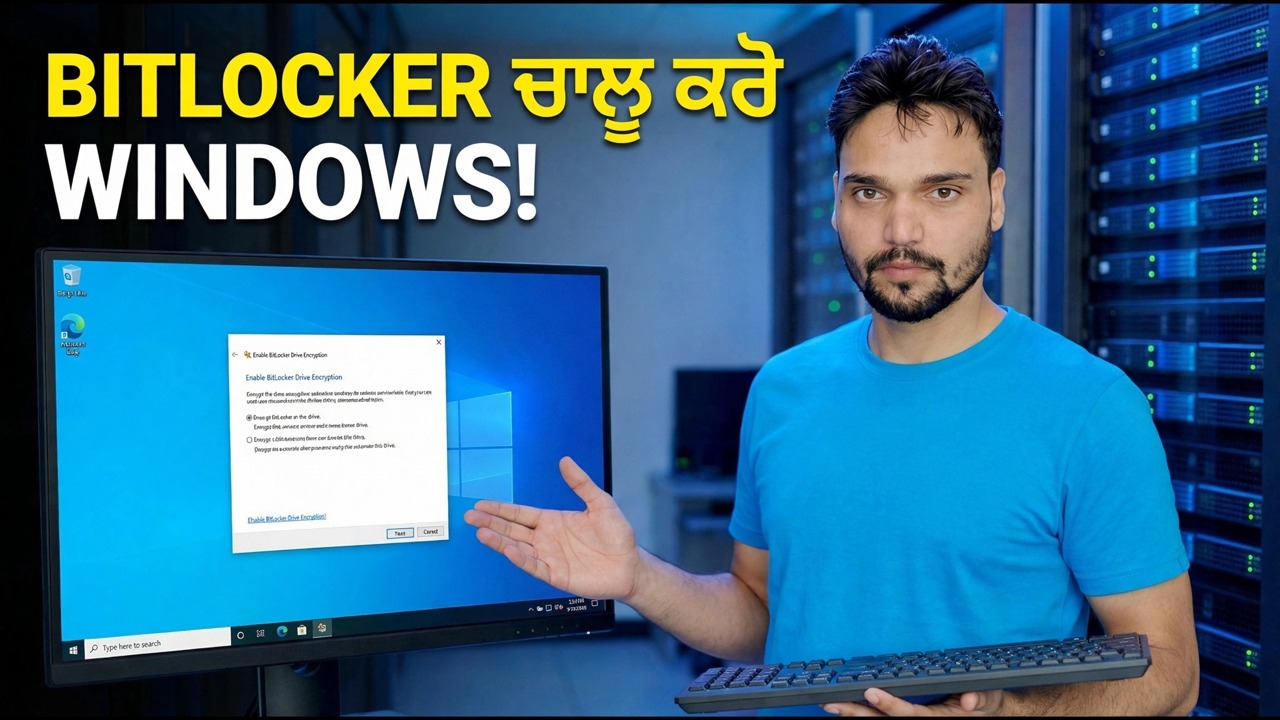
ਇਕੱਲਾ ਵਿੰਡੋਜ਼ ਪਾਸਵਰਡ ਤੁਹਾਡੀਆਂ ਫਾਈਲਾਂ ਦੀ ਸੁਰੱਖਿਆ ਨਹੀਂ ਕਰਦਾ ਹੈ - ਕੋਈ ਵੀ ਗੁਆਚੇ ਜਾਂ ਚੋਰੀ ਹੋਏ ਲੈਪਟਾਪ ਤੋਂ ਡਰਾਈਵ ਕੱਢ ਸਕਦਾ ਹੈ, ਇਸਨੂੰ ਕਿਸੇ ਹੋਰ ਪੀਸੀ ਨਾਲ ਜੋੜ ਸਕਦਾ ਹੈ, ਅਤੇ ਸਭ ਕੁਝ ਪੜ੍ਹ ਸਕਦਾ ਹੈ। BitLocker ਸਾਰੀ ਡਰਾਈਵ ਨੂੰ ਐਨਕ੍ਰਿਪਟ ਕਰਦਾ ਹੈ ਤਾਂ ਜੋ ਡੇਟਾ ਲਾਕ ਰਹੇ। ਸੈਟਅਪ ਵਿੱਚ ਕੁਝ ਮਿੰਟ ਲੱਗਦੇ ਹਨ, ਅਤੇ ਇੱਕ ਕਦਮ ਸਾਰੀਆਂ ਕਲਿੱਕਾਂ ਤੋਂ ਵੱਧ ਮਹੱਤਵਪੂਰਨ ਹੈ: ਪਹਿਲਾਂ ਰਿਕਵਰੀ ਕੁੰਜੀ ਨੂੰ ਸੁਰੱਖਿਅਤ ਕਰਨਾ।
📑ਚੈਪਟਰ
- ਇਕੱਲੇ ਵਿੰਡੋਜ਼ ਪਾਸਵਰਡ ਗੁੰਮ ਜਾਂ ਚੋਰੀ ਹੋਈ ਡਰਾਈਵ ਦੀ ਸੁਰੱਖਿਆ ਕਿਉਂ ਨਹੀਂ ਕਰਦਾ
- ਪਹਿਲੀ ਜਾਂਚ — ਤੁਹਾਡਾ ਵਿੰਡੋਜ਼ ਐਡੀਸ਼ਨ ਅਤੇ TPM
- ਰਿਕਵਰੀ ਕੁੰਜੀ — ਕਿਸੇ ਹੋਰ ਚੀਜ਼ ਤੋਂ ਪਹਿਲਾਂ ਇਸਨੂੰ ਸੁਰੱਖਿਅਤ ਕਰੋ
- ਵਿੰਡੋਜ਼ ਡਰਾਈਵ ਲਈ ਬਿਟਲਾਕਰ ਨੂੰ ਚਾਲੂ ਕਰਨਾ
- ਸਿਰਫ਼ ਸਪੇਸ ਜਾਂ ਪੂਰੀ ਡਰਾਈਵ ਦੀ ਵਰਤੋਂ ਕੀਤੀ — ਏਨਕ੍ਰਿਪਸ਼ਨ ਸਕੋਪ ਚੁਣਨਾ
- ਸਿਸਟਮ ਜਾਂਚ, ਰੀਸਟਾਰਟ, ਅਤੇ ਐਨਕ੍ਰਿਪਸ਼ਨ ਬੈਕਗ੍ਰਾਉਂਡ ਵਿੱਚ ਚੱਲ ਰਹੀ ਹੈ
- ਇਹ ਪੁਸ਼ਟੀ ਕਰਨਾ ਕਿ ਸੁਰੱਖਿਆ ਅਸਲ ਵਿੱਚ ਪ੍ਰਬੰਧਨ-bde ਨਾਲ ਚਾਲੂ ਹੈ
📋 ਸੰਖੇਪ ਜਾਣਕਾਰੀ ਅਤੇ ਕਦਮ-ਦਰ-ਕਦਮ ਗਾਈਡ
ਪਹਿਲਾਂ ਆਪਣੇ ਵਿੰਡੋਜ਼ ਐਡੀਸ਼ਨ ਦੀ ਜਾਂਚ ਕਰੋ
ਪੂਰਾ BitLocker — ਕੰਟਰੋਲ ਪੈਨਲ, ਡਰਾਈਵ-ਬਾਈ-ਡ੍ਰਾਈਵ ਕੰਟਰੋਲ ਅਤੇ ਹਰ ਵਿਕਲਪ ਦੇ ਨਾਲ — Windows 11 Pro, Enterprise ਅਤੇ Education ਵਿੱਚ ਰਹਿੰਦਾ ਹੈ। ਕਿਸੇ ਵੀ ਸੈਟਿੰਗ ਨੂੰ ਲੱਭਣ ਤੋਂ ਪਹਿਲਾਂ, ਸੈਟਿੰਗ → ਸਿਸਟਮ → ਬਾਰੇ ਦੇ ਅਧੀਨ ਆਪਣੇ ਸੰਸਕਰਨ ਦੀ ਪੁਸ਼ਟੀ ਕਰੋ। ਜੇਕਰ ਤੁਸੀਂ ਪ੍ਰੋ ਜਾਂ ਇਸ ਤੋਂ ਉੱਪਰ ਹੋ, ਤਾਂ ਪੜਾਅ 2 'ਤੇ ਜਾਰੀ ਰੱਖੋ।
ਜਾਂਚ ਕਰੋ ਕਿ TPM ਤਿਆਰ ਹੈ
BitLocker ਤੁਹਾਡੇ PC ਵਿੱਚ TPM ਚਿੱਪ ਨਾਲ ਡਰਾਈਵ ਦੀ ਕੁੰਜੀ ਦੀ ਰਾਖੀ ਕਰਦਾ ਹੈ। Windows + R ਦਬਾਓ, ਹੇਠਾਂ ਦਿੱਤੀ ਕਮਾਂਡ ਚਲਾਓ, ਅਤੇ ਜਾਂਚ ਕਰੋ ਕਿ TPM ਪ੍ਰਬੰਧਨ ਸਕ੍ਰੀਨ ਕਹਿੰਦੀ ਹੈ ਕਿ TPM ਵਰਤੋਂ ਲਈ ਤਿਆਰ ਹੈ।
tpm.mscਪਿਛਲੇ ਕਈ ਸਾਲਾਂ ਤੋਂ ਜ਼ਿਆਦਾਤਰ PC ਵਿੱਚ TPM 2.0 ਬਿਲਟ-ਇਨ ਹੈ। ਜੇਕਰ ਸਕ੍ਰੀਨ ਕਹਿੰਦੀ ਹੈ ਕਿ ਕੋਈ ਅਨੁਕੂਲ TPM ਨਹੀਂ ਮਿਲਿਆ, ਤਾਂ ਚਿੱਪ ਨੂੰ BIOS/UEFI ਸੈਟਿੰਗਾਂ ਵਿੱਚ ਚਾਲੂ ਕਰਨ ਦੀ ਲੋੜ ਹੋ ਸਕਦੀ ਹੈ।
C: ਡਰਾਈਵ ਲਈ BitLocker ਚਾਲੂ ਕਰੋ
ਕੰਟਰੋਲ ਪੈਨਲ → ਸਿਸਟਮ ਅਤੇ ਸੁਰੱਖਿਆ → ਬਿਟਲਾਕਰ ਡਰਾਈਵ ਐਨਕ੍ਰਿਪਸ਼ਨ ਖੋਲ੍ਹੋ (ਜਾਂ ਬਿਟਲਾਕਰ ਪ੍ਰਬੰਧਿਤ ਕਰੋ ਲਈ ਸਟਾਰਟ ਖੋਜੋ)। C: ਡਰਾਈਵ ਦੇ ਅੱਗੇ, BitLocker ਚਾਲੂ ਕਰੋ 'ਤੇ ਕਲਿੱਕ ਕਰੋ। ਵਿਜ਼ਾਰਡ ਦਾ ਸਭ ਤੋਂ ਪਹਿਲਾ ਸਵਾਲ ਇਹ ਹੈ ਕਿ ਤੁਹਾਡੀ ਰਿਕਵਰੀ ਕੁੰਜੀ ਦਾ ਬੈਕਅੱਪ ਕਿੱਥੇ ਲੈਣਾ ਹੈ — ਅਤੇ ਉਹ ਸਕਰੀਨ ਪੂਰੇ ਸੈੱਟਅੱਪ ਵਿੱਚ ਸਭ ਤੋਂ ਮਹੱਤਵਪੂਰਨ ਹੈ, ਜਿਸ ਕਰਕੇ ਇਹ ਆਪਣਾ ਖੁਦ ਦਾ ਕਦਮ ਚੁੱਕਦਾ ਹੈ।
ਕੁਝ ਵੀ ਮੁੜ-ਚਾਲੂ ਹੋਣ ਤੋਂ ਪਹਿਲਾਂ ਰਿਕਵਰੀ ਕੁੰਜੀ ਨੂੰ ਸੁਰੱਖਿਅਤ ਕਰੋ
ਸੈੱਟਅੱਪ ਦੇ ਦੌਰਾਨ, Windows 48-ਅੰਕ ਰਿਕਵਰੀ ਕੁੰਜੀ ਦਾ ਬੈਕਅੱਪ ਲੈਣ ਦੀ ਪੇਸ਼ਕਸ਼ ਕਰਦਾ ਹੈ। ਇਹ ਕੁੰਜੀ ਤੁਹਾਡੇ ਡੇਟਾ ਵਿੱਚ ਵਾਪਸ ਜਾਣ ਦਾ ਇੱਕੋ ਇੱਕ ਤਰੀਕਾ ਹੈ ਜੇਕਰ TPM ਕਦੇ ਵੀ ਡਰਾਈਵ ਨੂੰ ਅਨਲੌਕ ਕਰਨ ਤੋਂ ਇਨਕਾਰ ਕਰਦਾ ਹੈ — ਇੱਕ BIOS ਅੱਪਡੇਟ, ਇੱਕ ਮਦਰਬੋਰਡ ਤਬਦੀਲੀ, ਜਾਂ ਬੂਟ ਸੈਟਿੰਗਾਂ ਵਿੱਚ ਤਬਦੀਲੀ ਤੋਂ ਬਾਅਦ। ਇਸਨੂੰ ਦੋ ਥਾਵਾਂ ਵਿੱਚ ਸੁਰੱਖਿਅਤ ਕਰੋ: ਤੁਹਾਡਾ Microsoft ਖਾਤਾ, ਅਤੇ ਇੱਕ ਪ੍ਰਿੰਟ ਕੀਤੀ ਕਾਪੀ ਜਾਂ ਇੱਕ USB ਡਰਾਈਵ 'ਤੇ ਇੱਕ ਫਾਈਲ ਲੈਪਟਾਪ ਤੋਂ ਦੂਰ ਰੱਖੀ ਗਈ ਹੈ। ਤੁਹਾਡੇ Microsoft ਖਾਤੇ ਵਿੱਚ ਸੁਰੱਖਿਅਤ ਕੀਤੀ ਕੁੰਜੀ ਨੂੰ ਬਾਅਦ ਵਿੱਚ, ਕਿਸੇ ਵੀ ਡਿਵਾਈਸ ਤੋਂ, ਇਸ ਪਤੇ 'ਤੇ ਦੇਖਿਆ ਜਾ ਸਕਦਾ ਹੈ:
account.microsoft.com/devices/recoverykeyਚੁਣੋ ਕਿ ਕਿੰਨੀ ਡਰਾਈਵ ਨੂੰ ਐਨਕ੍ਰਿਪਟ ਕਰਨਾ ਹੈ
ਇੱਕ ਨਵੇਂ ਜਾਂ ਤਾਜ਼ੇ ਇੰਸਟਾਲ ਕੀਤੇ PC 'ਤੇ, ਸਿਰਫ਼ ਵਰਤੀ ਗਈ ਡਿਸਕ ਥਾਂ ਨੂੰ ਐਨਕ੍ਰਿਪਟ ਕਰੋ ਚੁਣੋ — ਇਹ ਬਹੁਤ ਤੇਜ਼ ਹੈ। ਇੱਕ PC 'ਤੇ ਜਿਸ ਨੇ ਤੁਹਾਡੀਆਂ ਫਾਈਲਾਂ ਨੂੰ ਲੰਬੇ ਸਮੇਂ ਲਈ ਰੱਖਿਆ ਹੋਇਆ ਹੈ, ਪੂਰੀ ਡਰਾਈਵ ਨੂੰ ਐਨਕ੍ਰਿਪਟ ਕਰੋ ਚੁਣੋ, ਤਾਂ ਜੋ ਮਿਟਾਇਆ-ਪਰ-ਅਜੇ ਵੀ-ਮੁੜ-ਪ੍ਰਾਪਤ ਹੋਣ ਯੋਗ ਡੇਟਾ ਵੀ ਕਵਰ ਕੀਤਾ ਜਾ ਸਕੇ। ਏਨਕ੍ਰਿਪਸ਼ਨ ਮੋਡ ਸਕ੍ਰੀਨ 'ਤੇ, ਨਵਾਂ ਐਨਕ੍ਰਿਪਸ਼ਨ ਮੋਡ (XTS-AES) ਰੱਖੋ — ਇਹ ਪੀਸੀ ਦੇ ਅੰਦਰ ਫਿਕਸਡ ਡਰਾਈਵ ਲਈ ਡਿਫੌਲਟ ਅਤੇ ਸਹੀ ਚੋਣ ਹੈ।
ਸਿਸਟਮ ਚੈਕ ਚਲਾਓ ਅਤੇ ਰੀਸਟਾਰਟ ਕਰੋ
ਬਿਟਲਾਕਰ ਸਿਸਟਮ ਚੈਕ ਚਲਾਓ 'ਤੇ ਨਿਸ਼ਾਨ ਲਗਾਓ ਅਤੇ ਵਿਜ਼ਾਰਡ ਦੇ ਪੁੱਛਣ 'ਤੇ ਮੁੜ ਚਾਲੂ ਕਰੋ। ਜਾਂਚ ਪੁਸ਼ਟੀ ਕਰਦੀ ਹੈ ਕਿ ਪੀਸੀ ਐਨਕ੍ਰਿਪਸ਼ਨ ਸ਼ੁਰੂ ਹੋਣ ਤੋਂ ਪਹਿਲਾਂ ਡਰਾਈਵ ਨੂੰ ਸਹੀ ਢੰਗ ਨਾਲ ਅਨਲੌਕ ਕਰ ਸਕਦਾ ਹੈ - ਇਹ ਤੁਹਾਡੀ ਸੁਰੱਖਿਆ ਲਈ ਮੌਜੂਦ ਹੈ, ਨਾ ਕਿ ਤੁਹਾਨੂੰ ਹੌਲੀ ਕਰਨ ਲਈ। ਤੁਹਾਡੇ ਦੁਆਰਾ ਦੁਬਾਰਾ ਸਾਈਨ ਇਨ ਕਰਨ ਤੋਂ ਬਾਅਦ, ਐਨਕ੍ਰਿਪਸ਼ਨ ਬੈਕਗ੍ਰਾਉਂਡ ਵਿੱਚ ਚੱਲਦੀ ਹੈ ਅਤੇ ਜਦੋਂ ਪ੍ਰਤੀਸ਼ਤ ਵੱਧਦੀ ਹੈ ਤਾਂ ਤੁਸੀਂ ਕੰਮ ਕਰਨਾ ਜਾਰੀ ਰੱਖ ਸਕਦੇ ਹੋ; ਇੱਕ ਵੱਡੀ, ਲਗਭਗ ਪੂਰੀ ਡਰਾਈਵ ਵਿੱਚ ਘੰਟੇ ਲੱਗ ਸਕਦੇ ਹਨ। ਇੱਕ ਲੈਪਟਾਪ ਨੂੰ ਪਲੱਗ ਇਨ ਰੱਖੋ, ਅਤੇ ਅੱਧ ਵਿਚਕਾਰ ਬੰਦ ਕਰਨ ਲਈ ਮਜਬੂਰ ਨਾ ਕਰੋ।
ਪ੍ਰਬੰਧਨ-ਬੀਡੀਈ ਨਾਲ ਸੁਰੱਖਿਆ ਦੀ ਪੁਸ਼ਟੀ ਕਰੋ
ਇਸਦੇ ਲਈ ਵਿਜ਼ਾਰਡ ਦੇ ਸ਼ਬਦ ਨੂੰ ਨਾ ਲਓ — ਤਸਦੀਕ ਕਰੋ। ਟਰਮੀਨਲ ਜਾਂ ਕਮਾਂਡ ਪ੍ਰੋਂਪਟ ਪ੍ਰਬੰਧਕ ਵਜੋਂ ਖੋਲ੍ਹੋ ਅਤੇ ਚਲਾਓ:
manage-bde -status C:ਤੁਸੀਂ ਪਰਿਵਰਤਨ ਸਥਿਤੀ: ਪੂਰੀ ਤਰ੍ਹਾਂ ਐਨਕ੍ਰਿਪਟਡ, ਪ੍ਰਤੀਸ਼ਤ ਐਨਕ੍ਰਿਪਟਡ: 100.0% ਅਤੇ ਸੁਰੱਖਿਆ ਸਥਿਤੀ: ਸੁਰੱਖਿਆ ਚਾਲੂ ਦੇਖਣਾ ਚਾਹੁੰਦੇ ਹੋ। ਜੇਕਰ ਸੁਰੱਖਿਆ ਬੰਦ ਦਿਖਾਈ ਦਿੰਦੀ ਹੈ ਜਦੋਂ ਡਰਾਈਵ ਐਨਕ੍ਰਿਪਟਡ ਦਿਖਾਈ ਦਿੰਦੀ ਹੈ, ਤਾਂ ਪ੍ਰੋਟੈਕਟਰਾਂ ਨੂੰ ਕਿਸੇ ਸਮੇਂ ਮੁਅੱਤਲ ਕਰ ਦਿੱਤਾ ਗਿਆ ਸੀ — ਬਿੱਟਲਾਕਰ ਕੰਟਰੋਲ ਪੈਨਲ ਤੋਂ ਸੁਰੱਖਿਆ ਨੂੰ ਵਾਪਸ ਚਾਲੂ ਕਰੋ।
🏷️ਵਿਸ਼ਾ ਖੋਜ ਵੇਰੀਏਬਲ ਅਤੇ ਕੀਵਰਡ
🎙️ ਪੂਰਾ ਟ੍ਰਾਂਸਕ੍ਰਿਪਟ — ਵਿਸਤਾਰ ਕਰਨ ਲਈ ਟੈਪ ਕਰੋ
__TOK_27__
__TOK_28__
__TOK_29__
❓ ਅਕਸਰ ਪੁੱਛੇ ਜਾਣ ਵਾਲੇ ਸਵਾਲ
ਕੀ ਇਹ ਟਿਊਟੋਰਿਅਲ 100% ਦੀ ਪਾਲਣਾ ਕਰਨ ਲਈ ਮੁਫ਼ਤ ਹੈ?
__TOK_30__
ਕੀ ਸ਼ੁਰੂਆਤ ਕਰਨ ਵਾਲੇ ਇਸ ਗਾਈਡ ਦੀ ਪਾਲਣਾ ਕਰ ਸਕਦੇ ਹਨ?
__TOK_31__
ਜੇ ਮੈਂ ਫਸ ਜਾਂਦਾ ਹਾਂ ਤਾਂ ਮੈਂ ਸਵਾਲ ਕਿੱਥੇ ਪੁੱਛ ਸਕਦਾ ਹਾਂ?
__TOK_32__