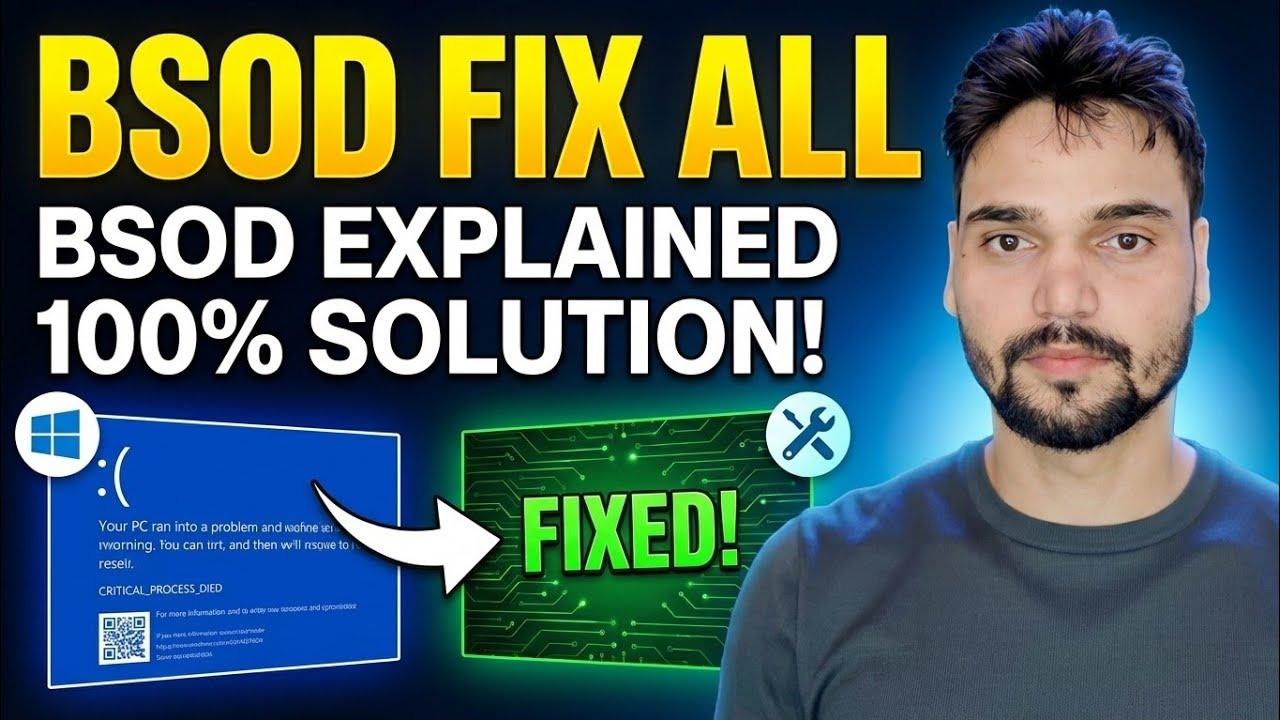
BSOD ਮਾਸਟਰ ਗਾਈਡ ⚡ PAGE_FAULT, IRQL, MEMORY ਅਤੇ ਸਾਰੀਆਂ ਸਟਾਪ ਗਲਤੀਆਂ ਠੀਕ ਕੀਤੀਆਂ ਗਈਆਂ
ਸੰਪੂਰਨ BSOD ਮਾਸਟਰ ਗਾਈਡ: ਹਰੇਕ ਵੱਡੀ ਵਿੰਡੋਜ਼ ਸਟਾਪ ਐਰਰ ਡੀਕੋਡ ਕੀਤੀ ਗਈ — PAGE_FAULT, IRQL, MEMORY_MANAGEMENT, WHEA ਅਤੇ ਹੋਰ — ਹਰੇਕ ਕੋਡ ਦਾ ਆਮ ਤੌਰ 'ਤੇ ਕੀ ਅਰਥ ਹੁੰਦਾ ਹੈ, ਅਤੇ ਹਰੇਕ ਪਰਿਵਾਰ ਲਈ ਸਹੀ ਫਿਕਸ ਆਰਡਰ। ਅਨੁਮਾਨ ਲਗਾਉਣਾ ਅਤੇ ਮੁੜ ਸਥਾਪਿਤ ਕਰਨਾ ਬੰਦ ਕਰੋ; ਕੋਡ ਪੜ੍ਹੋ, ਦੋਸ਼ੀ ਲੱਭੋ, ਅਸਲ ਕਾਰਨ ਨੂੰ ਠੀਕ ਕਰੋ।
📑Chapters
- Why the stop code matters more than the blue screen itself
- PAGE_FAULT_IN_NONPAGED_AREA (0x50) — something read memory that was not there
- IRQL_NOT_LESS_OR_EQUAL (0x0A) — a driver touched memory at the wrong priority level
- MEMORY_MANAGEMENT (0x1A) — suspect the RAM first, prove it second
- WHEA_UNCORRECTABLE_ERROR (0x124) — the hardware itself reported a failure
- The other codes you will meet — INACCESSIBLE_BOOT_DEVICE (0x7B), CRITICAL_PROCESS_DIED (0xEF), DPC_WATCHDOG_VIOLATION (0x133), SYSTEM_SERVICE_EXCEPTION (0x3B)
- The fix order that works for every family — recent changes, Safe Mode, drivers, SFC and DISM
- Minidump proof — name the culprit driver and confirm the fix
📋 ਸੰਖੇਪ ਜਾਣਕਾਰੀ ਅਤੇ ਕਦਮ-ਦਰ-ਕਦਮ ਗਾਈਡ
ਪਹਿਲਾਂ ਸਟਾਪ ਕੋਡ ਨੋਟ ਕਰੋ — ਇਸ ਤੋਂ ਪਹਿਲਾਂ ਕਿ ਤੁਸੀਂ ਕਿਸੇ ਵੀ ਚੀਜ਼ ਨੂੰ ਛੂਹੋ
ਨੀਲੀ ਸਕਰੀਨ ਇੱਕ ਸਮੱਸਿਆ ਨਹੀਂ ਹੈ; ਇਹ ਵਿੰਡੋਜ਼ ਇੱਕੋ ਰੰਗ ਵਿੱਚ ਦਰਜਨਾਂ ਵੱਖ-ਵੱਖ ਅਸਫਲਤਾਵਾਂ ਦੀ ਰਿਪੋਰਟ ਕਰ ਰਿਹਾ ਹੈ। ਫਿਕਸ ਪੂਰੀ ਤਰ੍ਹਾਂ ਸਕ੍ਰੀਨ 'ਤੇ ਲਿਖੇ ਸਟਾਪ ਕੋਡ 'ਤੇ ਨਿਰਭਰ ਕਰਦਾ ਹੈ, ਇਸਲਈ ਪਹਿਲਾ ਕਦਮ ਹਮੇਸ਼ਾ ਇੱਕੋ ਜਿਹਾ ਹੁੰਦਾ ਹੈ: ਨੀਲੀ ਸਕ੍ਰੀਨ ਦੀ ਇੱਕ ਫੋਟੋ ਲਓ, ਸਹੀ ਕੋਡ ਲਿਖੋ (ਉਦਾਹਰਨ ਲਈ PAGE_FAULT_IN_NONPAGED_AREA ਜਾਂ 0x00000050), ਅਤੇ ਤਿੰਨ ਚੀਜ਼ਾਂ ਨੂੰ ਨੋਟ ਕਰੋ — ਜਦੋਂ ਇਹ ਹੁੰਦਾ ਹੈ (ਬੂਟ 'ਤੇ, ਗੇਮ ਵਿੱਚ, ਡ੍ਰਾਈਵਰ ਨੂੰ ਬੇਤਰਤੀਬ ਢੰਗ ਨਾਲ ਸ਼ੁਰੂ ਕਰਨ ਤੋਂ ਪਹਿਲਾਂ, ਨਵਾਂ ਕੀ ਬਦਲਿਆ ਗਿਆ, ਇੱਕ ਨਵਾਂ RAM ਬਦਲਿਆ ਗਿਆ) overclock), ਅਤੇ ਕੀ ਇਹ ਉਸੇ ਸਮੇਂ ਦੁਹਰਾਉਂਦਾ ਹੈ ਜਾਂ ਘੁੰਮਦਾ ਹੈ। ਇੱਕ ਕੋਡ ਜੋ ਹਮੇਸ਼ਾ ਸਾਫਟਵੇਅਰ 'ਤੇ ਇੱਕੋ ਐਕਸ਼ਨ ਪੁਆਇੰਟਾਂ 'ਤੇ ਦਿਖਾਈ ਦਿੰਦਾ ਹੈ; ਇੱਕ ਕੋਡ ਜੋ ਹਾਰਡਵੇਅਰ 'ਤੇ ਹਰ ਕਰੈਸ਼ ਪੁਆਇੰਟ ਨੂੰ ਬਦਲਦਾ ਹੈ, ਆਮ ਤੌਰ 'ਤੇ RAM।
PAGE_FAULT_IN_NONPAGED_AREA (0x50) — ਮੈਮੋਰੀ ਜਾਂ ਡਰਾਈਵਰ
ਇਸ ਕੋਡ ਦਾ ਮਤਲਬ ਹੈ ਕਿ ਕੋਡ ਮੈਮੋਰੀ ਦੇ ਇੱਕ ਪੰਨੇ ਨੂੰ ਪੜ੍ਹਨ ਦੀ ਕੋਸ਼ਿਸ਼ ਕਰਦਾ ਹੈ ਜੋ ਮੌਜੂਦ ਨਹੀਂ ਹੈ ਜਾਂ ਵੈਧ ਨਹੀਂ ਹੈ। ਅਭਿਆਸ ਵਿੱਚ ਕਾਰਨ ਦੋ ਪਰਿਵਾਰਾਂ ਵਿੱਚੋਂ ਇੱਕ ਹੈ। ਪਹਿਲਾਂ, RAM: ਇੱਕ ਨੁਕਸਦਾਰ ਸਟਿੱਕ, ਇੱਕ ਬੁਰੀ ਤਰ੍ਹਾਂ ਬੈਠੀ ਹੋਈ ਸਟਿੱਕ, ਜਾਂ ਅਸਥਿਰ XMP/ਓਵਰਕਲਾਕ ਸੈਟਿੰਗਾਂ ਮੈਮੋਰੀ ਨੂੰ ਖਰਾਬ ਕਰਦੀਆਂ ਹਨ — ਇਸਦੀ ਜਾਂਚ ਕਰੋ ਜਿਵੇਂ ਕਿ ਕਦਮ 4 ਵਿੱਚ ਦਿਖਾਇਆ ਗਿਆ ਹੈ। ਦੂਜਾ, ਡਰਾਈਵਰ: ਇੱਕ ਡਰਾਈਵਰ (ਬਹੁਤ ਅਕਸਰ ਗ੍ਰਾਫਿਕਸ, ਨੈੱਟਵਰਕ ਜਾਂ ਐਂਟੀਵਾਇਰਸ ਫਿਲਟਰ ਡਰਾਈਵਰ) ਮੁਕਤ ਜਾਂ ਗਲਤ ਮੈਮੋਰੀ ਦਾ ਹਵਾਲਾ ਦਿੰਦਾ ਹੈ। ਜੇਕਰ ਇਹ ਕੋਡ ਡ੍ਰਾਈਵਰ ਅੱਪਡੇਟ ਤੋਂ ਤੁਰੰਤ ਬਾਅਦ ਸ਼ੁਰੂ ਹੁੰਦਾ ਹੈ, ਤਾਂ ਉਸ ਡਰਾਈਵਰ ਨੂੰ ਡਿਵਾਈਸ ਮੈਨੇਜਰ ਵਿੱਚ ਰੋਲ ਕਰੋ ਜਾਂ ਇਸਨੂੰ ਸੁਰੱਖਿਅਤ ਮੋਡ ਵਿੱਚ ਅਣਇੰਸਟੌਲ ਕਰੋ; ਜੇਕਰ ਇਹ RAM ਨੂੰ ਜੋੜਨ ਤੋਂ ਬਾਅਦ ਸ਼ੁਰੂ ਹੋਇਆ ਹੈ, ਤਾਂ ਨਵੀਂ ਸਟਿੱਕ ਨੂੰ ਹਟਾਓ ਅਤੇ ਦੁਬਾਰਾ ਜਾਂਚ ਕਰੋ। ਸਾਫਟਵੇਅਰ ਨੂੰ ਦੋਸ਼ ਦੇਣ ਤੋਂ ਪਹਿਲਾਂ ਮੈਮੋਰੀ ਟੈਸਟ ਚਲਾਓ — ਇੱਕ PAGE_FAULT ਜਿਸਦੇ ਨਾਲ ਬੇਤਰਤੀਬ ਹੋਰ ਕੋਡ ਹਨ, ਇੱਕ RAM ਦਸਤਖਤ ਹੈ।
IRQL_NOT_LESS_OR_EQUAL (0x0A) — ਦੁਰਵਿਵਹਾਰ ਕਰਨ ਵਾਲਾ ਡਰਾਈਵਰ
IRQL_NOT_LESS_OR_EQUAL ਦਾ ਮਤਲਬ ਹੈ ਕਰਨਲ ਕੋਡ ਜਾਂ ਇੱਕ ਡ੍ਰਾਈਵਰ ਨੇ ਪੇਜਡ ਮੈਮੋਰੀ ਨੂੰ ਬਹੁਤ ਜ਼ਿਆਦਾ ਇੱਕ ਇੰਟਰੱਪਟ ਬੇਨਤੀ ਪੱਧਰ 'ਤੇ ਐਕਸੈਸ ਕੀਤਾ — ਸਾਦੇ ਸ਼ਬਦਾਂ ਵਿੱਚ, ਇੱਕ ਬੱਗੀ ਡਰਾਈਵਰ ਨੇ ਅਜਿਹਾ ਕੁਝ ਕੀਤਾ ਜਿਸ ਦੀ ਕਦੇ ਇਜਾਜ਼ਤ ਨਹੀਂ ਹੁੰਦੀ। ਇਹ ਸਭ ਤੋਂ ਵੱਧ ਡ੍ਰਾਈਵਰ ਕਾਰਨ ਕੋਡ ਹੈ: ਹਾਲ ਹੀ ਵਿੱਚ ਅੱਪਡੇਟ ਕੀਤੇ ਜਾਂ ਨਵੇਂ ਇੰਸਟਾਲ ਕੀਤੇ ਡਰਾਈਵਰ ਪ੍ਰਮੁੱਖ ਸ਼ੱਕੀ ਹਨ, ਖਾਸ ਕਰਕੇ ਗ੍ਰਾਫਿਕਸ, Wi-Fi/LAN, ਚਿੱਪਸੈੱਟ ਅਤੇ ਤੀਜੀ-ਧਿਰ ਐਂਟੀਵਾਇਰਸ ਡਰਾਈਵਰ। ਫਿਕਸ ਆਰਡਰ: ਅਣਇੰਸਟੌਲ ਕਰੋ ਜਾਂ ਜੋ ਵੀ ਡ੍ਰਾਈਵਰ ਪਿਛਲੀ ਵਾਰ ਬਦਲਿਆ ਗਿਆ ਸੀ ਉਸਨੂੰ ਵਾਪਸ ਕਰੋ; ਪੀਸੀ ਜਾਂ ਮਦਰਬੋਰਡ ਮੇਕਰ ਦੇ ਅਧਿਕਾਰਤ ਸਹਾਇਤਾ ਪੰਨੇ ਤੋਂ ਬਾਕੀ ਡਰਾਈਵਰਾਂ ਨੂੰ ਅੱਪਡੇਟ ਕਰੋ (ਰੈਂਡਮ ਡਰਾਈਵਰ-ਅੱਪਡੇਟਰ ਟੂਲ ਨਹੀਂ); ਟੈਸਟ ਕਰਨ ਲਈ ਅਸਥਾਈ ਤੌਰ 'ਤੇ ਤੀਜੀ-ਧਿਰ ਦੇ ਐਂਟੀਵਾਇਰਸ ਨੂੰ ਹਟਾਓ। ਕਿਉਂਕਿ ਖਰਾਬ ਰੈਮ ਦੇ ਕਾਰਨ ਮੈਮੋਰੀ ਕ੍ਰੈਸ਼ ਆਪਣੇ ਆਪ ਨੂੰ ਇੱਕ IRQL ਕਰੈਸ਼ ਦੇ ਰੂਪ ਵਿੱਚ ਭੇਸ ਬਣਾ ਸਕਦੀ ਹੈ, RAM ਟੈਸਟ ਨੂੰ ਵੀ ਚਲਾਓ ਜੇਕਰ ਕੋਈ ਡਰਾਈਵਰ ਤਬਦੀਲੀ ਇਸਦੀ ਵਿਆਖਿਆ ਨਹੀਂ ਕਰਦੀ ਹੈ।
MEMORY_MANAGEMENT (0x1A) — RAM ਦੀ ਸਹੀ ਤਰ੍ਹਾਂ ਜਾਂਚ ਕਰੋ
MEMORY_MANAGEMENT ਦਾ ਮਤਲਬ ਹੈ ਵਿੰਡੋਜ਼ ਦੇ ਮੈਮੋਰੀ ਮੈਨੇਜਰ ਨੇ ਆਪਣੀ ਖੁਦ ਦੀ ਬੁੱਕਕੀਪਿੰਗ ਨਿਕਾਰਾ ਪਾਇਆ — ਕਲਾਸਿਕ ਬੈਡ-RAM ਕੋਡ, ਹਾਲਾਂਕਿ ਇੱਕ ਭ੍ਰਿਸ਼ਟ ਪੇਜ ਫਾਈਲ ਜਾਂ ਡਰਾਈਵਰ ਲਿਖਣਾ ਜਿੱਥੇ ਇਸਨੂੰ ਟਰਿੱਗਰ ਨਹੀਂ ਕਰਨਾ ਚਾਹੀਦਾ ਹੈ। ਪਹਿਲਾਂ ਟੈਸਟ ਕਰੋ, ਦੂਜਾ ਸਮਾਪਤ ਕਰੋ। ਬਿਲਟ-ਇਨ ਟੂਲ ਨਾਲ ਸ਼ੁਰੂ ਕਰੋ: mdsched.exe ਚਲਾਓ (ਵਿੰਡੋਜ਼ ਮੈਮੋਰੀ ਡਾਇਗਨੌਸਟਿਕ), "ਹੁਣੇ ਰੀਸਟਾਰਟ ਕਰੋ ਅਤੇ ਸਮੱਸਿਆਵਾਂ ਦੀ ਜਾਂਚ ਕਰੋ" ਚੁਣੋ, ਅਤੇ ਇਸਨੂੰ ਪੂਰਾ ਹੋਣ ਦਿਓ। ਇੱਕ ਫੈਸਲੇ ਲਈ ਜਿਸ 'ਤੇ ਤੁਸੀਂ ਭਰੋਸਾ ਕਰ ਸਕਦੇ ਹੋ, ਇੱਕ ਬੂਟ ਹੋਣ ਯੋਗ USB ਤੋਂ MemTest86 ਦੀ ਵਰਤੋਂ ਕਰੋ ਅਤੇ ਇਸਨੂੰ ਕਈ ਪੂਰੇ ਪਾਸਾਂ ਨੂੰ ਚਲਾਉਣ ਦਿਓ — ਗਲਤੀਆਂ ਜੋ ਸਿਰਫ ਲੰਬੇ ਟੈਸਟਿੰਗ ਦੇ ਅਧੀਨ ਦਿਖਾਈ ਦਿੰਦੀਆਂ ਹਨ ਅਜੇ ਵੀ ਅਸਫਲਤਾਵਾਂ ਹਨ: ਇੱਥੋਂ ਤੱਕ ਕਿ ਇੱਕ ਗਲਤੀ ਦਾ ਮਤਲਬ ਹੈ ਕਿ ਮੈਮੋਰੀ ਸਬਸਿਸਟਮ ਨੁਕਸਦਾਰ ਹੈ। ਫਿਰ ਅਲੱਗ ਕਰੋ: ਦੋਸ਼ੀ ਸਟਿੱਕ ਜਾਂ ਸਲਾਟ ਨੂੰ ਲੱਭਣ ਲਈ, ਇੱਕ ਸਮੇਂ ਵਿੱਚ ਇੱਕ ਸਟਿਕ ਦੀ ਜਾਂਚ ਕਰੋ। ਜੇਕਰ RAM ਓਵਰਕਲਾਕਡ ਹੈ ਜਾਂ ਇੱਕ XMP/EXPO ਪ੍ਰੋਫਾਈਲ 'ਤੇ ਹੈ, ਤਾਂ ਇਸਨੂੰ ਸਟਾਕ ਸਪੀਡ 'ਤੇ ਵਾਪਸ ਸੈੱਟ ਕਰੋ ਅਤੇ ਦੁਬਾਰਾ ਟੈਸਟ ਕਰੋ — RAM ਜੋ ਸਿਰਫ਼ XMP 'ਤੇ ਫੇਲ੍ਹ ਹੋ ਜਾਂਦੀ ਹੈ, ਅਜੇ ਵੀ ਸਮੱਸਿਆ ਹੈ।
WHEA_UNCORRECTABLE_ERROR (0x124) — ਅਸਲ ਹਾਰਡਵੇਅਰ ਫੇਲ ਹੋ ਰਿਹਾ ਹੈ
WHEA ਦੂਜੇ ਕੋਡਾਂ ਤੋਂ ਵੱਖਰਾ ਹੈ: ਇਹ ਵਿੰਡੋਜ਼ ਹਾਰਡਵੇਅਰ ਐਰਰ ਆਰਕੀਟੈਕਚਰ ਦੀ ਰਿਪੋਰਟਿੰਗ ਹੈ ਕਿ ਹਾਰਡਵੇਅਰ ਨੇ ਆਪਣੇ ਆਪ ਵਿੱਚ ਇੱਕ ਗਲਤ ਗਲਤੀ ਪੈਦਾ ਕੀਤੀ ਹੈ — ਅਕਸਰ CPU, ਪਰ ਇੱਕ ਅਸਫਲ ਪਾਵਰ ਸਪਲਾਈ, ਓਵਰਹੀਟਿੰਗ, ਇੱਕ ਅਸਥਿਰ ਓਵਰਕਲੌਕ, ਜਾਂ ਕਦੇ-ਕਦਾਈਂ ਮਰਨ ਵਾਲੀ ਡਰਾਈਵ ਜਾਂ ਮਦਰਬੋਰਡ। ਸੌਫਟਵੇਅਰ ਫਿਕਸ ਇੱਕ ਅਸਲੀ WHEA ਨੂੰ ਠੀਕ ਨਹੀਂ ਕਰਦੇ ਹਨ। ਇਸਦੇ ਦੁਆਰਾ ਸਰੀਰਕ ਤੌਰ 'ਤੇ ਕੰਮ ਕਰੋ: ਹਰ ਓਵਰਕਲਾਕ ਨੂੰ ਹਟਾਓ (CPU, RAM XMP ਸ਼ਾਮਲ) ਅਤੇ ਸਟਾਕ 'ਤੇ ਟੈਸਟ ਕਰੋ; ਲੋਡ ਹੇਠ ਤਾਪਮਾਨ ਦੀ ਜਾਂਚ ਕਰੋ ਅਤੇ ਜੇਕਰ CPU ਪਕ ਰਿਹਾ ਹੈ ਤਾਂ ਸਾਫ਼/ਦੁਬਾਰਾ ਪੇਸਟ ਕਰੋ; ਰੈਮ ਅਤੇ ਪਾਵਰ ਕੇਬਲ ਰੀਸੈਟ ਕਰੋ; ਕਿਸੇ ਜਾਣੀ-ਪਛਾਣੀ ਬਿਜਲੀ ਸਪਲਾਈ ਨਾਲ ਜਾਂਚ ਕਰੋ ਜੇਕਰ ਲੋਡ ਦੇ ਅਧੀਨ ਕਰੈਸ਼ ਹੁੰਦੇ ਹਨ; ਅਤੇ ਇਵੈਂਟ ਵਿਊਅਰ ਦੀਆਂ WHEA-Logger ਐਂਟਰੀਆਂ ਦੀ ਜਾਂਚ ਕਰੋ ਕਿ ਕਿਸ ਕੰਪੋਨੈਂਟ ਨੇ ਗਲਤੀ ਦੀ ਰਿਪੋਰਟ ਕੀਤੀ ਹੈ। ਜੇਕਰ WHEA ਕ੍ਰੈਸ਼ ਚੰਗੇ ਤਾਪਮਾਨਾਂ ਦੇ ਨਾਲ ਸਟਾਕ ਸੈਟਿੰਗਾਂ 'ਤੇ ਜਾਰੀ ਰਹਿੰਦਾ ਹੈ, ਤਾਂ CPU ਜਾਂ ਮਦਰਬੋਰਡ ਸੜਕ ਦਾ ਸੰਭਾਵਤ ਅੰਤ ਹੈ।
ਸਿਸਟਮ ਫਾਈਲਾਂ ਦੀ ਮੁਰੰਮਤ ਕਰੋ — ਪਹਿਲਾਂ DISM, ਫਿਰ SFC
ਕੋਡਾਂ ਦੇ ਸੌਫਟਵੇਅਰ ਫੈਮਿਲੀ ਲਈ — CRITICAL_PROCESS_DIED (0xEF), SYSTEM_SERVICE_EXCEPTION (0x3B), ਅਤੇ ਖਰਾਬ ਵਿੰਡੋਜ਼ ਫਾਈਲਾਂ ਦੇ ਕਾਰਨ ਕ੍ਰੈਸ਼ — ਕਿਸੇ ਵੀ ਸਖਤ ਤੋਂ ਪਹਿਲਾਂ ਸਿਸਟਮ ਚਿੱਤਰ ਦੀ ਮੁਰੰਮਤ ਕਰੋ। ਪ੍ਰਸ਼ਾਸਕ ਵਜੋਂ ਕਮਾਂਡ ਪ੍ਰੋਂਪਟ ਖੋਲ੍ਹੋ ਅਤੇ ਦੋ ਕਮਾਂਡਾਂ ਨੂੰ ਬਿਲਕੁਲ ਉਸੇ ਤਰ੍ਹਾਂ ਚਲਾਓ ਜਿਵੇਂ ਦਿਖਾਇਆ ਗਿਆ ਹੈ, ਇਸ ਕ੍ਰਮ ਵਿੱਚ: DISM ਕੰਪੋਨੈਂਟ ਸਟੋਰ ਦੀ ਮੁਰੰਮਤ ਕਰਦਾ ਹੈ ਜਿਸ 'ਤੇ SFC ਨਿਰਭਰ ਕਰਦਾ ਹੈ, ਫਿਰ SFC ਭ੍ਰਿਸ਼ਟ ਸਿਸਟਮ ਫਾਈਲਾਂ ਦੀ ਜਾਂਚ ਕਰਦਾ ਹੈ ਅਤੇ ਬਦਲਦਾ ਹੈ। ਹਰ ਇੱਕ ਨੂੰ ਪੂਰੀ ਤਰ੍ਹਾਂ ਖਤਮ ਹੋਣ ਦਿਓ; ਉਹਨਾਂ ਵਿਚਕਾਰ ਮੁੜ ਚਾਲੂ ਕਰਨਾ ਠੀਕ ਹੈ।
DISM /Online /Cleanup-Image /RestoreHealth
sfc /scannow
Two neighbours worth knowing: INACCESSIBLE_BOOT_DEVICE (0x7B) after a BIOS change usually means the storage mode was switched (RAID/RST vs AHCI) or the boot drive's driver is missing — set the mode back, do not reinstall. DPC_WATCHDOG_VIOLATION (0x133) most often traces to a stuck driver or an SSD firmware/storage driver problem — update the storage and chipset drivers from the maker first. And if Windows will not stay up long enough to work, do all of this from Safe Mode (hold Shift while choosing Restart → Troubleshoot → Advanced options → Startup Settings → Safe Mode), where most third-party drivers never load — a PC that is stable in Safe Mode but crashes normally has just told you the fault lives in a driver or startup service.
ਮਿਨੀਡੰਪ ਪੜ੍ਹੋ ਅਤੇ ਫਿਕਸ ਦੀ ਪੁਸ਼ਟੀ ਕਰੋ
ਹਰੇਕ ਨੀਲੀ ਸਕਰੀਨ ਸਬੂਤ ਛੱਡਦੀ ਹੈ: C:\Windows\Minidump ਵਿੱਚ ਇੱਕ ਛੋਟੀ ਡੰਪ ਫਾਈਲ, ਜਿਸਦਾ ਨਾਮ ਇਸਦੀ ਮਿਤੀ ਦੁਆਰਾ ਰੱਖਿਆ ਗਿਆ ਹੈ। ਇੱਕ ਡੰਪ ਰੀਡਰ ਜਿਵੇਂ ਕਿ BlueScreenView ਜਾਂ WinDbg ਵਿੱਚ ਸਭ ਤੋਂ ਨਵਾਂ ਖੋਲ੍ਹੋ ਅਤੇ ਦੋ ਚੀਜ਼ਾਂ ਪੜ੍ਹੋ — ਬੱਗ ਚੈੱਕ ਕੋਡ (ਕੀ ਇਹ ਸਕ੍ਰੀਨ ਦੇ ਦਿਖਾਏ ਗਏ ਨਾਲ ਮੇਲ ਖਾਂਦਾ ਹੈ?) ਅਤੇ "ਡਰਾਈਵਰ ਦੁਆਰਾ ਕਾਰਨ" ਮੋਡੀਊਲ ਨਾਮ। ਨਾਮਾਂ ਨੂੰ ਇਮਾਨਦਾਰੀ ਨਾਲ ਵਰਤੋ: nvlddmkm.sys (NVIDIA) ਅਤੇ amdkmdag.sys (AMD) ਵਰਗੇ ਗ੍ਰਾਫਿਕਸ ਡਰਾਈਵਰ ਆਪਣੇ ਆਪ ਨੂੰ ਸਿੱਧੇ ਤੌਰ 'ਤੇ ਦੋਸ਼ੀ ਠਹਿਰਾਉਂਦੇ ਹਨ, ਪਰ ntoskrnl.exe ਵਿੰਡੋਜ਼ ਕਰਨਲ ਹੈ — ਇਹ ਉਹ ਥਾਂ ਹੈ ਜਿੱਥੇ ਕਰੈਸ਼ ਹੋਇਆ, ਨਾ ਕਿ ਤੁਹਾਡੇ RAM ਦੀ ਜਾਂਚ ਦੇ ਨਤੀਜਿਆਂ 'ਤੇ ਨਜ਼ਰ ਮਾਰੋ। ਫਿਕਸ ਦੀ ਪੁਸ਼ਟੀ ਉਦੋਂ ਹੀ ਹੁੰਦੀ ਹੈ ਜਦੋਂ ਕਰੈਸ਼ ਅਸਲ ਵਰਤੋਂ ਵਿੱਚ ਬੰਦ ਹੋ ਜਾਂਦੇ ਹਨ ਅਤੇ ਕੋਈ ਨਵੀਂ .dmp ਫਾਈਲਾਂ ਨਹੀਂ ਦਿਖਾਈ ਦਿੰਦੀਆਂ — ਪੀਸੀ ਨੂੰ ਹੱਲ ਕਰਨ ਤੋਂ ਪਹਿਲਾਂ ਕੁਝ ਦਿਨਾਂ ਲਈ ਇਸ ਦੇ ਆਮ ਵਰਕਲੋਡ ਵਿੱਚ ਰੱਖੋ।
🏷️Topic Search Variables & Keywords
ਕਦਮ-ਦਰ-ਕਦਮ ਸਮੱਸਿਆ ਨਿਪਟਾਰਾ ਗਾਈਡ ਅਤੇ ਹੱਲ - BSOD ਫਿਕਸ ਸਾਰੇ BSOD ਨੇ 100% ਹੱਲ ਸਮਝਾਇਆ!. ਤਕਨੀਕੀ ਅੰਸ਼ੂ ਦੁਆਰਾ ਆਨ-ਸਕਰੀਨ ਪ੍ਰਦਰਸ਼ਨ....
ਪੂਰੀ BSOD ਮਾਸਟਰ ਗਾਈਡ: ਹਰੇਕ ਵੱਡੀ ਵਿੰਡੋਜ਼ ਸਟਾਪ ਗਲਤੀ ਡੀਕੋਡ ਕੀਤੀ ਗਈ - PAGE_FAULT, IRQL, MEMORY_MANAGEMENT, WHEA ਅਤੇ ਹੋਰ - ਹਰੇਕ ਕੋਡ ਦਾ ਆਮ ਤੌਰ 'ਤੇ ਕੀ ਅਰਥ ਹੁੰਦਾ ਹੈ, ਅਤੇ ਹਰੇਕ ਪਰਿਵਾਰ ਲਈ ਸਹੀ ਫਿਕਸ ਆਰਡਰ।
(ਪ੍ਰਤੀਲਿਪੀ ਸਰੋਤ ਪੰਨੇ 'ਤੇ ਇੱਥੇ ਖਤਮ ਹੁੰਦੀ ਹੈ)
❓ ਅਕਸਰ ਪੁੱਛੇ ਜਾਂਦੇ ਸਵਾਲ
ਹਾਂ! ਤਕਨੀਕੀ ਅੰਸ਼ੂ ਦੁਆਰਾ ਪ੍ਰਦਰਸ਼ਿਤ ਸਾਰੀਆਂ ਗਾਈਡਾਂ ਅਤੇ ਵਿਧੀਆਂ ਮੁਫ਼ਤ, ਕਾਨੂੰਨੀ ਅਤੇ ਵਿਦਿਅਕ ਸਰੋਤਾਂ ਦੀ ਵਰਤੋਂ ਕਰਦੀਆਂ ਹਨ।
ਕੀ ਸ਼ੁਰੂਆਤ ਕਰਨ ਵਾਲੇ ਇਸ ਗਾਈਡ ਦੀ ਪਾਲਣਾ ਕਰ ਸਕਦੇ ਹਨ?
ਬਿਲਕੁਲ! ਹਰੇਕ ਕਦਮ ਨੂੰ ਵਿਸਤ੍ਰਿਤ ਹਿਦਾਇਤਾਂ ਦੇ ਨਾਲ ਸਕ੍ਰੀਨ 'ਤੇ ਪ੍ਰਦਰਸ਼ਿਤ ਕੀਤਾ ਜਾਂਦਾ ਹੈ ਤਾਂ ਜੋ ਕੋਈ ਵੀ ਆਸਾਨੀ ਨਾਲ ਪਾਲਣਾ ਕਰ ਸਕੇ।
ਸਿੱਧੇ YouTube ਵੀਡੀਓ 'ਤੇ ਟਿੱਪਣੀ ਕਰੋ, ਅਤੇ ਸਾਡਾ ਭਾਈਚਾਰਾ ਅਤੇ ਤਕਨੀਕੀ ਅੰਸ਼ੂ ਤੁਹਾਡੀ ਮਦਦ ਕਰਨਗੇ।
🚀 YouTube 'ਤੇ ਪੂਰਾ ਟਿਊਟੋਰਿਅਲ ਦੇਖੋ
🚀 YouTube 'ਤੇ ਪੂਰਾ ਕਦਮ-ਦਰ-ਕਦਮ ਵੀਡੀਓ ਟਿਊਟੋਰਿਅਲ ਦੇਖੋ: https://www.youtube.com/watch?v=65GlpogdNE0
IT ਸਹਾਇਤਾ, Windows ਸਮੱਸਿਆ-ਨਿਪਟਾਰਾ, ਅਤੇ ਸਰਵਰ ਪ੍ਰਬੰਧਨ ਲਈ ਤਕਨੀਕੀ ਅੰਸ਼ੂ ਦੀ ਗਾਹਕੀ ਲਓ।
▶️ ਪੂਰਾ ਵੀਡੀਓ ਦੇਖੋ