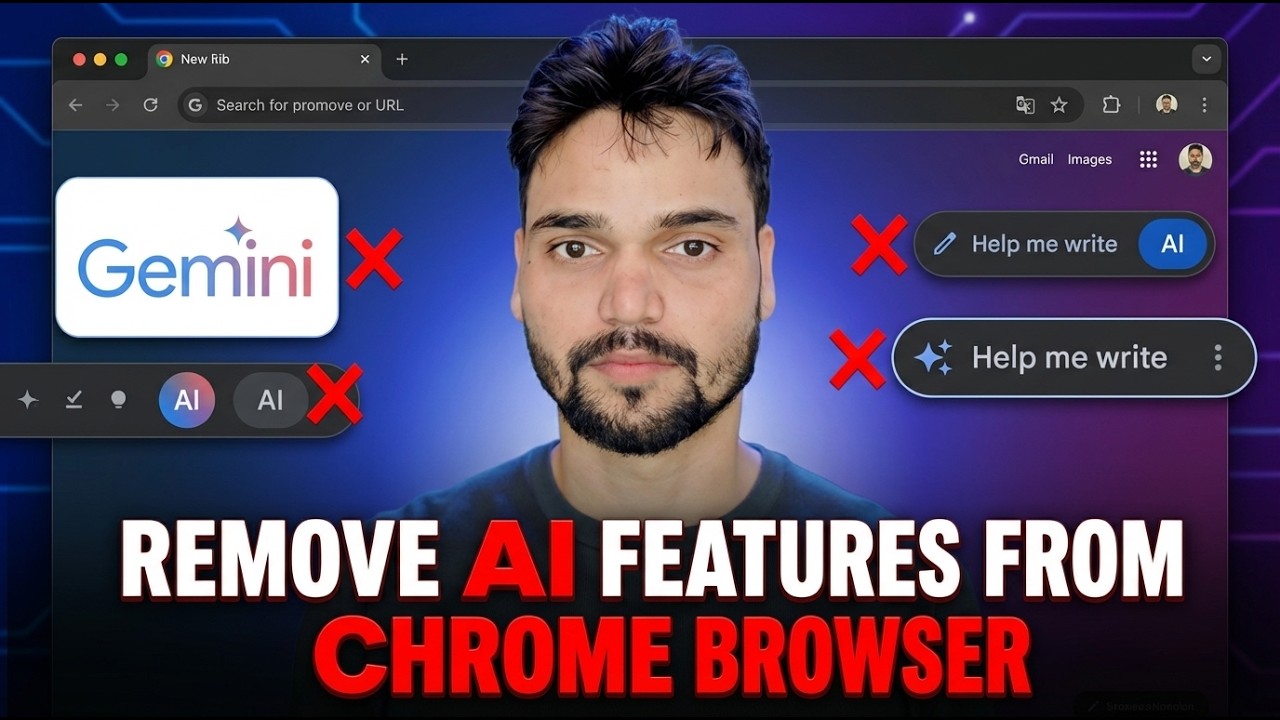
Google Chrome AI ਵਿਸ਼ੇਸ਼ਤਾਵਾਂ ਨੂੰ ਅਸਮਰੱਥ ਬਣਾਓ
Chrome ਵਿੱਚ Gemini ਵਿੱਚ ਕੰਟਰੋਲ ਦੀਆਂ ਤਿੰਨ ਪਰਤਾਂ ਹਨ - ਬਟਨ ਅਤੇ ਪੈਨਲ, ਅਨੁਮਤੀਆਂ ਪੰਨਾ ਜੋ ਜ਼ਿਆਦਾਤਰ ਉਪਭੋਗਤਾ ਕਦੇ ਨਹੀਂ ਖੋਲ੍ਹਦੇ, ਅਤੇ ਤੁਹਾਡਾ Google ਖਾਤਾ। ਇਹ ਗਾਈਡ ਹਰ Chrome AI ਵਿਸ਼ੇਸ਼ਤਾ ਨੂੰ ਬੰਦ ਕਰਦੀ ਹੈ ਜਿਸ ਲਈ Google ਤੁਹਾਨੂੰ ਇੱਕ ਨਿਯੰਤਰਣ ਦਿੰਦਾ ਹੈ, ਇਸਨੂੰ ਹਟਾਉਣ ਦੀ ਇਮਾਨਦਾਰ ਸੀਮਾ ਦੱਸਦਾ ਹੈ, ਅਤੇ ਇਹ ਦਿਖਾਉਂਦਾ ਹੈ ਕਿ ਜਦੋਂ ਤੁਸੀਂ ਇਸਨੂੰ ਵਾਪਸ ਚਾਹੁੰਦੇ ਹੋ ਤਾਂ ਹਰ ਸਵਿੱਚ ਕਿਵੇਂ ਉਲਟ ਜਾਂਦਾ ਹੈ।
📑Chapters
- Chrome's AI layer - the features that arrived switched on by default
- The one page that controls almost everything: AI innovations
- Layer one: the Gemini button and panel
- Layer two: the Gemini permissions page most users never open
- Layer three: your Google Account controls
- The rest of the AI list - Help me write, history search, themes and the on-device model
- The honest limit on removing AI from Chrome
- Turning everything back on when you want it
📋 ਸੰਖੇਪ ਜਾਣਕਾਰੀ ਅਤੇ ਕਦਮ-ਦਰ-ਕਦਮ ਗਾਈਡ
AI ਇਨੋਵੇਸ਼ਨ ਪੰਨਾ ਖੋਲ੍ਹੋ
ਗੂਗਲ ਨੇ ਕ੍ਰੋਮ ਵਿੱਚ ਇੱਕ AI ਵਿਸ਼ੇਸ਼ਤਾ ਸ਼ਾਮਲ ਨਹੀਂ ਕੀਤੀ - ਇਸ ਨੇ ਉਹਨਾਂ ਦੀ ਇੱਕ ਪੂਰੀ ਪਰਤ ਜੋੜੀ, ਡਿਫੌਲਟ ਰੂਪ ਵਿੱਚ ਚਾਲੂ ਕੀਤੀ। ਚੰਗੀ ਖ਼ਬਰ: ਉਹਨਾਂ ਵਿੱਚੋਂ ਜ਼ਿਆਦਾਤਰ AI innovations ਨਾਮਕ ਇੱਕ ਸਿੰਗਲ ਸੈਟਿੰਗ ਪੰਨੇ 'ਤੇ ਰਹਿੰਦੇ ਹਨ। ਕਰੋਮ ਐਡਰੈੱਸ ਬਾਰ ਵਿੱਚ ਕਲਿੱਕ ਕਰੋ, ਇਹ ਪਤਾ ਟਾਈਪ ਕਰੋ ਅਤੇ ਐਂਟਰ ਦਬਾਓ:
chrome://settings/aiYou can also reach it from the three-dot menu, then Settings, then AI innovations in the left sidebar.
ਸਵਿੱਚ ਬੰਦ ਕਰੋ ਮੇਰੀ ਲਿਖਣ ਅਤੇ AI ਇਤਿਹਾਸ ਖੋਜ ਵਿੱਚ ਮਦਦ ਕਰੋ
AI ਇਨੋਵੇਸ਼ਨ ਪੰਨੇ 'ਤੇ, ਲਿਖਣ ਵਿੱਚ ਮੇਰੀ ਮਦਦ ਕਰੋ 'ਤੇ ਕਲਿੱਕ ਕਰੋ ਅਤੇ ਇਸ ਦੇ ਟੌਗਲ ਨੂੰ ਬੰਦ ਕਰੋ। ਇਹ ਉਹ ਟੂਲ ਹੈ ਜੋ ਕਿਸੇ ਵੀ ਵੈਬਸਾਈਟ 'ਤੇ ਕਿਸੇ ਵੀ ਟੈਕਸਟ ਬਾਕਸ ਦੇ ਅੰਦਰ ਟੈਕਸਟ ਨੂੰ ਡਰਾਫਟ ਕਰਨ ਅਤੇ ਦੁਬਾਰਾ ਲਿਖਣ ਦੀ ਪੇਸ਼ਕਸ਼ ਕਰਦਾ ਹੈ - ਫਾਰਮ ਜਾਂ ਟਿੱਪਣੀ ਬਾਕਸ ਦੇ ਸੱਜਾ-ਕਲਿੱਕ ਮੀਨੂ ਵਿੱਚ "ਮੇਰੀ ਲਿਖਣ ਵਿੱਚ ਮਦਦ ਕਰੋ" ਆਈਟਮ। ਇਸ ਨੂੰ ਬੰਦ ਕਰਨ ਨਾਲ, ਮੀਨੂ ਆਈਟਮ ਗਾਇਬ ਹੋ ਜਾਂਦੀ ਹੈ; ਤੁਹਾਡੀ ਸਧਾਰਣ ਟਾਈਪਿੰਗ, ਸਪੈਲ ਚੈੱਕ ਅਤੇ ਸੇਵ ਕੀਤੇ ਟੈਕਸਟ ਅਣਛੂਹੇ ਹਨ।
ਉਸੇ ਪੰਨੇ 'ਤੇ ਵਾਪਸ, ਇਤਿਹਾਸ ਖੋਜ 'ਤੇ ਕਲਿੱਕ ਕਰੋ ("ਇਤਿਹਾਸ ਖੋਜ, AI ਦੁਆਰਾ ਸੰਚਾਲਿਤ" ਵਜੋਂ ਦਿਖਾਇਆ ਗਿਆ ਹੈ) ਅਤੇ ਇਸਦੇ ਟੌਗਲ ਨੂੰ ਬੰਦ ਕਰੋ। ਇਤਿਹਾਸ ਖੋਜ ਪੰਨੇ ਦੇ ਸਿਰਲੇਖਾਂ ਅਤੇ ਪਤਿਆਂ 'ਤੇ ਸਾਦੇ ਕੀਵਰਡ ਮੈਚਿੰਗ 'ਤੇ ਵਾਪਸ ਚਲੀ ਜਾਂਦੀ ਹੈ। ਤੁਹਾਡਾ ਇਤਿਹਾਸ ਖੁਦ ਨਹੀਂ ਮਿਟਾਇਆ ਗਿਆ ਹੈ - ਸਿਰਫ ਇਸ ਉੱਤੇ AI ਪਰਤ ਨੂੰ ਹਟਾ ਦਿੱਤਾ ਗਿਆ ਹੈ।
Chrome ਸੈਟਿੰਗਾਂ ਪੰਨੇ ਵਿੱਚ Gemini ਖੋਲ੍ਹੋ
Chrome ਵਿੱਚ Gemini - ਬ੍ਰਾਊਜ਼ਰ ਦੇ ਸਿਖਰ 'ਤੇ AI ਚੈਟ ਪੈਨਲ - ਦਾ ਆਪਣਾ ਸੈਟਿੰਗ ਪੰਨਾ ਹੈ। ਇਹ ਪਤਾ ਟਾਈਪ ਕਰੋ ਅਤੇ ਐਂਟਰ ਦਬਾਓ:
chrome://settings/ai/geminiThe top of the page decides how visible Gemini is. Turn off Show Gemini at the top of the browser to remove the Gemini button from the toolbar. Turn off Show Gemini in Chrome in system tray and turn on keyboard shortcut so Gemini no longer lives outside the browser window. Turn off Keep browsing with Gemini when you open new tabs so the side panel stops following you from tab to tab.
ਜੇਮਿਨੀ ਅਨੁਮਤੀਆਂ ਸੈੱਟ ਕਰੋ
ਅਜੇ ਵੀ ਜੇਮਿਨੀ ਸੈਟਿੰਗਜ਼ ਪੰਨੇ 'ਤੇ, ਇਜਾਜ਼ਤਾਂ ਤੱਕ ਹੇਠਾਂ ਸਕ੍ਰੋਲ ਕਰੋ। ਇਹ ਉਹ ਪੰਨਾ ਹੈ ਜੋ ਜ਼ਿਆਦਾਤਰ ਉਪਭੋਗਤਾ ਕਦੇ ਨਹੀਂ ਖੋਲ੍ਹਦੇ ਹਨ, ਅਤੇ ਇਹ ਸਿਖਰ 'ਤੇ ਦਿੱਤੇ ਬਟਨ ਤੋਂ ਵੱਧ ਮਹੱਤਵਪੂਰਨ ਹੈ।
ਬੰਦ ਕਰੋ ਮੌਜੂਦਾ ਟੈਬ ਨੂੰ ਮੂਲ ਰੂਪ ਵਿੱਚ ਸਾਂਝਾ ਕਰੋ - ਇਹ ਸਭ ਤੋਂ ਵੱਡਾ ਹੈ। Google ਦਸਤਾਵੇਜ਼ਾਂ ਵਿੱਚ ਦੱਸਿਆ ਗਿਆ ਹੈ ਕਿ ਜਦੋਂ ਤੁਸੀਂ Chrome ਵਿੱਚ Gemini ਖੋਲ੍ਹਦੇ ਹੋ, ਤਾਂ ਤੁਹਾਡੀ ਮੌਜੂਦਾ ਟੈਬ ਦੀ ਸਮੱਗਰੀ ਨੂੰ ਡਿਫੌਲਟ ਰੂਪ ਵਿੱਚ Gemini ਨਾਲ ਸਾਂਝਾ ਕੀਤਾ ਜਾਂਦਾ ਹੈ। ਇਸ ਬੰਦ ਦੇ ਨਾਲ, ਇੱਕ ਪੰਨਾ ਉਦੋਂ ਹੀ ਭੇਜਿਆ ਜਾਂਦਾ ਹੈ ਜਦੋਂ ਤੁਸੀਂ ਜਾਣਬੁੱਝ ਕੇ ਇਸਨੂੰ ਸਾਂਝਾ ਕਰਦੇ ਹੋ। ਸਹੀ ਟਿਕਾਣੇ ਦੀ ਵੀ ਸਮੀਖਿਆ ਕਰੋ (ਇਸ ਨੂੰ ਬੰਦ ਕਰਨ ਨਾਲ, Gemini ਸਿਰਫ਼ ਤੁਹਾਡੇ IP ਪਤੇ ਤੋਂ ਹੀ ਤੁਹਾਡੇ ਟਿਕਾਣੇ ਦਾ ਅੰਦਾਜ਼ਾ ਲਗਾ ਸਕਦਾ ਹੈ), ਮਾਈਕ੍ਰੋਫ਼ੋਨ (ਜੇਮਿਨੀ ਲਈ ਵੌਇਸ ਇਨਪੁੱਟ) ਅਤੇ ਮੀਡੀਆ ਸਮਝ (ਜੇਮਿਨੀ ਨੂੰ ਤੁਹਾਡੇ ਦੁਆਰਾ ਚਲਾਏ ਗਏ ਆਡੀਓ ਅਤੇ ਵੀਡੀਓ ਬਾਰੇ ਸਵਾਲਾਂ ਦੇ ਜਵਾਬ ਦੇਣ ਦਿਓ), ਅਤੇ ਕਿਸੇ ਵੀ ਚੀਜ਼ ਨੂੰ ਬੰਦ ਕਰੋ ਜੋ ਤੁਸੀਂ ਕਦੇ ਨਹੀਂ ਵਰਤਦੇ ਹੋ।
ਤੀਜੀ ਪਰਤ ਦੀ ਜਾਂਚ ਕਰੋ - ਤੁਹਾਡਾ Google ਖਾਤਾ
Chrome ਵਿੱਚ Gemini ਤੁਹਾਡੇ ਵਜੋਂ ਸਾਈਨ ਇਨ ਕੀਤਾ ਹੋਇਆ ਹੈ, ਅਤੇ ਇਸਦੀ ਪਹੁੰਚ ਦਾ ਹਿੱਸਾ Chrome ਦੇ ਅੰਦਰ ਦੀ ਬਜਾਏ Google ਖਾਤਾ ਪੱਧਰ 'ਤੇ ਨਿਯੰਤਰਿਤ ਕੀਤਾ ਜਾਂਦਾ ਹੈ। ਦੋ ਖਾਤਾ-ਪੱਧਰ ਨਿਯੰਤਰਣ ਜਾਣਨ ਯੋਗ ਹਨ:
ਕਨੈਕਟ ਕੀਤੀਆਂ ਐਪਾਂ - Gemini ਸੈਟਿੰਗਾਂ ਤੋਂ ਤੁਸੀਂ ਪ੍ਰਬੰਧਿਤ ਕਰ ਸਕਦੇ ਹੋ ਕਿ ਤੁਹਾਡੀਆਂ ਕਿਹੜੀਆਂ Google ਸੇਵਾਵਾਂ Gemini 'ਤੇ ਆ ਸਕਦੀਆਂ ਹਨ, ਜਿਵੇਂ ਕਿ ਤੁਹਾਡੀਆਂ Workspace ਐਪਾਂ। ਕਿਸੇ ਵੀ ਚੀਜ਼ ਨੂੰ ਡਿਸਕਨੈਕਟ ਕਰੋ ਜੋ ਤੁਸੀਂ ਚੈਟ ਪੈਨਲ ਰੀਡਿੰਗ ਨਹੀਂ ਚਾਹੁੰਦੇ ਹੋ।
ਜੇਮਿਨੀ ਐਪਸ ਗਤੀਵਿਧੀ - ਤੁਹਾਡਾ Google ਖਾਤਾ ਤੁਹਾਡੇ ਖਾਤੇ ਦੀਆਂ ਡਾਟਾ ਸੈਟਿੰਗਾਂ ਵਿੱਚ ਆਪਣੇ ਖੁਦ ਦੇ ਗਤੀਵਿਧੀ ਨਿਯੰਤਰਣਾਂ ਦੇ ਨਾਲ, ਤੁਹਾਡੀਆਂ Gemini ਚੈਟਾਂ ਦਾ ਰਿਕਾਰਡ ਰੱਖਦਾ ਹੈ। ਚੈਟ ਇਤਿਹਾਸ ਨੂੰ ਮਿਟਾਉਣਾ ਜਾਂ ਰੋਕਣਾ ਉੱਥੇ ਕੀਤਾ ਜਾਂਦਾ ਹੈ, Chrome ਵਿੱਚ ਨਹੀਂ।
AI ਥੀਮ ਅਤੇ ਟੈਬ ਸੁਝਾਵਾਂ ਨੂੰ ਬੰਦ ਕਰੋ
ਦੋ ਸ਼ਾਂਤ ਵਿਸ਼ੇਸ਼ਤਾਵਾਂ ਇੱਕੋ AI ਇਨੋਵੇਸ਼ਨ ਪੰਨੇ 'ਤੇ ਲਾਈਵ ਹਨ। AI ਨਾਲ ਥੀਮ ਬਣਾਓ ਇੱਕ ਟੈਕਸਟ ਵਰਣਨ ਤੋਂ ਇੱਕ ਬ੍ਰਾਊਜ਼ਰ ਥੀਮ ਬਣਾਉਂਦਾ ਹੈ - ਜੇਕਰ ਇਹ ਸੂਚੀਬੱਧ ਹੈ ਤਾਂ ਇਸਨੂੰ chrome://settings/ai 'ਤੇ ਬੰਦ ਕਰੋ (ਇਹ ਨਵੇਂ ਟੈਬ ਪੰਨੇ 'ਤੇ ਕਸਟਮਾਈਜ਼ ਕਰੋਮ ਦੇ ਅੰਦਰ ਵੀ ਦਿਖਾਈ ਦਿੰਦਾ ਹੈ)। ਟੈਬ ਪ੍ਰਬੰਧਕ ਆਟੋਮੈਟਿਕ ਟੈਬ ਸਮੂਹਾਂ ਦਾ ਸੁਝਾਅ ਦਿੰਦਾ ਹੈ; ਜੇਕਰ Chrome AI ਟੈਬ ਸਮੂਹਾਂ ਦਾ ਸੁਝਾਅ ਦਿੰਦਾ ਰਹਿੰਦਾ ਹੈ, ਤਾਂ ਇਸਦਾ ਨਿਯੰਤਰਣ ਮੌਜੂਦਾ ਸੰਸਕਰਣਾਂ 'ਤੇ ਉਸੇ AI ਇਨੋਵੇਸ਼ਨ ਪੰਨੇ 'ਤੇ ਦਿਖਾਈ ਦਿੰਦਾ ਹੈ।
ਕੀ ਰੁਕਦਾ ਹੈ: ਕੋਈ ਹੋਰ AI-ਤਿਆਰ ਥੀਮ ਪੇਸ਼ਕਸ਼ਾਂ ਨਹੀਂ ਹਨ ਅਤੇ ਕੋਈ ਆਟੋਮੈਟਿਕ ਗਰੁੱਪਿੰਗ ਸੁਝਾਅ ਨਹੀਂ ਹਨ। ਤੁਹਾਡੇ ਦੁਆਰਾ ਪਹਿਲਾਂ ਹੀ ਲਾਗੂ ਕੀਤੇ ਥੀਮ ਉਦੋਂ ਤੱਕ ਲਾਗੂ ਰਹਿੰਦੇ ਹਨ ਜਦੋਂ ਤੱਕ ਤੁਸੀਂ ਉਹਨਾਂ ਨੂੰ ਨਹੀਂ ਬਦਲਦੇ।
ਔਨ-ਡਿਵਾਈਸ AI ਮਾਡਲ ਡਾਊਨਲੋਡ ਨੂੰ ਰੋਕੋ
ਕੁਝ Chrome AI ਵਿਸ਼ੇਸ਼ਤਾਵਾਂ ਤੁਹਾਡੇ ਆਪਣੇ PC - Google ਦੇ Gemini Nano 'ਤੇ ਸਟੋਰ ਕੀਤੇ ਮਾਡਲ 'ਤੇ ਚੱਲਦੀਆਂ ਹਨ। PC 'ਤੇ ਜੋ ਇਸਦੀਆਂ ਹਾਰਡਵੇਅਰ ਲੋੜਾਂ ਨੂੰ ਪੂਰਾ ਕਰਦੇ ਹਨ, Chrome ਇਸ ਮਾਡਲ ਨੂੰ ਬੈਕਗ੍ਰਾਊਂਡ ਵਿੱਚ ਡਾਊਨਲੋਡ ਕਰ ਸਕਦਾ ਹੈ, ਅਤੇ ਇਹ ਲਗਭਗ 4 GB ਤੱਕ ਡਿਸਕ ਸਪੇਸ ਲੈ ਸਕਦਾ ਹੈ। ਸੈਟਿੰਗ ਖੋਲ੍ਹੋ, ਫਿਰ ਸਿਸਟਮ, ਆਨ-ਡਿਵਾਈਸ AI ਲੱਭੋ ਅਤੇ ਇਸਨੂੰ ਬੰਦ ਕਰੋ (ਕੁਝ ਸੰਸਕਰਣਾਂ 'ਤੇ ਇਹ ਟੌਗਲ ਇਸ ਦੀ ਬਜਾਏ AI ਇਨੋਵੇਸ਼ਨ ਪੰਨੇ ਦੇ ਅੰਦਰ ਬੈਠਦਾ ਹੈ)।
ਇਹ ਦੇਖਣ ਲਈ ਕਿ ਕੀ ਮਾਡਲ ਤੁਹਾਡੇ PC 'ਤੇ ਮੌਜੂਦ ਹੈ, ਇਹ ਪੰਨਾ ਖੋਲ੍ਹੋ:
chrome://on-device-internalsਇਮਾਨਦਾਰ ਸੀਮਾ ਨੂੰ ਜਾਣੋ
ਇਹਨਾਂ ਨਿਯੰਤਰਣਾਂ ਦੀ ਸੀਲਿੰਗ ਬਾਰੇ ਸਪੱਸ਼ਟ ਨਜ਼ਰ ਰੱਖੋ: ਇੱਥੇ ਕੋਈ ਵੀ ਇੱਕ ਮਾਸਟਰ ਸਵਿੱਚ ਨਹੀਂ ਹੈ ਜੋ Chrome ਤੋਂ AI ਦੇ ਹਰ ਟਰੇਸ ਨੂੰ ਹਟਾ ਦਿੰਦਾ ਹੈ। ਉਪਰੋਕਤ ਕਦਮ ਹਰ ਵਿਸ਼ੇਸ਼ਤਾ ਨੂੰ ਬੰਦ ਕਰ ਦਿੰਦੇ ਹਨ ਜੋ Google ਤੁਹਾਨੂੰ ਇੱਕ ਨਿਯੰਤਰਣ ਦਿੰਦਾ ਹੈ - ਪਰ ਇੱਕ ਛੋਟੀ ਜਿਹੀ "ਜੈਮਿਨੀ ਪੁੱਛੋ" ਐਂਟਰੀ ਅਜੇ ਵੀ ਕੁਝ ਸੰਸਕਰਣਾਂ ਵਿੱਚ ਦਿਖਾਈ ਦੇ ਸਕਦੀ ਹੈ ਜਦੋਂ ਤੁਸੀਂ ਚੁਣੇ ਹੋਏ ਟੈਕਸਟ ਨੂੰ ਸੱਜਾ-ਕਲਿੱਕ ਕਰਦੇ ਹੋ, ਅਤੇ Google ਖੋਜ ਨਤੀਜਿਆਂ ਵਿੱਚ AI ਜਵਾਬ ਇੱਕ ਖੋਜ ਉਤਪਾਦ ਸੈਟਿੰਗ ਹਨ, ਨਾ ਕਿ ਇੱਕ Chrome ਸੈਟਿੰਗ। ਕੋਈ ਵੀ ਜੋ ਇੱਕ ਕਲਿੱਕ ਵਿੱਚ ਸਭ ਕੁਝ ਹਟਾਉਣ ਦਾ ਵਾਅਦਾ ਕਰਦਾ ਹੈ, ਉਹ ਤੁਹਾਨੂੰ ਇੱਕ ਕਹਾਣੀ ਵੇਚ ਰਿਹਾ ਹੈ।
ਪਾਵਰ ਉਪਭੋਗਤਾ ਕਈ ਵਾਰ ਪੈਨਲ ਨੂੰ ਪੂਰੀ ਤਰ੍ਹਾਂ ਹਟਾਉਣ ਲਈ Chrome - GLIC - ਵਿੱਚ Gemini ਦੇ ਪਿੱਛੇ ਪ੍ਰਯੋਗਾਤਮਕ ਫਲੈਗ ਤੱਕ ਪਹੁੰਚਦੇ ਹਨ:
chrome://flags/#glicਇਸ ਸਭ ਨੂੰ ਕਿਸੇ ਵੀ ਸਮੇਂ ਚਾਲੂ ਕਰੋ
ਇਸ ਗਾਈਡ ਵਿੱਚ ਕੁਝ ਵੀ ਸਥਾਈ ਨਹੀਂ ਹੈ, ਅਤੇ ਕਿਸੇ ਵੀ ਚੀਜ਼ ਨੂੰ ਮੁੜ ਸਥਾਪਿਤ ਕਰਨ ਦੀ ਲੋੜ ਨਹੀਂ ਹੈ। chrome://settings/ai 'ਤੇ ਵਾਪਸ ਜਾਓ ਅਤੇ ਕਿਸੇ ਵੀ ਵਿਸ਼ੇਸ਼ਤਾ ਨੂੰ ਟੌਗਲ ਵਾਪਸ ਚਾਲੂ ਕਰੋ - ਤੁਰੰਤ ਤੁਹਾਡੇ ਸੱਜਾ-ਕਲਿੱਕ ਮੀਨੂ ਵਿੱਚ ਦੁਬਾਰਾ ਪ੍ਰਗਟ ਹੋਣ ਵਿੱਚ ਮੇਰੀ ਮਦਦ ਕਰੋ। Gemini ਲਈ, chrome://settings/ai/gemini ਨੂੰ ਮੁੜ ਖੋਲ੍ਹੋ ਅਤੇ ਮੌਜੂਦਗੀ ਅਤੇ ਅਨੁਮਤੀ ਸਵਿੱਚਾਂ ਨੂੰ ਮੁੜ-ਬਹਾਲ ਕਰੋ ਜੋ ਤੁਸੀਂ ਚਾਹੁੰਦੇ ਹੋ; ਬਟਨ ਅਤੇ ਪੈਨਲ ਇੱਕੋ ਵਾਰ ਵਾਪਸ ਆਉਂਦੇ ਹਨ। ਜੇਕਰ ਤੁਸੀਂ ਔਨ-ਡਿਵਾਈਸ AI ਨੂੰ ਬੰਦ ਕਰ ਦਿੱਤਾ ਹੈ, ਤਾਂ ਇਸਨੂੰ ਸੈਟਿੰਗਾਂ, ਫਿਰ ਸਿਸਟਮ ਦੇ ਅਧੀਨ ਵਾਪਸ ਚਾਲੂ ਕਰੋ, ਅਤੇ Chrome ਨੂੰ ਸਮਾਂ ਦਿਓ - ਮਾਡਲ ਬੈਕਗ੍ਰਾਊਂਡ ਵਿੱਚ ਦੁਬਾਰਾ ਡਾਊਨਲੋਡ ਹੁੰਦਾ ਹੈ।
🏷️Topic Search Variables & Keywords
ਕਦਮ-ਦਰ-ਕਦਮ ਸਮੱਸਿਆ ਨਿਪਟਾਰਾ ਗਾਈਡ ਅਤੇ ਹੱਲ - CHROME ਬ੍ਰਾਊਜ਼ਰ ਤੋਂ AI ਵਿਸ਼ੇਸ਼ਤਾਵਾਂ ਨੂੰ ਹਟਾਓ। ਤਕਨੀਕੀ ਅੰਸ਼ੂ ਦੁਆਰਾ ਆਨ-ਸਕਰੀਨ ਪ੍ਰਦਰਸ਼ਨ।
(ਪ੍ਰਤੀਲਿਪੀ ਸਰੋਤ ਪੰਨੇ 'ਤੇ ਇੱਥੇ ਖਤਮ ਹੁੰਦੀ ਹੈ)
❓ ਅਕਸਰ ਪੁੱਛੇ ਜਾਂਦੇ ਸਵਾਲ
ਹਾਂ! ਤਕਨੀਕੀ ਅੰਸ਼ੂ ਦੁਆਰਾ ਪ੍ਰਦਰਸ਼ਿਤ ਸਾਰੀਆਂ ਗਾਈਡਾਂ ਅਤੇ ਵਿਧੀਆਂ ਮੁਫ਼ਤ, ਕਾਨੂੰਨੀ ਅਤੇ ਵਿਦਿਅਕ ਸਰੋਤਾਂ ਦੀ ਵਰਤੋਂ ਕਰਦੀਆਂ ਹਨ।
ਕੀ ਸ਼ੁਰੂਆਤ ਕਰਨ ਵਾਲੇ ਇਸ ਗਾਈਡ ਦੀ ਪਾਲਣਾ ਕਰ ਸਕਦੇ ਹਨ?
ਬਿਲਕੁਲ! ਹਰੇਕ ਕਦਮ ਨੂੰ ਵਿਸਤ੍ਰਿਤ ਹਿਦਾਇਤਾਂ ਦੇ ਨਾਲ ਸਕ੍ਰੀਨ 'ਤੇ ਪ੍ਰਦਰਸ਼ਿਤ ਕੀਤਾ ਜਾਂਦਾ ਹੈ ਤਾਂ ਜੋ ਕੋਈ ਵੀ ਆਸਾਨੀ ਨਾਲ ਪਾਲਣਾ ਕਰ ਸਕੇ।
ਸਿੱਧੇ YouTube ਵੀਡੀਓ 'ਤੇ ਟਿੱਪਣੀ ਕਰੋ, ਅਤੇ ਸਾਡਾ ਭਾਈਚਾਰਾ ਅਤੇ ਤਕਨੀਕੀ ਅੰਸ਼ੂ ਤੁਹਾਡੀ ਮਦਦ ਕਰਨਗੇ।
🚀 YouTube 'ਤੇ ਪੂਰਾ ਟਿਊਟੋਰਿਅਲ ਦੇਖੋ
🚀 YouTube 'ਤੇ ਪੂਰਾ ਕਦਮ-ਦਰ-ਕਦਮ ਵੀਡੀਓ ਟਿਊਟੋਰਿਅਲ ਦੇਖੋ: https://www.youtube.com/watch?v=Fh0V6eW6npQ
IT ਸਹਾਇਤਾ, Windows ਸਮੱਸਿਆ-ਨਿਪਟਾਰਾ, ਅਤੇ ਸਰਵਰ ਪ੍ਰਬੰਧਨ ਲਈ ਤਕਨੀਕੀ ਅੰਸ਼ੂ ਦੀ ਗਾਹਕੀ ਲਓ।
▶️ ਪੂਰਾ ਵੀਡੀਓ ਦੇਖੋ