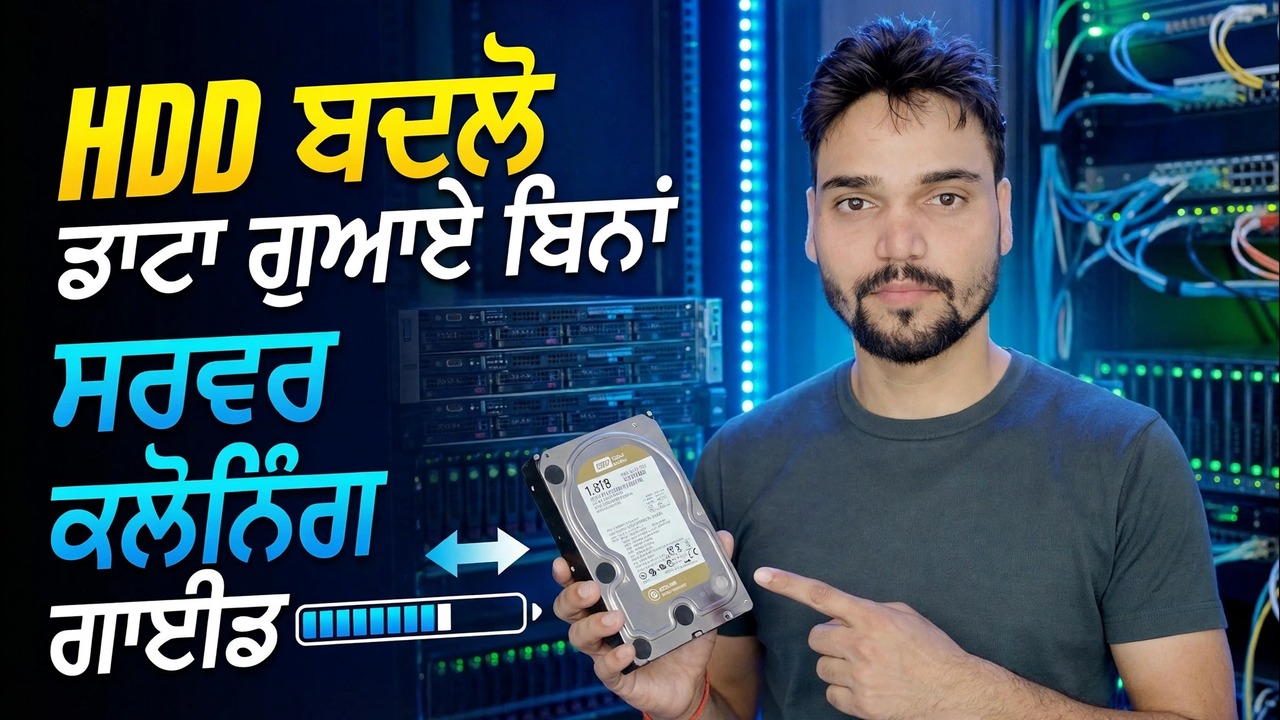
ਸਰਵਰ HDD ਅਸਫਲ ਹੋ ਰਿਹਾ ਹੈ? 😳 ਕਲੋਨ ਨੂੰ ਮੁੜ ਸਥਾਪਿਤ ਕੀਤੇ ਬਿਨਾਂ!
ਤੁਹਾਡਾ ਸਰਵਰ ਹਾਰਡ ਡਰਾਈਵ ਫੇਲ ਹੋ ਰਿਹਾ ਹੈ? ਮਰਨ ਤੋਂ ਪਹਿਲਾਂ ਇਸਨੂੰ ਇੱਕ ਨਵੀਂ ਡਰਾਈਵ ਵਿੱਚ ਕਲੋਨ ਕਰੋ — ਕੋਈ ਵਿੰਡੋਜ਼ ਰੀਸਟਾਲ ਨਹੀਂ, ਕੋਈ ਗੁੰਮ ਹੋਈ ਸੈਟਿੰਗ ਨਹੀਂ। ਪੂਰੀ ਬਚਾਅ ਵਿਧੀ: ਅਸਫਲਤਾ ਸਾਬਤ ਕਰੋ, ਸੁਰੱਖਿਅਤ ਢੰਗ ਨਾਲ ਕਲੋਨ ਕਰੋ, ਨਵੀਂ ਡਰਾਈਵ ਦੀ ਜਾਂਚ ਕਰੋ, ਪੁਰਾਣੀ ਨੂੰ ਰਿਟਾਇਰ ਕਰੋ।
📑ਚੈਪਟਰ
- ਜਦੋਂ ਇੱਕ ਸਰਵਰ ਡਰਾਈਵ ਫੇਲ ਹੋਣਾ ਸ਼ੁਰੂ ਹੋ ਜਾਂਦੀ ਹੈ ਤਾਂ ਇੱਕ ਕਲੋਨ ਮੁੜ-ਇੰਸਟਾਲ ਨੂੰ ਕਿਉਂ ਹਰਾਉਂਦਾ ਹੈ
- ਪ੍ਰਮਾਣ ਕਰੋ ਕਿ ਡਰਾਈਵ ਅਸਲ ਵਿੱਚ ਮਰ ਰਹੀ ਹੈ — ਸਮਾਰਟ ਜਾਂਚ
- ਟਾਰਗੇਟ ਡਰਾਈਵ ਅਤੇ ਬੂਟ ਹੋਣ ਯੋਗ ਕਲੋਨਿੰਗ USB ਨੂੰ ਤਿਆਰ ਕਰੋ
- ਸਰਵਰ ਰੋਲ ਨੂੰ ਰੋਕੋ ਤਾਂ ਕਿ ਕਾਪੀ ਇਕਸਾਰ ਰਹੇ
- ਰਿਸਕਿਊ ਆਰਡਰ ਵਿੱਚ ਡਿਸਕ-ਟੂ-ਡਿਸਕ ਕਲੋਨ ਚਲਾਓ
- ਨਵੀਂ ਡਰਾਈਵ ਨੂੰ ਬੂਟ ਕਰੋ — ਪੁਰਾਣੀ ਡਰਾਈਵ ਡਿਸਕਨੈਕਟ ਹੋਣ ਦੇ ਨਾਲ
- ਵਰਤੋਂਕਾਰ ਵਾਪਸ ਆਉਣ ਤੋਂ ਪਹਿਲਾਂ ਸ਼ੇਅਰਾਂ, ਸੇਵਾਵਾਂ ਅਤੇ ਫਾਈਲਾਂ ਦੀ ਜਾਂਚ ਕਰੋ
- ਪੁਰਾਣੀ ਡਰਾਈਵ ਨੂੰ ਸੁਰੱਖਿਅਤ ਤਰੀਕੇ ਨਾਲ ਰਿਟਾਇਰ ਕਰੋ
📋 ਸੰਖੇਪ ਜਾਣਕਾਰੀ ਅਤੇ ਕਦਮ-ਦਰ-ਕਦਮ ਗਾਈਡ
ਪਹਿਲਾਂ ਸਾਬਤ ਕਰੋ ਕਿ ਡਰਾਈਵ ਅਸਲ ਵਿੱਚ ਮਰ ਰਹੀ ਹੈ
ਅਨੁਮਾਨ 'ਤੇ ਕਲੋਨ ਨਾ ਕਰੋ। ਦੋ ਮਿੰਟ ਦੀ ਜਾਂਚ ਤੁਹਾਨੂੰ ਦੱਸਦੀ ਹੈ ਕਿ ਕੀ ਡਿਸਕ ਦੀ ਸਤ੍ਹਾ ਫੇਲ੍ਹ ਹੋ ਰਹੀ ਹੈ ਜਾਂ ਕੁਝ ਸਸਤਾ ਗਲਤ ਹੈ। CrystalDiskInfo (ਜਾਂ ਤੁਹਾਡਾ RAID/HBA ਟੂਲ) ਖੋਲ੍ਹੋ ਅਤੇ 05 (ਮੁੜ ਨਿਰਧਾਰਤ ਸੈਕਟਰ ਕਾਉਂਟ), C5 (ਮੌਜੂਦਾ ਪੈਂਡਿੰਗ ਸੈਕਟਰ ਕਾਊਂਟ) ਅਤੇ C6 (ਅਨ-ਸੁਰੇਕਟੇਬਲ ਸੈਕਟਰ ਕਾਊਂਟ) ਦੇ ਕੱਚੇ ਮੁੱਲ ਦੇਖੋ। ਇੱਕ ਸਿਹਤਮੰਦ ਡ੍ਰਾਈਵ 'ਤੇ ਤਿੰਨੋਂ ਜ਼ੀਰੋ ਹਨ - ਕਿਸੇ ਵੀ ਵੱਧ ਰਹੀ ਸੰਖਿਆ ਦਾ ਮਤਲਬ ਹੈ ਕਿ ਸਤ੍ਹਾ ਖਤਮ ਹੋ ਰਹੀ ਹੈ। ਡਿਸਕ ਤਰੁਟੀਆਂ (ਇਵੈਂਟ ID 7, 51 ਜਾਂ 153) ਦਿਨਾਂ ਵਿੱਚ ਦੁਹਰਾਉਣ ਲਈ ਇਵੈਂਟ ਵਿਊਅਰ, ਸਿਸਟਮ ਲੌਗ ਦੀ ਵੀ ਜਾਂਚ ਕਰੋ।
ਟਾਰਗੇਟ ਡਰਾਈਵ ਅਤੇ ਬੂਟ ਮੀਡੀਆ ਨੂੰ ਤਿਆਰ ਕਰੋ
ਸਰਵਰ ਡਾਊਨ ਹੋਣ ਤੋਂ ਪਹਿਲਾਂ ਸਭ ਕੁਝ ਤਿਆਰ ਰੱਖੋ। ਤੁਹਾਨੂੰ ਇੱਕ ਸਿਹਤਮੰਦ ਟਾਰਗੇਟ ਡਰਾਈਵ ਦੀ ਲੋੜ ਹੈ — ਸਰੋਤ ਦੇ ਬਰਾਬਰ ਜਾਂ ਇਸ ਤੋਂ ਵੱਡਾ (ਛੋਟਾ ਤਾਂ ਹੀ ਸੰਭਵ ਹੈ ਜਦੋਂ ਵਰਤੀ ਗਈ ਜਗ੍ਹਾ ਖਾਲੀ ਥਾਂ ਦੇ ਨਾਲ ਫਿੱਟ ਹੋਵੇ)। ਤੁਹਾਨੂੰ ਇੱਕ ਬੂਟੇਬਲ ਕਲੋਨਿੰਗ USB ਦੀ ਵੀ ਲੋੜ ਹੈ: ਬਚਾਅ ਬੂਟ ਹੋਣ ਯੋਗ ਮੀਡੀਆ ਤੋਂ ਚਲਾਇਆ ਜਾਂਦਾ ਹੈ, ਨਾ ਕਿ ਵਿੰਡੋਜ਼ ਦੇ ਅੰਦਰ ਤੋਂ ਜੋ ਕਿ ਡਾਈਂਗ ਡਰਾਈਵ 'ਤੇ ਰਹਿੰਦਾ ਹੈ। ਮੁਫ਼ਤ ਬੂਟ ਹੋਣ ਯੋਗ ਕਲੋਨਰ ਜਿਵੇਂ ਕਿ ਕਲੋਨਜ਼ਿਲਾ ਜਾਂ ਰੈਸਕਿਊਜ਼ਿਲਾ, ਅਤੇ ਹੈਸਲੀਓ ਬੈਕਅੱਪ ਸੂਟ ਕਲਾਸ ਦੇ ਵਿੰਡੋਜ਼ ਟੂਲ, ਸਾਰੇ ਇਹ ਕੰਮ ਕਰਦੇ ਹਨ — ਵੀਡੀਓ ਸਕ੍ਰੀਨ 'ਤੇ ਪੂਰੇ ਰੂਟ ਨੂੰ ਦਰਸਾਉਂਦਾ ਹੈ।
ਅੰਤ ਵਿੱਚ, ਮੌਜੂਦਾ ਸੈੱਟਅੱਪ ਦਾ ਇੱਕ ਲਿਖਤੀ ਨੋਟ ਬਣਾਓ — ਡਰਾਈਵ ਅੱਖਰ, ਸ਼ੇਅਰ ਨਾਮ, ਸਥਿਰ IP, ਅਤੇ ਕਿਹੜੀਆਂ ਸੇਵਾਵਾਂ ਵਾਪਸ ਆਉਣੀਆਂ ਚਾਹੀਦੀਆਂ ਹਨ। ਦੋ ਮਿੰਟ ਦੇ ਨੋਟਸ ਬਾਅਦ ਵਿੱਚ ਅਨੁਮਾਨ ਲਗਾਉਣ ਵਿੱਚ ਇੱਕ ਘੰਟਾ ਬਚਾਉਂਦੇ ਹਨ।
ਕਲੋਨ ਕਰਨ ਤੋਂ ਪਹਿਲਾਂ ਸਰਵਰ ਰੋਲ ਨੂੰ ਰੋਕੋ
ਇੱਕ ਕਲੋਨ ਉਸ ਸਮੇਂ ਡਿਸਕ ਦੀ ਕਿਸੇ ਵੀ ਸਥਿਤੀ ਵਿੱਚ ਨਕਲ ਕਰਦਾ ਹੈ। ਜੇਕਰ ਕਾਪੀ ਦੇ ਚੱਲਣ ਦੌਰਾਨ ਇੱਕ ਡੇਟਾਬੇਸ ਅੱਧ-ਲਿਖਤ ਹੁੰਦਾ ਹੈ, ਤਾਂ ਕਾਪੀ ਵਿੱਚ ਇੱਕ ਟੁੱਟਿਆ ਹੋਇਆ, ਅੱਧਾ-ਲਿਖਿਆ ਡੇਟਾਬੇਸ ਹੁੰਦਾ ਹੈ। ਇਸ ਲਈ ਕਲੋਨਿੰਗ ਤੋਂ ਪਹਿਲਾਂ: ਉਪਭੋਗਤਾਵਾਂ ਨੂੰ ਦੱਸੋ ਕਿ ਸਰਵਰ ਡਾਊਨ ਹੋ ਰਿਹਾ ਹੈ ਅਤੇ ਉਹਨਾਂ ਦੇ ਸੈਸ਼ਨਾਂ ਨੂੰ ਬੰਦ ਕਰੋ, ਫਿਰ ਡਾਟਾਬੇਸ ਸੇਵਾਵਾਂ (SQL ਸਰਵਰ, MySQL, ਲੇਖਾਕਾਰੀ ਸੌਫਟਵੇਅਰ ਸੇਵਾਵਾਂ) ਅਤੇ ਕੋਈ ਵੀ ਬੈਕਅੱਪ ਨੌਕਰੀਆਂ ਬੰਦ ਕਰੋ।
ਸਭ ਤੋਂ ਸਾਫ਼ ਕਲੋਨ ਇੱਕ ਆਫਲਾਈਨ ਕਲੋਨ ਹੈ — ਸਰਵਰ ਬੰਦ, ਕਲੋਨਿੰਗ USB ਤੋਂ ਬੂਟ, ਡਿਸਕ ਨੂੰ ਡਿਸਕ 'ਤੇ ਕਾਪੀ ਕਰੋ। ਕੁਝ ਵੀ ਨਹੀਂ ਲਿਖ ਰਿਹਾ ਹੈ, ਇਸਲਈ ਕਾਪੀ ਪੂਰੀ ਤਰ੍ਹਾਂ ਇਕਸਾਰ ਹੈ।
ਬਚਾਅ ਆਰਡਰ ਵਿੱਚ ਕਲੋਨ ਚਲਾਓ
ਕਲੋਨਿੰਗ USB ਤੋਂ ਬੂਟ ਕਰੋ ਅਤੇ ਇੱਕ ਡਿਸਕ-ਟੂ-ਡਿਸਕ ਕਲੋਨ ਸ਼ੁਰੂ ਕਰੋ: ਸਰੋਤ = ਅਸਫਲ ਡਰਾਈਵ, ਨਿਸ਼ਾਨਾ = ਨਵੀਂ ਡਰਾਈਵ। ਇੱਕ ਸੈਕਟਰ-ਦਰ-ਸੈਕਟਰ ਕਲੋਨ ਸਭ ਕੁਝ - ਓਪਰੇਟਿੰਗ ਸਿਸਟਮ, ਸਰਵਰ ਰੋਲ, ਉਪਭੋਗਤਾ ਖਾਤੇ, ਸਾਂਝੇ ਫੋਲਡਰ, ਅਨੁਮਤੀਆਂ ਅਤੇ ਇੰਸਟਾਲ ਕੀਤੇ ਸੌਫਟਵੇਅਰ - ਇੱਕ ਪਾਸ ਵਿੱਚ ਲੈ ਜਾਂਦਾ ਹੈ।
ਜੇਕਰ ਟੂਲ ਇੱਕ ਬਚਾਅ / ਅਣਡਿੱਠਾ-ਤਰੁੱਟੀਆਂ ਮੋਡ ਦੀ ਪੇਸ਼ਕਸ਼ ਕਰਦਾ ਹੈ, ਤਾਂ ਇਸਦੀ ਵਰਤੋਂ ਕਰੋ: ਇਹ ਪਹਿਲਾਂ ਸਾਰੇ ਸਿਹਤਮੰਦ ਖੇਤਰਾਂ ਦੀ ਨਕਲ ਕਰਦਾ ਹੈ ਅਤੇ ਪਹਿਲੇ ਖਰਾਬ ਖੇਤਰ ਨੂੰ ਘੰਟਿਆਂ ਲਈ ਪੀਸਣ ਦੀ ਬਜਾਏ, ਸਿਰਫ ਅੰਤ ਵਿੱਚ ਖਰਾਬ ਥਾਂਵਾਂ ਦੀ ਮੁੜ ਕੋਸ਼ਿਸ਼ ਕਰਦਾ ਹੈ। ਫਿਰ ਇਸਨੂੰ ਚੱਲਣ ਦਿਓ - ਇੱਕ ਅਸਫਲ ਡਰਾਈਵ 'ਤੇ ਨਕਲ ਨੁਕਸਾਨੇ ਗਏ ਖੇਤਰਾਂ ਦੇ ਆਲੇ ਦੁਆਲੇ ਸਖਤ ਹੌਲੀ ਹੋ ਜਾਂਦੀ ਹੈ, ਅਤੇ ਇਹ ਆਮ ਗੱਲ ਹੈ। ਰਿਪੋਰਟ ਕੀਤੇ ਨਾ-ਪੜ੍ਹਨਯੋਗ ਸੈਕਟਰਾਂ ਨੂੰ ਨੋਟ ਕਰੋ; ਉਨ੍ਹਾਂ ਖੇਤਰਾਂ ਦੀਆਂ ਫਾਈਲਾਂ ਪਹਿਲਾਂ ਹੀ ਅਸਲ 'ਤੇ ਵੀ ਖਰਾਬ ਹੋ ਗਈਆਂ ਸਨ। "ਕਿਸੇ ਚੀਜ਼ ਦੀ ਜਾਂਚ" ਕਰਨ ਲਈ ਇੱਕ ਕਲੋਨ ਨੂੰ ਅੱਧੇ ਰਸਤੇ ਵਿੱਚ ਨਾ ਰੋਕੋ: ਇੱਕ ਅੱਧੀ ਕਾਪੀ ਬੇਕਾਰ ਹੈ, ਜਦੋਂ ਕਿ ਕੁਝ ਖਰਾਬ ਸੈਕਟਰਾਂ ਵਾਲੀ ਇੱਕ ਮੁਕੰਮਲ ਕਾਪੀ ਇੱਕ ਕੰਮ ਕਰਨ ਵਾਲਾ ਸਰਵਰ ਹੈ।
ਨਵੀਂ ਡਰਾਈਵ ਨੂੰ ਬੂਟ ਕਰੋ — ਇਕੱਲੇ
ਜਦੋਂ ਕਲੋਨ ਪੂਰਾ ਹੋ ਜਾਂਦਾ ਹੈ, ਨਵੇਂ ਤੋਂ ਪਹਿਲੇ ਬੂਟ ਤੋਂ ਪਹਿਲਾਂ ਬੰਦ ਕਰੋ ਅਤੇ ਪੁਰਾਣੀ ਡਰਾਈਵ ਨੂੰ ਪੂਰੀ ਤਰ੍ਹਾਂ ਡਿਸਕਨੈਕਟ ਕਰੋ। ਇੱਕੋ ਜਿਹੇ ਡਿਸਕ ਦਸਤਖਤਾਂ ਵਾਲੀਆਂ ਦੋ ਡਰਾਈਵਾਂ ਅਤੇ ਇੱਕੋ ਵਿੰਡੋਜ਼ ਇੰਸਟਾਲੇਸ਼ਨ ਨੂੰ ਕਦੇ ਵੀ ਇਕੱਠੇ ਬੂਟ ਨਹੀਂ ਕਰਨਾ ਚਾਹੀਦਾ — ਵਿੰਡੋਜ਼ ਡਰਾਈਵ ਅੱਖਰਾਂ ਨੂੰ ਸ਼ਫਲ ਕਰ ਸਕਦਾ ਹੈ, ਅਤੇ ਇੱਕ ਡੋਮੇਨ ਕੰਟਰੋਲਰ 'ਤੇ ਇੱਕ ਨੈੱਟਵਰਕ 'ਤੇ ਦੋ ਕਾਪੀਆਂ ਇੱਕ ਅਸਲੀ ਤਬਾਹੀ ਹੈ।
ਸਿਰਫ਼ ਨੱਥੀ ਡਰਾਈਵ ਨਾਲ ਬੂਟ ਕਰੋ। ਪਹਿਲਾ ਬੂਟ ਹੌਲੀ ਹੋ ਸਕਦਾ ਹੈ; ਇਸ ਨੂੰ ਸੈਟਲ ਹੋਣ ਦਿਓ। ਕਿਉਂਕਿ ਇੱਕ ਸੈਕਟਰ ਕਲੋਨ ਇੱਕ ਸਟੀਕ ਕਾਪੀ ਹੈ, ਕੰਪਿਊਟਰ ਦਾ ਨਾਮ, ਸਥਿਰ IP, ਸ਼ੇਅਰ ਕੀਤੇ ਫੋਲਡਰਾਂ, ਅਨੁਮਤੀਆਂ, ਉਪਭੋਗਤਾਵਾਂ ਅਤੇ ਸਥਾਪਿਤ ਕੀਤੇ ਗਏ ਸੌਫਟਵੇਅਰ ਵਿੱਚ ਕੋਈ ਤਬਦੀਲੀ ਨਹੀਂ ਕੀਤੀ ਜਾਂਦੀ - ਸਿਰਫ ਇੱਕ ਚੀਜ਼ ਜੋ ਬਦਲਦੀ ਹੈ ਉਹ ਹੈ ਹੇਠਾਂ ਭੌਤਿਕ ਡਰਾਈਵ।
ਉਪਭੋਗਤਾਵਾਂ ਦੇ ਵਾਪਸ ਆਉਣ ਤੋਂ ਪਹਿਲਾਂ ਹਰ ਚੀਜ਼ ਦੀ ਜਾਂਚ ਕਰੋ
ਸਰਵਰ ਨੂੰ ਵਾਪਸ ਦੇਣ ਤੋਂ ਪਹਿਲਾਂ, ਇੱਕ-ਇੱਕ ਕਰਕੇ ਜ਼ਰੂਰੀ ਚੀਜ਼ਾਂ ਦੀ ਜਾਂਚ ਕਰੋ: ਡਰਾਈਵ ਅੱਖਰ ਸਹੀ ਹਨ, ਸਾਂਝੇ ਫੋਲਡਰ ਨੈੱਟਵਰਕ 'ਤੇ ਦਿਖਾਈ ਦੇ ਰਹੇ ਹਨ, ਸਰਵਰ ਸੇਵਾਵਾਂ ਸ਼ੁਰੂ ਹੋ ਗਈਆਂ ਹਨ, ਅਤੇ ਉਪਭੋਗਤਾ ਲੌਗਇਨ ਕਰ ਸਕਦੇ ਹਨ ਅਤੇ ਫਾਈਲਾਂ ਖੋਲ੍ਹ ਸਕਦੇ ਹਨ। ਉਹਨਾਂ ਫਾਈਲਾਂ ਨੂੰ ਖੋਲ੍ਹੋ ਜੋ ਖਰਾਬ ਖੇਤਰਾਂ ਵਿੱਚ ਬੈਠੀਆਂ ਹਨ ਜੇਕਰ ਤੁਸੀਂ ਜਾਣਦੇ ਹੋ ਕਿ ਉਹ ਕਿਹੜੀਆਂ ਸਨ — ਇੱਕ ਫਾਈਲ ਜੋ ਖੋਲ੍ਹਣ ਵਿੱਚ ਅਸਫਲ ਰਹਿੰਦੀ ਹੈ, ਪੁਰਾਣੀ ਡਰਾਈਵ ਵਿੱਚ ਪਹਿਲਾਂ ਹੀ ਗੁੰਮ ਹੋ ਗਈ ਸੀ, ਕਲੋਨ ਦੁਆਰਾ ਟੁੱਟੀ ਨਹੀਂ ਸੀ।
ਪੁਰਾਣੀ ਡਰਾਈਵ ਨੂੰ ਰਿਟਾਇਰ ਕਰੋ — ਪਰ ਅੱਜ ਨਹੀਂ
ਪੁਰਾਣੀ ਡਰਾਈਵ ਨੂੰ ਮਿਤੀ ਅਤੇ ਸ਼ਬਦਾਂ ਨਾਲ ਲੇਬਲ ਕਰੋ ਵਰਤੋਂ ਨਾ ਕਰੋ — ਅਸਫਲ, ਕਲੋਨ ਸਰੋਤ, ਅਤੇ ਇਸਨੂੰ ਆਮ ਚੱਲਣ ਦੇ ਘੱਟੋ-ਘੱਟ ਇੱਕ ਹਫ਼ਤੇ ਲਈ ਅਣਛੂਹਿਆ ਰੱਖੋ। ਇਹ ਤੁਹਾਡਾ ਜ਼ੀਰੋ-ਕੀਮਤ ਰੋਲਬੈਕ ਹੈ: ਜੇ ਨਵੀਂ ਡਰਾਈਵ 'ਤੇ ਕੁਝ ਸੂਖਮ ਸਤ੍ਹਾ ਹੈ, ਤਾਂ ਪੁਰਾਣੀ ਕੋਲ ਅਜੇ ਵੀ ਹਰ ਚੀਜ਼ ਦੀ ਆਖਰੀ ਕਾਪੀ ਹੈ। ਸ਼ਾਂਤ ਹਫ਼ਤੇ ਦੇ ਬਾਅਦ, ਇਸਨੂੰ ਪੂੰਝੋ ਜਾਂ ਇਸਨੂੰ ਨਸ਼ਟ ਕਰੋ — ਆਫਿਸ ਡੇਟਾ ਨਾਲ ਭਰੀ ਇੱਕ ਅਸਫਲ ਡਰਾਈਵ ਨੂੰ ਕਦੇ ਵੀ ਬਿਨਾਂ ਲੇਬਲ ਵਾਲੇ ਦਰਾਜ਼ ਵਿੱਚ ਜਾਂ ਕਿਸੇ ਹੋਰ ਦੇ PC ਵਿੱਚ ਨਹੀਂ ਜਾਣਾ ਚਾਹੀਦਾ।
🏷️Topic Search Variables & Keywords
ਕਦਮ-ਦਰ-ਕਦਮ ਸਮੱਸਿਆ ਨਿਪਟਾਰਾ ਗਾਈਡ ਅਤੇ ਹੱਲ - ਡਾਟਾ ਲੌਸ ਸਰਵਰ ਕਲੋਨਿੰਗ ਗਾਈਡ ਦੇ ਬਿਨਾਂ HDD ਨੂੰ ਬਦਲੋ। ਤਕਨੀਕੀ ਅੰਸ਼ੂ ਦੁਆਰਾ ਆਨ-ਸਕਰੀਨ ਪ੍ਰਦਰਸ਼ਨ....
ਤੁਹਾਡੀ ਸਰਵਰ ਹਾਰਡ ਡਰਾਈਵ ਫੇਲ ਹੋ ਰਹੀ ਹੈ? ਮਰਨ ਤੋਂ ਪਹਿਲਾਂ ਇਸਨੂੰ ਇੱਕ ਨਵੀਂ ਡਰਾਈਵ ਵਿੱਚ ਕਲੋਨ ਕਰੋ — ਕੋਈ ਵਿੰਡੋਜ਼ ਰੀਸਟਾਲ ਨਹੀਂ, ਕੋਈ ਗੁੰਮ ਹੋਈ ਸੈਟਿੰਗ ਨਹੀਂ। ਪੂਰੀ ਬਚਾਅ ਵਿਧੀ: ਅਸਫਲਤਾ ਸਾਬਤ ਕਰੋ, ਸੁਰੱਖਿਅਤ ਢੰਗ ਨਾਲ ਕਲੋਨ ਕਰੋ, ਨਵੀਂ ਡਰਾਈਵ ਦੀ ਜਾਂਚ ਕਰੋ, ਪੁਰਾਣੀ ਨੂੰ ਰਿਟਾਇਰ ਕਰੋ।
(ਪ੍ਰਤੀਲਿਪੀ ਸਰੋਤ ਪੰਨੇ 'ਤੇ ਇੱਥੇ ਖਤਮ ਹੁੰਦੀ ਹੈ)
❓ ਅਕਸਰ ਪੁੱਛੇ ਜਾਂਦੇ ਸਵਾਲ
ਹਾਂ! ਤਕਨੀਕੀ ਅੰਸ਼ੂ ਦੁਆਰਾ ਪ੍ਰਦਰਸ਼ਿਤ ਸਾਰੀਆਂ ਗਾਈਡਾਂ ਅਤੇ ਵਿਧੀਆਂ ਮੁਫ਼ਤ, ਕਾਨੂੰਨੀ ਅਤੇ ਵਿਦਿਅਕ ਸਰੋਤਾਂ ਦੀ ਵਰਤੋਂ ਕਰਦੀਆਂ ਹਨ।
ਕੀ ਸ਼ੁਰੂਆਤ ਕਰਨ ਵਾਲੇ ਇਸ ਗਾਈਡ ਦੀ ਪਾਲਣਾ ਕਰ ਸਕਦੇ ਹਨ?
ਬਿਲਕੁਲ! ਹਰੇਕ ਕਦਮ ਨੂੰ ਵਿਸਤ੍ਰਿਤ ਹਿਦਾਇਤਾਂ ਦੇ ਨਾਲ ਸਕ੍ਰੀਨ 'ਤੇ ਪ੍ਰਦਰਸ਼ਿਤ ਕੀਤਾ ਜਾਂਦਾ ਹੈ ਤਾਂ ਜੋ ਕੋਈ ਵੀ ਆਸਾਨੀ ਨਾਲ ਪਾਲਣਾ ਕਰ ਸਕੇ।
ਸਿੱਧੇ YouTube ਵੀਡੀਓ 'ਤੇ ਟਿੱਪਣੀ ਕਰੋ, ਅਤੇ ਸਾਡਾ ਭਾਈਚਾਰਾ ਅਤੇ ਤਕਨੀਕੀ ਅੰਸ਼ੂ ਤੁਹਾਡੀ ਮਦਦ ਕਰਨਗੇ।
🚀 YouTube 'ਤੇ ਪੂਰਾ ਟਿਊਟੋਰਿਅਲ ਦੇਖੋ
🚀 YouTube 'ਤੇ ਪੂਰਾ ਕਦਮ-ਦਰ-ਕਦਮ ਵੀਡੀਓ ਟਿਊਟੋਰਿਅਲ ਦੇਖੋ: https://www.youtube.com/watch?v=zAdem_x2ZBc
IT ਸਹਾਇਤਾ, Windows ਸਮੱਸਿਆ-ਨਿਪਟਾਰਾ, ਅਤੇ ਸਰਵਰ ਪ੍ਰਬੰਧਨ ਲਈ ਤਕਨੀਕੀ ਅੰਸ਼ੂ ਦੀ ਗਾਹਕੀ ਲਓ।
▶️ ਪੂਰਾ ਵੀਡੀਓ ਦੇਖੋ