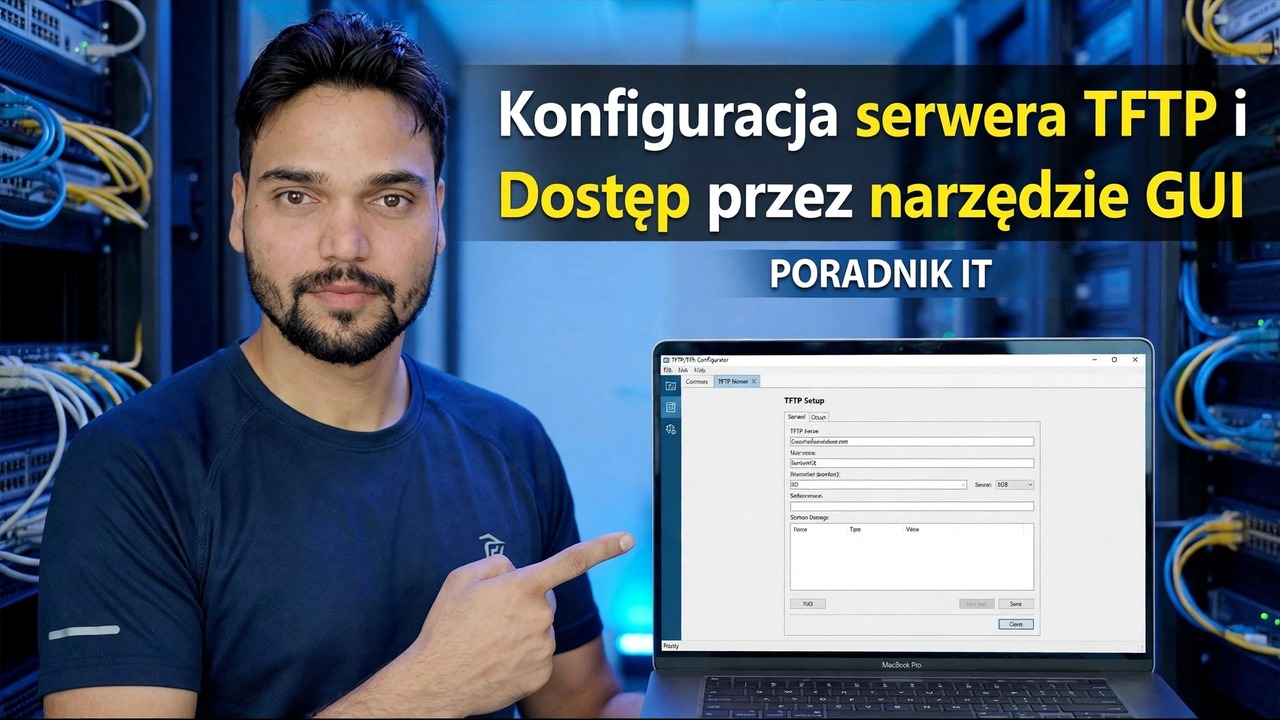
Konfiguracja serwera TFTP - łatwe narzędzie GUI
Skonfiguruj serwer TFTP w systemie Windows w ciągu kilku minut za pomocą bezpłatnego narzędzia GUI: jeden czysty folder główny, port UDP 69, jedna reguła zapory sieciowej i transfer konfiguracji pierwszego przełącznika - a także pewność bezpieczeństwa, że TFTP nie wymaga logowania, więc jest narzędziem dostępnym tylko w sieci LAN.
📑Rozdziały
- Co to jest protokół TFTP i gdzie urządzenia sieciowe nadal go używają
- Prawda o bezpieczeństwie – bez logowania, bez szyfrowania, tylko LAN
- Czego potrzebujesz przed rozpoczęciem
- Utwórz folder główny - C:\TFTP-Root
- Zainstaluj narzędzie GUI i wskaż folder
- Uruchom serwer i udowodnij, że nasłuchuje na UDP 69
- Zezwalaj na port UDP 69 w Zaporze systemu Windows
- Pierwszy transfer — wykonaj kopię zapasową konfiguracji przełącznika
- Zweryfikuj plik, przenieś go i zatrzymaj serwer
📋Omówienie i przewodnik krok po kroku
Najpierw prawda o bezpieczeństwie
TFTP (Trivial File Transfer Protocol) to mały, stary protokół przesyłania plików, od którego nadal zależą urządzenia sieciowe. Używają go przełączniki, routery, telefony IP i systemy rozruchowe PXE, ponieważ jest na tyle mały, że mieści się w oprogramowaniu urządzenia — przełącznik, który wymaga kopii zapasowej konfiguracji lub router, który potrzebuje pliku oprogramowania sprzętowego, często obsługuje tylko protokół TFTP.
Czego potrzebujesz przed rozpoczęciem
Przygotuj cztery rzeczy – nic tutaj nie kosztuje, a pominięcie jednej jest przyczyną większości nieudanych pierwszych przelewów:
1. Komputer z systemem Windows w tej samej sieci LAN i podsieci co przełącznik, router lub telefon, za pomocą którego będziesz przesyłać dane.
2. Stały adres IP na tym komputerze na czas trwania zadania (na filmie komputer to 192.168.1.10) - urządzenie wysyła pliki na ten adres, więc nie może on ulec zmianie w trakcie przesyłania.
3. Bezpłatne narzędzie serwera TFTP z graficznym interfejsem użytkownika, pobierane wyłącznie z oficjalnej strony — narzędzia tej klasy są ulubionym celem fałszywych witryn pobierania.
4. Uprawnienia administratora na komputerze, ponieważ zarówno powiązanie z portem UDP 69, jak i reguła zapory wymagają podniesienia uprawnień.
Utwórz jeden czysty folder główny
Folder główny jest jedynym folderem widocznym dla serwera. Każdy plik pobrany przez urządzenie musi się w nim znajdować, a każdy plik przesłany przez urządzenie wyląduje w nim. Na serwerze TFTP nie ma możliwości przeglądania ani wyszukiwania - urządzenie pyta o nazwę pliku, a serwer szuka dokładnie w tym jednym miejscu. Utwórz ścieżkę krótką i prostą, bez spacji:
C:\TFTP-RootUmieść w nim plik oprogramowania sprzętowego lub pusty plik docelowy dla dzisiejszego zadania i nie przechowuj tam niczego więcej. Nazwy plików są dosłowne - nazwa wpisana na urządzeniu musi odpowiadać znakowi pliku w tym folderze, łącznie z rozszerzeniem i wielkością liter.
Zainstaluj narzędzie i skieruj je na folder
Zainstaluj bezpłatne narzędzie GUI i otwórz jego ustawienia przed uruchomieniem serwera. Popularne bezpłatne narzędzia w tej klasie — Tftpd64 i SolarWinds TFTP Server to nazwy zwyczajowe — wszystkie mają ten sam układ, więc kroki pozostają ważne niezależnie od tego, którego użyjesz. Dwa ustawienia decydują prawie o wszystkim:
1. Katalog główny/bazowy: skieruj go na właśnie utworzony folder, C:\TFTP-Root.
2. Interfejs serwera / adres powiązania: wybierz adres IP karty LAN (na przykład 192.168.1.10), a nie adapter wirtualny lub adres VPN - bardzo częsta przyczyna „urządzenia nie może połączyć się z serwerem”.
Następnie uruchom serwer i uruchom go jako administrator. Stan powinien zmienić się na uruchomiony/nasłuchiwany na porcie UDP 69. Udowodnij to, zanim zrzucisz winę na sieć – na komputerze PC otwórz Wiersz Poleceń i uruchom:
netstat -an | findstr :69Linia UDP... :69 oznacza, że narzędzie jest właścicielem portu i nasłuchuje. Brak linii oznacza, że serwer tak naprawdę jeszcze nie działa — reguła zapory nie pomoże, dopóki tak się nie stanie.
Zezwól na port UDP 69 w zaporze systemu Windows
TFTP zawodzi po cichu - na komputerze nie ma przyjaznego błędu; urządzenie po prostu próbuje ponownie i zgłasza przekroczenie limitu czasu. Jeśli wyskakujące okienko zapory sieciowej narzędzia zostało odrzucone, dodaj regułę ręcznie: otwórz Zaporę systemu Windows Defender z zabezpieczeniami zaawansowanymi → Reguły przychodzące → Nowa reguła, wybierz Port → UDP → Określone porty lokalne: 69, zezwól na połączenie i zaznacz tylko profil Prywatny (oraz domenę w biurze) – pozostaw opcję Publiczny niezaznaczony. Nazwij go szczerze, na przykład Serwer TFTP UDP 69, abyś później wiedział, dlaczego istnieje.
Pierwszy transfer — wykonaj kopię zapasową konfiguracji przełącznika
Teraz wykonaj pierwszy prawdziwy transfer: kopiując bieżącą konfigurację przełącznika na komputer. Na konsoli przełącznika uruchom polecenie kopiowania i odpowiedz na dwa monity, podając adres IP komputera i nazwę pliku docelowego:
copy running-config tftp:
Address or name of remote host []? 192.168.1.10
Destination filename [running-config]? switch-config.cfg
Obserwuj oba końce: okienko dziennika narzędzia powinno pokazywać transfer przychodzący z przełącznika, a plik switch-config.cfg powinien pojawić się w C:\TFTP-Root. Jeśli przełącznik zgłosi przekroczenie limitu czasu, a dziennik pozostanie pusty, żądanie nigdy nie dotarło — wróć do reguły zapory sieciowej i adresu powiązania w tej kolejności.
Sprawdź, przenieś kopię zapasową i zatrzymaj serwer
Otwórz otrzymany plik i potwierdź, że jest to kompletna konfiguracja, a nie pusty lub obcięty plik. Następnie przenieś go tego samego dnia do swojego prawdziwego systemu kopii zapasowych — do datowanego folderu na serwerze plików lub na dysku kopii zapasowych, pod dowolną kontrolą dostępu, jaką ma ten system. Konfiguracja przełącznika zazwyczaj zawiera lokalne skróty haseł, ciągi znaków społeczności SNMP, szczegóły VPN i pełną mapę sieci, dlatego nigdy nie powinna znajdować się w otwartym folderze.
🏷️Zmienne wyszukiwania tematów i słowa kluczowe
🎙️ Pełna transkrypcja — kliknij, aby rozwinąć
__TOK_31__
__TOK_32__
__TOK_33__
❓ Najczęściej zadawane pytania
Czy korzystanie z tego samouczka jest w 100% bezpłatne?
__TOK_34__
Czy początkujący mogą postępować zgodnie z tym przewodnikiem?
__TOK_35__
Gdzie mogę zadawać pytania, jeśli utknę?
__TOK_36__