Włącz funkcję BitLocker w systemie Windows 11
Samo hasło do systemu Windows nie chroni Twoich plików — każdy może wyjąć dysk ze zgubionego lub skradzionego laptopa, podłączyć go do innego komputera i wszystko przeczytać. Funkcja BitLocker szyfruje cały dysk, dzięki czemu dane pozostają zablokowane. Konfiguracja zajmuje kilka minut, a jeden krok ma większe znaczenie niż wszystkie kliknięcia: najpierw zapisz klucz odzyskiwania.
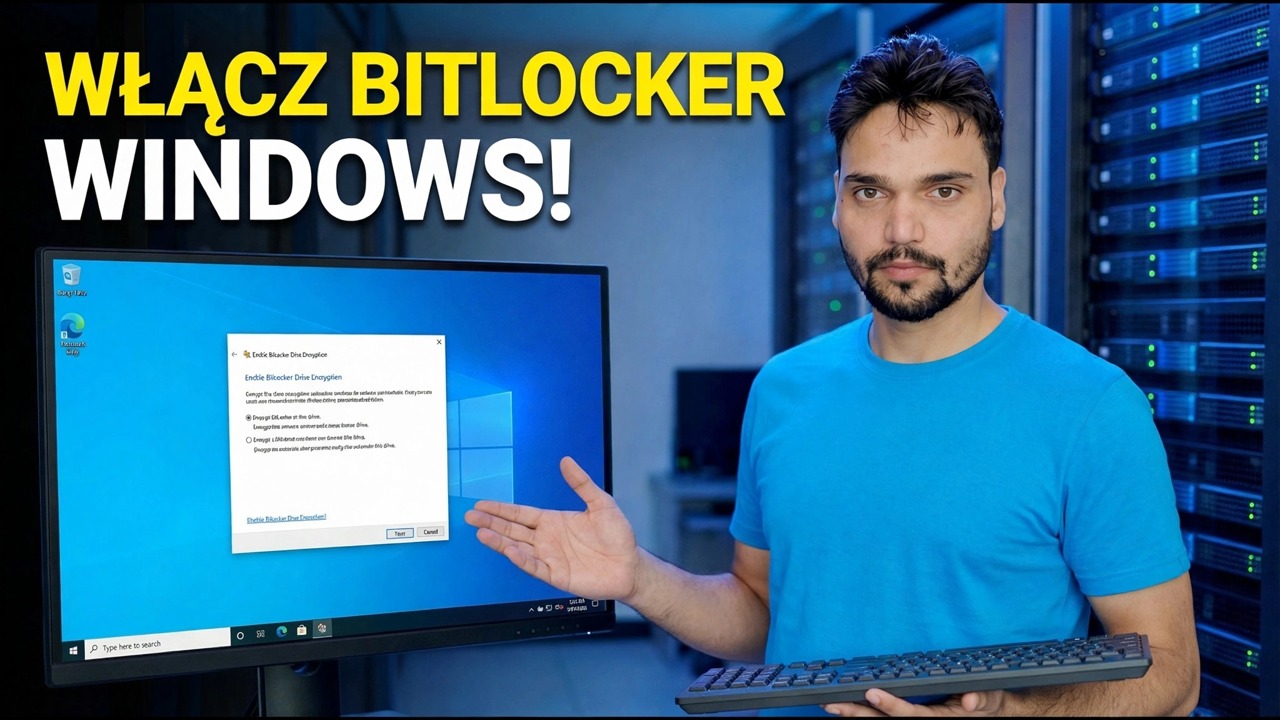
📑Rozdziały
- Dlaczego samo hasło systemu Windows nie chroni zagubionego lub skradzionego dysku
- Pierwsze sprawdzenie — wersja systemu Windows i moduł TPM
- Klucz odzyskiwania — zapisz go przede wszystkim
- Włączanie funkcji BitLocker dla dysku z systemem Windows
- Tylko zajęte miejsce lub cały dysk — wybór zakresu szyfrowania
- Sprawdzanie systemu, ponowne uruchamianie i szyfrowanie działające w tle
- Sprawdzanie, czy ochrona jest naprawdę włączona za pomocą narzędzia zarządzającego bde
📋Omówienie i przewodnik krok po kroku
Najpierw sprawdź wersję systemu Windows
Pełna funkcja BitLocker — z panelem sterowania, sterowaniem „drive-by-drive” i wszystkimi opcjami — dostępna jest w systemach Windows 11 Pro, Enterprise i Education. Zanim zaczniesz szukać jakichkolwiek ustawień, potwierdź swoją wersję w Ustawienia → System → Informacje. Jeśli korzystasz z wersji Pro lub wyższej, przejdź do kroku 2.
Sprawdź, czy moduł TPM jest gotowy
Funkcja BitLocker chroni klucz dysku za pomocą układu TPM w komputerze. Naciśnij Windows + R, uruchom poniższe polecenie i sprawdź, czy ekran Zarządzanie modułem TPM informuje, że moduł TPM jest gotowy do użycia.
tpm.mscWiększość komputerów PC z ostatnich kilku lat ma wbudowany moduł TPM 2.0. Jeśli na ekranie pojawi się komunikat, że nie znaleziono kompatybilnego modułu TPM, może po prostu wymagać włączenia chipa w ustawieniach BIOS/UEFI.
Włącz funkcję BitLocker dla dysku C:
Otwórz Panel sterowania → System i zabezpieczenia → Szyfrowanie dysków funkcją BitLocker (lub wyszukaj w menu Start opcję Zarządzaj funkcją BitLocker). Obok dysku C: kliknij Włącz funkcję BitLocker. Pierwszym pytaniem kreatora jest to, gdzie zapisać kopię zapasową klucza odzyskiwania — a ten ekran jest najważniejszy w całej konfiguracji, dlatego też następuje osobny krok.
Zapisz klucz odzyskiwania przed ponownym uruchomieniem czegokolwiek
Podczas instalacji system Windows oferuje utworzenie kopii zapasowej 48-cyfrowego klucza odzyskiwania. Ten klucz to jedyny sposób na odzyskanie danych, jeśli moduł TPM kiedykolwiek odmówi odblokowania dysku — po aktualizacji systemu BIOS, zmianie płyty głównej lub zmianie ustawień rozruchu. Zapisz go w dwóch miejscach: na swoim koncie Microsoft oraz w formie drukowanej lub pliku na dysku USB, trzymanym z dala od samego laptopa. Klucz zapisany na Twoim koncie Microsoft możesz później wyświetlić na dowolnym urządzeniu pod tym adresem:
account.microsoft.com/devices/recoverykeyWybierz, jaką część dysku chcesz zaszyfrować
Na nowym lub świeżo zainstalowanym komputerze wybierz opcję Szyfruj tylko używane miejsce na dysku — jest to znacznie szybsze. Na komputerze, na którym przez długi czas znajdowały się Twoje pliki, wybierz opcję Zaszyfruj cały dysk, aby uwzględnić również usunięte, ale wciąż możliwe do odzyskania dane. Na ekranie trybu szyfrowania pozostaw nowy tryb szyfrowania (XTS-AES) — jest to domyślny i właściwy wybór dla stałego dysku w komputerze.
Uruchom kontrolę systemu i uruchom ponownie
Zaznacz opcję Uruchom sprawdzanie systemu funkcją BitLocker i uruchom ponownie, gdy kreator o to poprosi. Kontrola potwierdza, że komputer może poprawnie odblokować dysk przed rozpoczęciem szyfrowania — istnieje, aby Cię chronić, a nie spowalniać. Po ponownym zalogowaniu szyfrowanie działa w tle i możesz kontynuować pracę, aż wartość procentowa będzie rosnąć; duży, prawie pełny dysk może zająć wiele godzin. Trzymaj laptopa podłączonego do prądu i nie wymuszaj jego wyłączania w połowie.
Sprawdź ochronę za pomocą polecenia zarządzaj-bde
Nie wierz czarodziejowi na słowo – sprawdź. Otwórz terminal lub wiersz poleceń jako administrator i uruchom:
manage-bde -status C:Chcesz zobaczyć Stan konwersji: Całkowicie zaszyfrowane, Procent zaszyfrowania: 100,0% i Stan ochrony: Ochrona włączona. Jeśli ochrona jest wyłączona, a dysk jest wyświetlany jako zaszyfrowany, oznacza to, że zabezpieczenia zostały w pewnym momencie zawieszone — włącz ponownie ochronę w panelu sterowania funkcją BitLocker.
🏷️Zmienne wyszukiwania tematów i słowa kluczowe
🎙️ Pełna transkrypcja — kliknij, aby rozwinąć
__TOK_27__
__TOK_28__
__TOK_29__
❓ Najczęściej zadawane pytania
Czy korzystanie z tego samouczka jest w 100% bezpłatne?
__TOK_30__
Czy początkujący mogą postępować zgodnie z tym przewodnikiem?
__TOK_31__
Gdzie mogę zadawać pytania, jeśli utknę?
__TOK_32__